|
通常、目次は文書全体の見出しを参照して作成されます。
しかし、特定の範囲のみを対象とした目次を作りたい、章ごとに目次を複数作成したい、ということもあると思います。
対象範囲にブックマークを設定することで特定の範囲を対象とした目次を作成することができます。
 |
方法 |
-
目次として参照したい範囲を選択
-
「挿入」-「ブックマーク」をクリックし、「ブックマーク名」に任意の名前
(例:excel)を入力し、「追加」をクリック
-
目次の挿入場所にカーソルを置き、Ctrl+F9キーをクリック
→ フィールドコード{ }が挿入される
-
{ toc \o "1-2"
\b
"ブックマーク名" \u \h }のように入力
-
Shift+F9キーを押し、目次の結果を確認する(更新されない場合はF9キーを押してください。)
※TOCフィールドの入力やスイッチについては「TOC(目次)フィールドとスイッチの使い方」を参照してください。
|
|
特定の範囲を参照した目次の作成方法
(方法2) |
-
目次の参照元としたい範囲を選択
-
「挿入」-「ブックマーク」をクリックし、「ブックマーク名」に任意の名前を入力し、「追加」をクリック
-
目次挿入場所にカーソルを置き「挿入」-「クイックパーツ」-「フィールド」をクリック
-
「フィールドの名前」ボックスから「TOC」を選択し、「フィールドコード」ボタンをクリック
-
「オプション」ボタンをクリックし「\o」を選択して「フィールドに追加」をクリック
-
フィールドコードボックスに目次として参照したいレベルを入力(例:レベル2までなら\o "1-2")
-
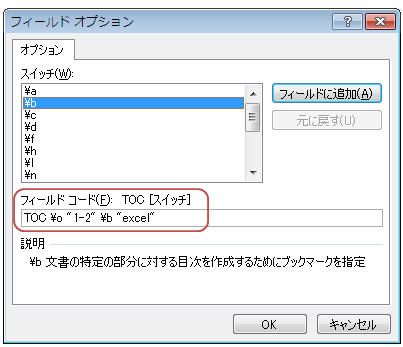
「\b」を選択して「フィールドに追加」をクリック
-
「フィールドコードボックス」に、目次として参照したい範囲のブックマーク名を入力(ブックマーク名が「excel」なら、\b
"excel")
-
全てOKで閉じる
以上の操作で、指定した範囲を参照にした目次が作成できます。※任意で\uスイッチ(レベル指定されている段落を含める)
や\hスイッチも付けてください。
|