|
■
トラブル現象
目次に目次スタイルに設定した書式を適用できない、といった現象が起こることがあります。例えば、目次1スタイルは「MSゴシック」
なのに「MS明朝」になってしまうなどです。本来、目次は本文の見出しのフォントとは関係なく、目次スタイルのフォントが適用されるべきなのですが、これが適用できない場合の解決法をご紹介します。
■ 解決法1:本文の見出しスタイルを更新する(※見出しに直接書式を適用しない)
「見出し1+MSゴシック」のように見出しに書式を適用すると目次スタイルより優先されてしまうため、この書式が見出しスタイルの書式になるよう更新します。
※ここでは見出し1を例に操作します。
-
本文の見出し1の段落を1つ選択する
-
「ホーム」タブ-スタイルギャラリーにある「見出し1」を右クリックし「選択箇所と一致するように見出し1を更新する」をクリック
-
目次を更新する
→
見出し1スタイルが更新され、目次には目次スタイルの書式が適用できます。
■
回避法2:目次から\hスイッチを削除する
-
■ 回避法2:新しいスタイルを作成する
スタイルから目次を作成していない場合(例:アウトラインレベルから作成など)は、段落を新しいスタイルとして登録する必要があります。
-
本文の段落(見出しとして使っている)を選択
-
「ホーム」タブの「スタイル」ギャラリー枠下の
 をクリック をクリック
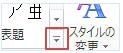
-
「選択範囲を新しいクイックスタイルとして保存」をクリックし「OK」をクリック
→
新しいスタイルが作成されます。
-
作成したスタイルを本文の段落(目次の元)全てに適用
-
目次を更新し、目次スタイルの書式が適用されるか確認する
■ 回避法3:目次から\hスイッチを削除する
!!上記で解決しない場合は、ハイパーリンクスタイルにフォントが指定されている可能性があります。「Word2010:目次にハイパーリンクの書式が優先適用される」を参照してください。
■
原因
原因1
◎
本文の見出しに直接適用書式が適用されているかを確認するには…
-
「ホーム」タブ-「スタイル」ボタンをクリックし、スタイルウィンドウを表示
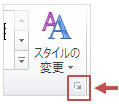
-
スタイルウィンドウの下部の「オプション」をクリックし「段落書式」「文字書式」「箇条書きと段落番号の書式」にチェックを入れる
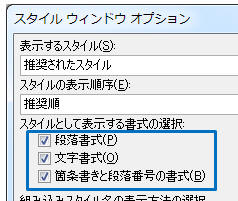
-
見出しにカーソルを置き
スタイルウィンドウで「見出し1+○○(書式)」
のように表示されていないか確認する
原因2
■ トラブル再現手順
-
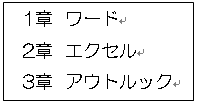
下記の各段落に見出し1スタイル(フォントはMS明朝)を適用
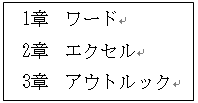
-
各見出しのフォントを『HG丸ゴシックM-PRO』に変更
(見出し1スタイルを変更・更新ではなく、各見出しのフォントを直接変更)
-
上記の見出し1を元にして目次を作成。すると・・・
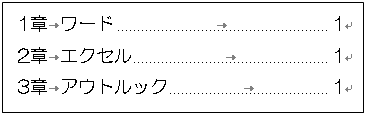
目次1スタイルはMSゴシックであるにも関わらず「HG丸ゴシックM-PRO」で
表示されます。(本来、目次の書式は目次スタイルに依存します。)
目次
に「MSゴシック
」を適用しても目次の更新をすれば
「HG丸ゴシックM-Pro」に戻ってしまいます。
|