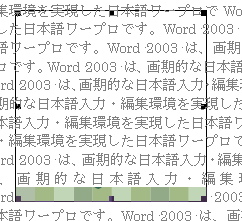
図(画像)をWord文書に挿入した際、 図が切れたり非表示になってしまうことがあります。
■ 現象
↓のように枠だけで、図が表示できません。
■ 原因
これは、【行間=固定値】となっている 段落に「図のレイアウト=行内」で図(画像)を配置しているからです。 「行内」という配置は文字列と同じ扱いをします。従って文字列同様、行間の固定値より大きなデータは表示できません。
これは、【行間=固定値】となっている 段落に「図のレイアウト=行内」で図(画像)を配置しているからです。
「行内」という配置は文字列と同じ扱いをします。従って文字列同様、行間の固定値より大きなデータは表示できません。
■ 解決法
図の段落にカーソルを置き、「段落」 ダイアログを表示(右クリック−「段落」) 「行間」=「1行」とし「OK」をクリック 又は… 図を選択し「書式」タブ−「文字列の折り返し▼」をクリック 「前面」や「四角」などにする(行内以外なら何でもOK!) ★常に「前面」で挿入されるようにするには「ファイル」−「オプション」−「詳細設定」にある「図を挿入/貼りつける形式」で「前面」にしておきましょう。
図の段落にカーソルを置き、「段落」 ダイアログを表示(右クリック−「段落」)
「行間」=「1行」とし「OK」をクリック
又は…
図を選択し「書式」タブ−「文字列の折り返し▼」をクリック
「前面」や「四角」などにする(行内以外なら何でもOK!) ★常に「前面」で挿入されるようにするには「ファイル」−「オプション」−「詳細設定」にある「図を挿入/貼りつける形式」で「前面」にしておきましょう。