教えて!HELPDESK Excel Word Outlook Power Point Windows
Word:見出しスタイルを変更し全文書で利用するには |
|
|||||
|
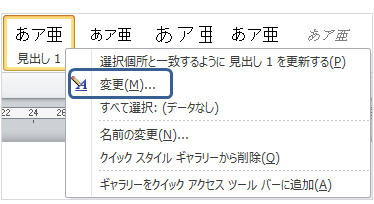
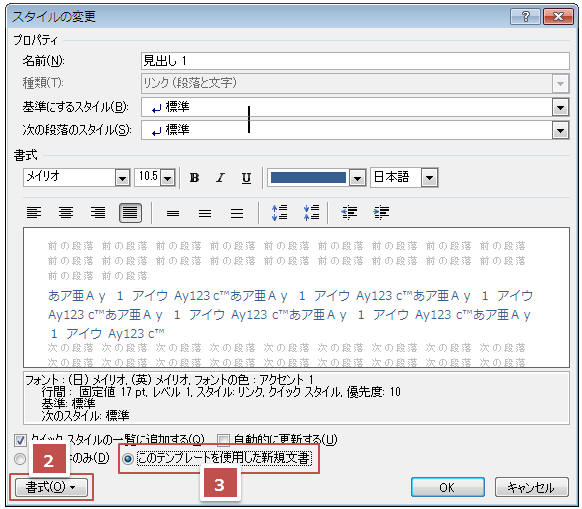
見出し1や見出し2など、Word既定の見出しスタイルのデフォルトの書式を変更する方法をご紹介します。 変更した見出しスタイルの書式は今後作成する全ての文書で利用できます。
|

教えて!HELPDESK Excel Word Outlook Power Point Windows
Word:見出しスタイルを変更し全文書で利用するには |
|
|||||
|
見出し1や見出し2など、Word既定の見出しスタイルのデフォルトの書式を変更する方法をご紹介します。 変更した見出しスタイルの書式は今後作成する全ての文書で利用できます。
|