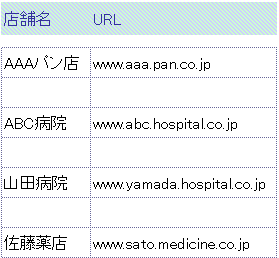
メールアドレスやURLを入力すると自動的にハイパーリンクが設定されます。
ハイパーリンクが設定されたセルが複数ある場合、一括して解除する方法をご紹介します。
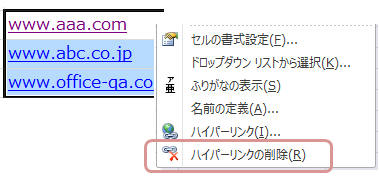
Excel2010をお使いの場合は、簡単にハイパーリンクの一括解除ができるようになりました!
ハイパーリンク のセルを範囲選択(ドラッグ又はクリック。うまく選択できない場合はCTRLキーを押しながら選択) 右クリックし「ハイパーリンクの削除」をクリック
Excel2007までをお使いの場合は下記↓の操作をなさってください。
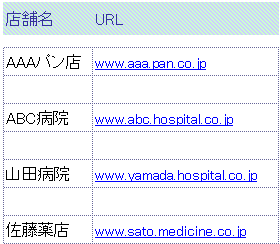
↓のように複数のハイパーリンクがある場合、一括して解除するには… 空いているセルに1と入力しENTERキーを押して確定 1のセルを選択して右クリック−「コピー」をクリック CTRLキーを押しながら、リンクを解除したいセルを次々にクリックしていく → 複数セルが選択される 「編集」−「形式を選択して貼り付け」をクリック 「乗算」をONにして「OK」をクリック 全てのハイパーリンクが解除された↓
↓のように複数のハイパーリンクがある場合、一括して解除するには…
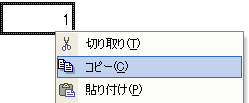
空いているセルに1と入力しENTERキーを押して確定
1のセルを選択して右クリック−「コピー」をクリック
CTRLキーを押しながら、リンクを解除したいセルを次々にクリックしていく → 複数セルが選択される
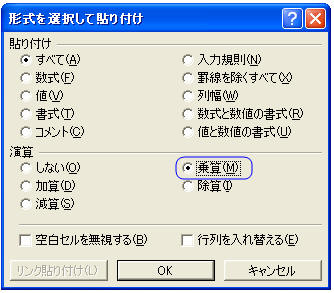
「編集」−「形式を選択して貼り付け」をクリック
「乗算」をONにして「OK」をクリック
全てのハイパーリンクが解除された↓