-
郵便番号 →
住所を取得
または
-
住所 →
郵便番号を取得
する方法をご紹介します。郵便番号変換ウィザード(アドイン)をダウンロード&インストールして使います。
※
郵便番号を入力して住所に変換する方法もあります。こちらはIMEの
辞書を使うのでインストール不要です。
■ Excel2010用
郵便番号変換アドインを追加(インストール)する方法
-
ここから郵便番号変換アドインをダウンロードし
、ZIPを解凍する(解凍するとzipcode7.xlaが表示されるので、任意の場所に置いてください)
-
Excelを起動し「ファイル」-「オプション」-「アドイン」をクリック
-
「管理:Excelアドイン」となっている状態で「設定」をクリック

-
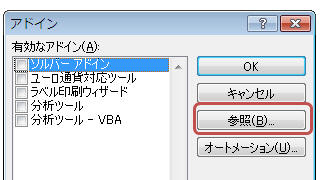
アドイン ダイアログで「参照」をクリック
-
1で保存したフォルダにアクセスし「zipcode7.xla」を選択して「OK」をクリック
-
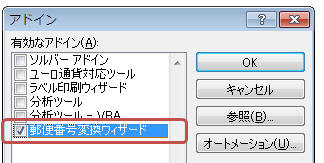
「郵便番号変換ウィザード」にチェックが入っていることを確認して「OK」をクリック
→
上記の手順でアドインの追加(インストール)は完了です。Excelの画面に「アドイン」タブが表示されます。
■
郵便番号変換ウィザードで「郵便番号」から「住所」を表示する
-
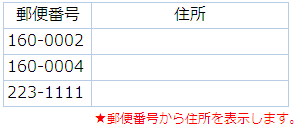
郵便番号が入力されたブックを開く
-
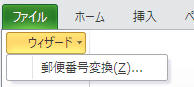
「アドイン」タブ-「ウィザード▼」-「郵便番号変換」をクリック
-
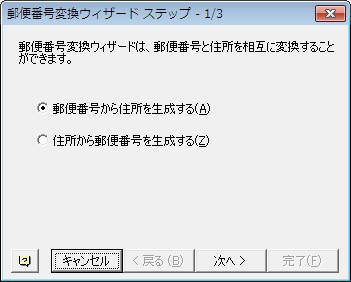
「郵便番号から住所を生成する」をONにして「次へ」
-
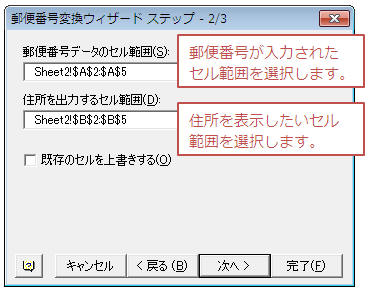
郵便番号のセル範囲と、住所を出力したいセル範囲を指定し「次へ」をクリック
-
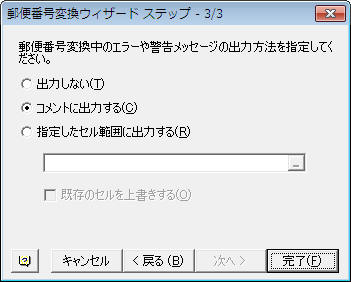
変換中のエラー内容(存在しない郵便番号が入力されている場合など)の表示法を指定して「完了」をクリック
→ 住所が表示されました。
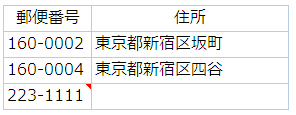
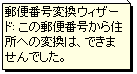
▲変換できなかったセルには赤いコメントマークが表示され、クリックするとエラー内容が表示されます。(エラーをコメントに出力した場合)
同様に「住所から郵便番号」も表示できます。(都道府県、市区町村まで入力されていない場合は正確な郵便番号が出力されません。)
|