MySQL初心者入門講座 http://mysqlweb.net/ MySQL初心者を対象にダウンロードから始めてインストール、データベース作成、ユーザー作成、テーブル作成、SQL文まで図を使って詳細に解説します。 ja http://mysqlweb.net/article/444593653.html MySQLを操作する管理ツールについて。 MySQLのデータベースを操作するには、いろんな方法(管理ツール)があります。操作とは、データベース、テーブル、クエリなどへ対する参照・作成・追加・修正・削除などのことです。これまでにも当入門講座では、コマンドプロンプトやAccessを使った方法を紹介してきましたが、もう一度まとめてみます。MySQLをパソコンにインストールすると、Windows付属のコマンドプロンプトから、コマンドラインで操作できるようになります。これは講座の手順で、MySQLのbinフォルダに環境変数のP.. MySQLの管理ツール MySQL入門 2016-12-04T16:42:31+09:00 MySQLのデータベースを操作するには、いろんな方法(管理ツール)があります。

操作とは、データベース、テーブル、クエリなどへ対する参照・作成・追加・修正・削除などのことです。

これまでにも当入門講座では、
コマンドプロンプトやAccessを使った方法を紹介してきましたが、
もう一度まとめてみます。

MySQLをパソコンにインストールすると、
Windows付属のコマンドプロンプトから、コマンドラインで操作できるようになります。

これは講座の手順で、MySQLのbinフォルダに環境変数のPATHを通したため、
MySQL関係のプログラムがすぐに実行できるからです。

でもコマンドプロンプトからの文字入力だけだと、操作が面倒です。

簡単な操作なら問題ありませんが、
複雑だったり、SQL文が長くなると、難しくなります。

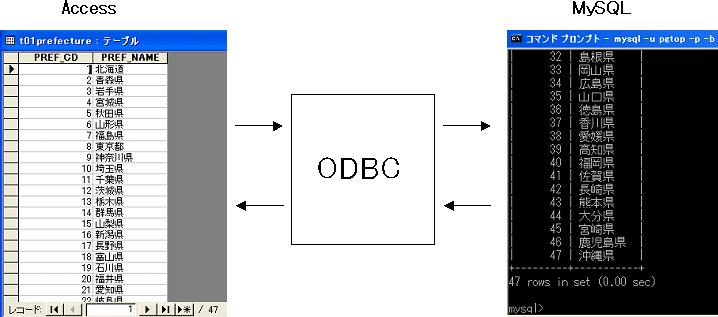
そこで次はODBCを設定して、Accessから接続できるようにしました。

AccessやBaseのようなGUIで操作できるリレーショナルデータベースからも、
MySQLに接続して操作できるわけです。

AccessからMySQLに接続すると、テーブルとして表示されます。

そのままフォームやレポート、クエリの機能が使えるし、
VBAでプログラミングすれば、業務システムを比較的簡単に作れるので便利です。

実は表計算ソフトのExcelも、MySQLと連携することができます。

もしMySQLをインターネット上のサーバーに構築しているなら、
phpMyAdminというツールから操作できます。

phpMyAdminとは、PHP言語で作られたMySQLを管理するためのツールです。

Webブラウザから簡単に操作できます。

レンタルサーバーなら、phpMyAdminが、標準で使えるはずです。

また、PHPやPerlの開発環境として、XAMPP(ザンプ)やphpdevがあります。

これらをパソコンにインストールすると、
ウェブアプリケーションを実行するのに必要なアプリケーションソフトを一発でインストールしてくれます。

WebサーバのApacheなども同時にインストールしてくれます。

するとMySQLやphpMyAdminがすぐに利用できる環境が作れるので、
学習用としても利用されています。

管理ツールというわけではありませんが、
プログラミング言語からもMySQLへ対して、データの参照、追加、修正、削除の操作ができます。

この場合は、ユーザーとして権限を与えられた操作の範囲に限られますが。

Microsoft社のVisual Basicをはじめ、JavaやPHP、Perlなど、様々なプログラミング言語で、MySQLを利用したアプリケーションソフトが作れます。

ps:
他にもMySQLの管理ツールは、いろいろあります。

使いやすい方法を探してみると良いでしょう。

]]>
http://mysqlweb.net/article/430768098.html MySQLのバージョンについての説明。 MySQLのバージョンは、いくつもあります。このMySQL初心者入門講座では、「mysql-essential-5.0.45-win32.msi」をインストールした環境を前提にしています。なぜなら、当講座を作り始めた頃には、最新版だったからです。そのため画像は、バージョン5.0.45のMySQL画面で説明しています。mysql-essential-5.0.45-win32.msiを、Cドライブの直下にインストールしている場合は、講座の手順通りで学習可能です。・MySQL5.0.. MySQLのバージョンについて MySQL入門 2015-12-06T10:55:55+09:00 MySQLのバージョンは、いくつもあります。

このMySQL初心者入門講座では、「mysql-essential-5.0.45-win32.msi」をインストールした環境を前提にしています。

なぜなら、当講座を作り始めた頃には、最新版だったからです。

そのため画像は、バージョン5.0.45のMySQL画面で説明しています。

mysql-essential-5.0.45-win32.msiを、
Cドライブの直下にインストールしている場合は、講座の手順通りで学習可能です。

MySQL5.0系の入手先はこちらから

動作環境が異なる場合は、多少読み替える必要があります。

確かに理想的には、MySQLのバージョンが新しくなる度に、
画像や文章などの内容を更新するのが良いことは理解しています。

でもそれは大変手間のかかる作業なのです。

この講座には、大量の画像と文章を掲載していますから。

しかも無料講座として公開しているので、コスト面で現実的には難しいです。

そこでMySQLの学習と、実用レベルを分けて考えてください。

当講座で対象にしているのは、あくまでMySQL初心者です。

だから提供しているのは、MySQLの基本的な知識を習得するためのものです。

すぐにでも仕事に使えるほどの実践的なスキルを身に付けるためではありません。

それに初心者レベルの範囲なら、バージョンの新旧は気にする必要なし。

なぜならデータベースMySQLの基本は同じだからです。

バージョンが新しくなると、使いやすくなったり、便利になる、新しい機能が加わる、バグが修正されるなどのメリットがあります。

でもこのようなことは、MySQLの基礎を学んだ後なら、
それぞれ独学で追加して学んでもらえば良いことです。

基礎知識さえ身に付けば、あとは市販の入門書や中上級者向けの本からでも学べるはずです。

ちょっと知識を追加すれば、きっとMySQLの最新版も使いこなせるようになります。

だから既存の記事については、バージョンは古いタイプのまま、掲載しています。

ps:
これから書く新しい記事については、新バージョンでの掲載も検討してみます。

]]>
http://mysqlweb.net/article/410465573.html MySQLをさらに活用するには、Accessがとても便利です。 MySQLのようなデータベースは、Accessなどのソフトウェアと一緒に使うと、簡単に業務システムが作れます。組み合わせて使うことで、MySQLの活用範囲が一気に広がります。MySQLは優れたデータベースですが、単独だと操作がコマンドプロンプトからになります。プログラマーなど、データベースのSQLに詳しい人なら、コマンドラインでの入力でもかまいません。SQL文を使うと、データベースと対話形式で、データを扱えます。しかし一般ユーザー、例えば会社の事務職など、詳しい知識のない人は.. MySQLを活用するにはAccessが便利 MySQL入門 2014-12-11T13:47:47+09:00 MySQLのようなデータベースは、Accessなどのソフトウェアと一緒に使うと、簡単に業務システムが作れます。

組み合わせて使うことで、MySQLの活用範囲が一気に広がります。

MySQLは優れたデータベースですが、単独だと操作がコマンドプロンプトからになります。

プログラマーなど、データベースのSQLに詳しい人なら、コマンドラインでの入力でもかまいません。

SQL文を使うと、データベースと対話形式で、データを扱えます。

しかし一般ユーザー、例えば会社の事務職など、

詳しい知識のない人は、コマンドプロンプトからは操作できません。

そこで登場するのがマイクロソフト社のAccessのようなソフトウェアです。

Access自体もとても優れたデータベースですが、

何といっても開発環境として便利なのです。

Accessには、VBEという統合開発環境があるし、VBAというプログラミング言語が使えます。

VBAはプログラミング初心者でも比較的わかりやすい言語です。

業務システムなどの開発に向いています。

つまり、データベースには高機能なMySQLを使い、

ユーザー側の画面はAccessで作ると、効率的に業務システムが開発できるわけです。

MySQLとAccessをつなげる方法はいくつかありますが、

MySQLのテーブルをAccessのテーブルとしてリンクするのが一番簡単です。

リンクされたテーブルは、Accessのテーブルと同様に扱えます。

もちろん、追加、更新、削除などの処理は、ちゃんとMySQL側に反映されます。

他にも同じくMicrosoft社のVisual Basic というプログラミング言語や、JavaなどからもMySQLを操作できますが、

開発効率という点では、Accessが圧倒的に便利でしょう。

]]>
http://mysqlweb.net/article/89558110.html Accessのパススルークエリを使ってMySQLを操作する方法。 MySQL と Access では、SQL文で使える命令が全部一致しているわけではありません。もちろん基本的なSQL文は同じですが、MySQLだけで使える便利な機能もたくさんあります。そこで今回は、Access側からMySQL用のSQL文を送信できる、「パススルークエリ」について解説します。パススルークエリの使い方がわかれば、Accessの使いやすさとMySQLの高機能のいいとこどりができます。【1】以下の図を参考にMySQLを開始・接続します。1.コマンドプロンプトを起動し.. Step8・パススルークエリを使う方法 MySQL入門 2008-03-14T15:23:20+09:00 MySQL と Access では、SQL文で使える命令が全部一致しているわけではありません。もちろん基本的なSQL文は同じですが、MySQLだけで使える便利な機能もたくさんあります。

そこで今回は、Access側からMySQL用のSQL文を送信できる、「パススルークエリ」について解説します。

パススルークエリの使い方がわかれば、Accessの使いやすさとMySQLの高機能のいいとこどりができます。


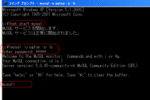
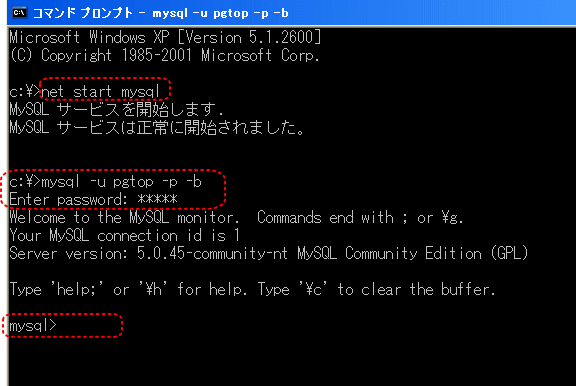
【1】以下の図を参考にMySQLを開始・接続します。

1.コマンドプロンプトを起動します。
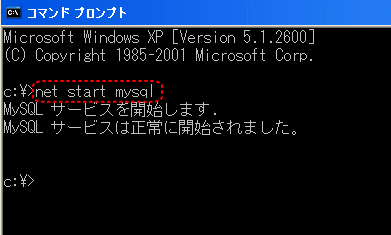
2.「net start mysql」と入力し、「Enterキー」を押します。
3.「mysql -u pgtop -p -b」と入力し、「Enterキー」を押します。
4.パスワードを求められるので「12345」入力し、「Enterキー」を押します。
mysql-114.gif

*「-b」オプションを付けて起動するとビープ音が出なくなります。


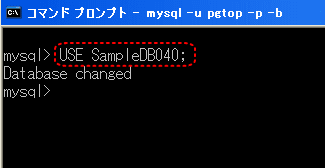
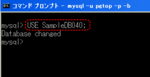
【2】以下のSQL文を入力し、使用するデータベースを選択します。

USE SampleDB040;
mysql-116.gif


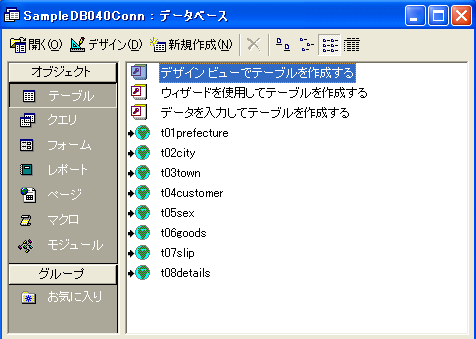
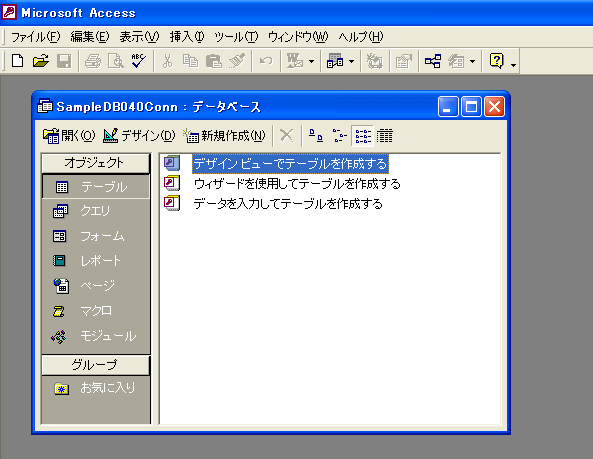
【3】「SampleDB040Conn.mdb」を開きます。

mysql-341.gif


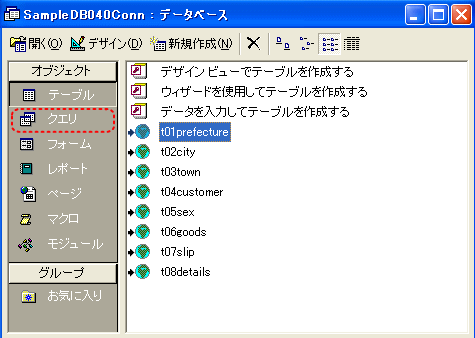
【4】オブジェクトで「クエリ」をクリックします。

mysql-322.gif


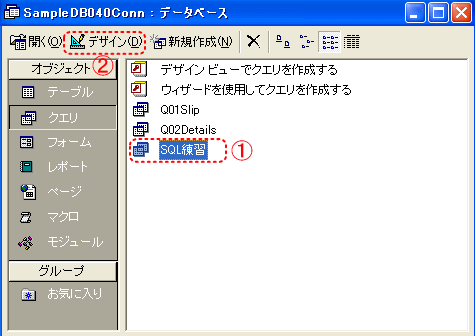
【5】「SQL練習」を選択し、「デザイン」をクリックします。

mysql-342.gif


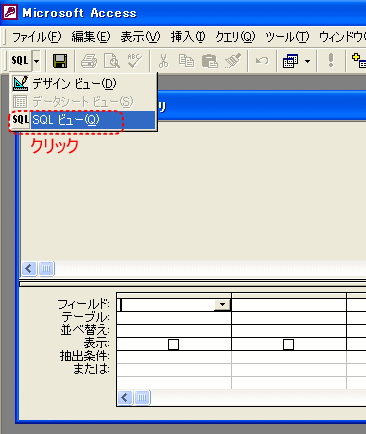
【6】「SQLビュー」を選択します。

mysql-324.gif


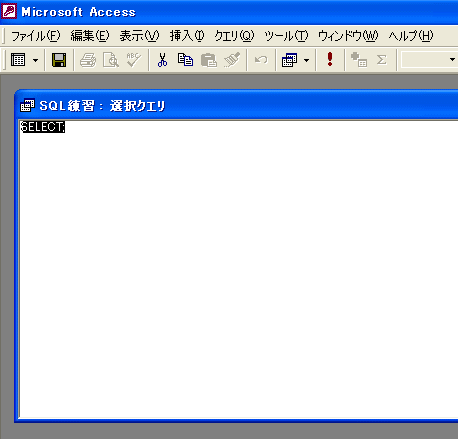
【7】SQLビューが表示されました。

mysql-325.gif


最初はわざと「選択クエリ」で、MySQL用のSQL文を入力してみます。

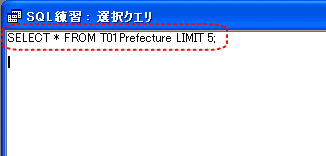
【8】以下のSQL文を入力します。

SELECT * FROM T01Prefecture LIMIT 5;

mysql-390.gif

*LIMIT はAccessでは使えないのでエラーになります。


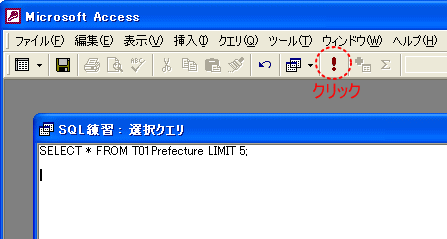
【9】「!」(実行)ボタンをクリックします。

mysql-391.gif


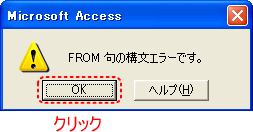
【10】構文エラーが表示されるので、「OK」ボタンをクリックします。

mysql-392.gif


今度はパススルークエリに変えてみましょう。

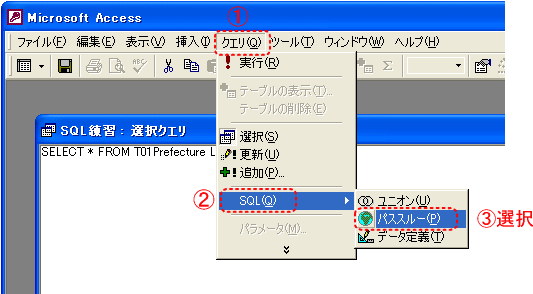
【11】メニューから「クエリ → SQL → パススルー」を選択します。

mysql-393.gif


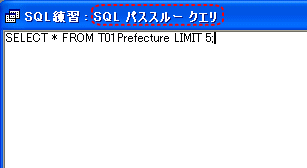
【12】パススルークエリに変わりました。

mysql-394.gif


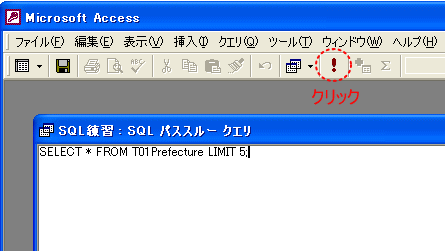
【13】もう一度「!」(実行)ボタンをクリックします。

mysql-395.gif


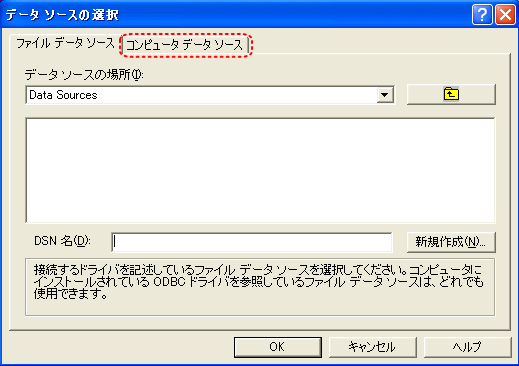
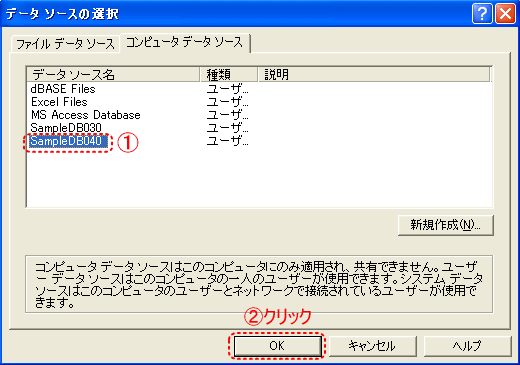
【14】「データソースの選択」ダイアログボックスが表示されたら、「コンピュータデータソース」タブをクリックします。

mysql-396.gif


【15】「SampleDB040」を選択して、「OK」ボタンをクリックします。

mysql-397.gif


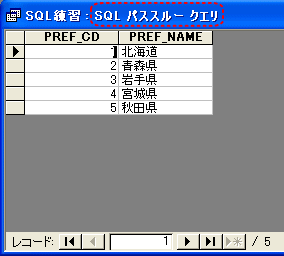
【16】SQL文の実行結果が表示されました。

mysql-398.gif


【17】SQLビューを閉じます。


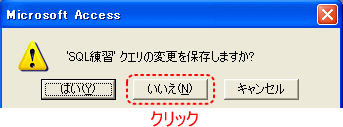
【18】閉じる時にメッセージが表示されたら、「いいえ」ボタンをクリックしてください。

mysql-328.gif


【19】Accessのファイルを閉じます。


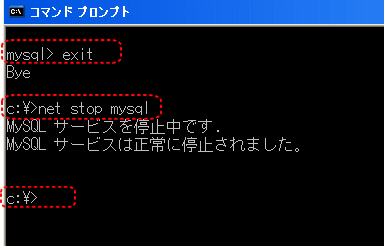
【20】以下の図を参考にMySQLを終了・停止します。

1.「exit」と入力し、「Enterキー」を押します。
2.「net stop mysql」と入力し、「Enterキー」を押します。

mysql-87.gif


【21】コマンドプロンプトを閉じてください。


【解説】
パススルークエリを使うと、Access側から MySQL の命令が使えることがわかりました。パススルークエリでは、SQL文を Accessで解釈せずに、直接MySQLにSQL文が送信されます。

前回説明した「選択クエリ」と「パススルークエリ」の違いを理解して、使い分けるとシステムを開発する時に便利です。


]]>
http://mysqlweb.net/article/89476455.html AccessからMySQLへSQL文を送信する方法。 MySQLに対して、Access側からODBCを介しSQL文を送信することができます。AccessからSQL文を送信するには、以下の方法があります。・選択クエリを使う方法・パススルークエリを使う方法今回は「選択クエリ」を使う方法について解説します。選択クエリを使う場合は、Access用のSQL文がODBCによって、自動的にMySQL用のSQL文に変換されます。したがって入力するのは Access用のSQL文であることに注意してください。しかし基本的なSQL文はどのデータベース.. Step7・AccessからMySQLへSQL文を送信 MySQL入門 2008-03-13T22:33:50+09:00 MySQLに対して、Access側からODBCを介しSQL文を送信することができます。

AccessからSQL文を送信するには、以下の方法があります。
・選択クエリを使う方法
・パススルークエリを使う方法

今回は「選択クエリ」を使う方法について解説します。選択クエリを使う場合は、Access用のSQL文がODBCによって、自動的にMySQL用のSQL文に変換されます。

したがって入力するのは Access用のSQL文であることに注意してください。

しかし基本的なSQL文はどのデータベースでも同じですので、今回の SELECT文については違いはありません。


【1】以下の図を参考にMySQLを開始・接続します。

1.コマンドプロンプトを起動します。
2.「net start mysql」と入力し、「Enterキー」を押します。
3.「mysql -u pgtop -p -b」と入力し、「Enterキー」を押します。
4.パスワードを求められるので「12345」入力し、「Enterキー」を押します。

mysql-114.gif

*「-b」オプションを付けて起動するとビープ音が出なくなります。


【2】以下のSQL文を入力し、使用するデータベースを選択します。

USE SampleDB040;

mysql-116.gif


【3】「SampleDB040Conn.mdb」を開きます。

mysql-341.gif


【4】オブジェクトで「クエリ」をクリックします。

mysql-322.gif


【5】「SQL練習」を選択し、「デザイン」をクリックします。

mysql-342.gif


【6】「SQLビュー」を選択します。

mysql-324.gif


【7】SQLビューが表示されました。

mysql-325.gif


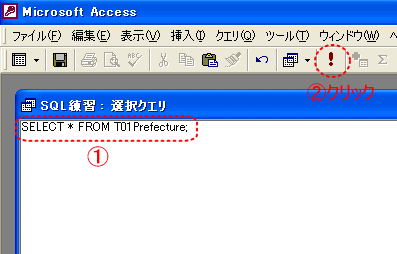
【8】以下のSQL文を入力し、「!」(実行)ボタンをクリックします。

SELECT * FROM T01Prefecture;

mysql-326.gif


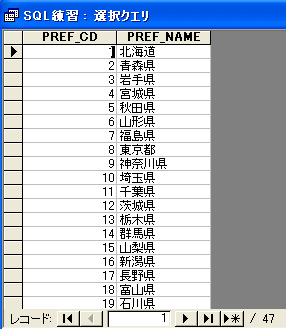
【9】SQL文の実行結果が表示されました。

mysql-327.gif


【10】SQLビューを閉じます。


【11】閉じる時にメッセージが表示されたら、「いいえ」ボタンをクリックしてください。

mysql-328.gif


【12】Accessのファイルを閉じます。


今回は表示だけなので、MySQL側に変化はありません。でも追加、更新、削除のSQL文を送信した時は、MySQL側でレコードを確認するとよいでしょう。


【13】以下の図を参考にMySQLを終了・停止します。

1.「exit」と入力し、「Enterキー」を押します。
2.「net stop mysql」と入力し、「Enterキー」を押します。

mysql-87.gif


【14】コマンドプロンプトは閉じてください。


【ワンポイント】

AccessからMySQLに対して、SQL文を実行することができるので、Access SQL初心者入門講座の解説の通りにSQLの学習を進めることができます。


]]>
http://mysqlweb.net/article/62230614.html MySQL ビューを使ってレコードを表示する方法。 MySQLにはビュー(VIEW)という機能があります。ビューとは仮想のテーブルのようなものです。Accessではクエリに相当します。ビューを使えば複数のテーブルを結合したり、抽出条件が複雑なSELECT文でも、まるで1つのテーブルのように扱うことができます。一度ビューを作成してしまえば、普通のテーブルと同じように利用できます。言葉で説明すると難しそうですが、試してみるとすぐにメリットを実感できます。【1】以下の図を参考にMySQLを開始・接続します。1.コマンドプロンプトを起.. Step2・ビューを使って表示する MySQL入門 2007-10-24T18:52:04+09:00 MySQLにはビュー(VIEW)という機能があります。ビューとは仮想のテーブルのようなものです。Accessではクエリに相当します。

ビューを使えば複数のテーブルを結合したり、抽出条件が複雑なSELECT文でも、まるで1つのテーブルのように扱うことができます。

一度ビューを作成してしまえば、普通のテーブルと同じように利用できます。言葉で説明すると難しそうですが、試してみるとすぐにメリットを実感できます。


【1】以下の図を参考にMySQLを開始・接続します。

1.コマンドプロンプトを起動します。
2.「net start mysql」と入力し、「Enterキー」を押します。
3.「mysql -u pgtop -p -b」と入力し、「Enterキー」を押します。
4.パスワードを求められるので「12345」入力し、「Enterキー」を押します。

mysql-114.gif

*「-b」オプションを付けて起動するとビープ音が出なくなります。


【2】以下のSQL文を入力し、使用するデータベースを選択します。

USE SampleDB040;

mysql-116.gif


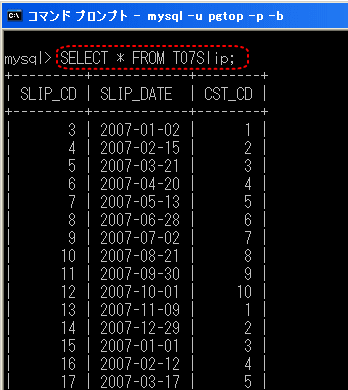
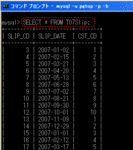
【3】まずは以下のSQL文を入力し、T07Slip テーブルのデータを確認します。

SELECT * FROM T07Slip;
mysql-363.gif


T07Slip テーブルだけでは、顧客がどこの誰だかわかりませんよね。次は複数のテーブルを内部結合してデータを表示してみましょう。


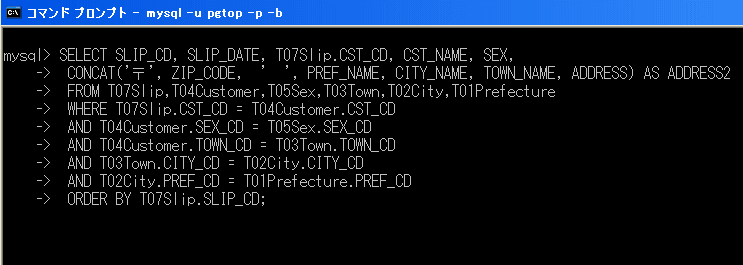
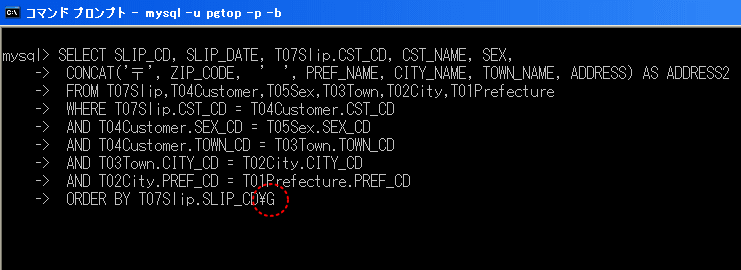
【4】以下のSQL文を入力し、「Enterキー」を押します。


SELECT SLIP_CD, SLIP_DATE, T07Slip.CST_CD, CST_NAME, SEX,
CONCAT('〒', ZIP_CODE, ' ', PREF_NAME, CITY_NAME, TOWN_NAME, ADDRESS) AS ADDRESS2
FROM T07Slip,T04Customer,T05Sex,T03Town,T02City,T01Prefecture
WHERE T07Slip.CST_CD = T04Customer.CST_CD
AND T04Customer.SEX_CD = T05Sex.SEX_CD
AND T04Customer.TOWN_CD = T03Town.TOWN_CD
AND T03Town.CITY_CD = T02City.CITY_CD
AND T02City.PREF_CD = T01Prefecture.PREF_CD
ORDER BY T07Slip.SLIP_CD;


mysql-371.gif

*SQL文が長いのでコピー・ペーストしてください。
*SQL文の意味については Access SQL初心者入門講座 で詳しく解説しています。


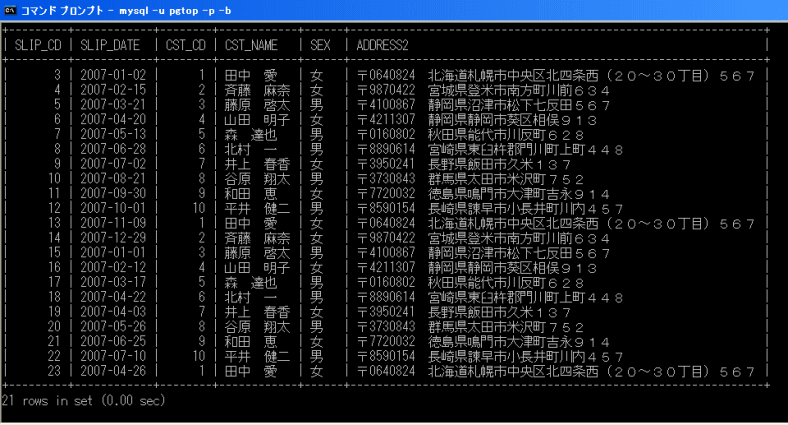
【5】テーブルが結合したデータが表示されました。
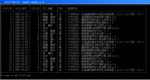
mysql-372.gif

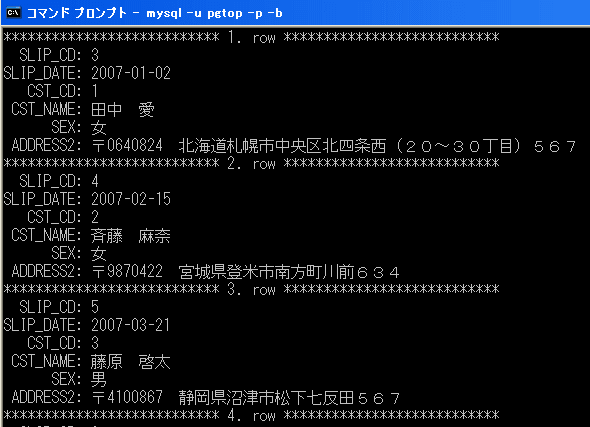
「;」のかわりに「\G」を使うとレコードが縦に表示されます。

mysql-373.gif

縦に表示した場合
mysql-374.gif


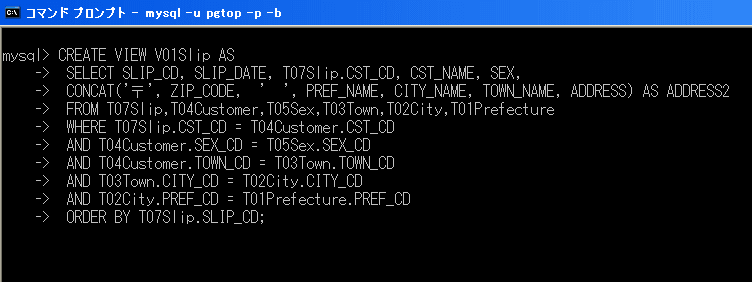
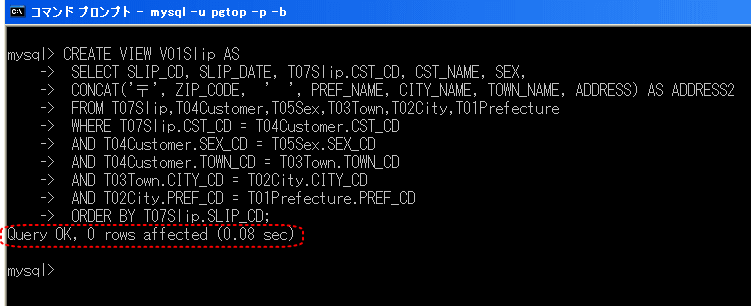
しかし毎回こんな長いSQL文を入力していては大変だしミスも出ます。そこでビューを作成してみることにします。


【6】以下のSQL文を入力し、「Enterキー」を押します。


CREATE VIEW V01Slip AS
SELECT SLIP_CD, SLIP_DATE, T07Slip.CST_CD, CST_NAME, SEX,
CONCAT('〒', ZIP_CODE, ' ', PREF_NAME, CITY_NAME, TOWN_NAME, ADDRESS) AS ADDRESS2
FROM T07Slip,T04Customer,T05Sex,T03Town,T02City,T01Prefecture
WHERE T07Slip.CST_CD = T04Customer.CST_CD
AND T04Customer.SEX_CD = T05Sex.SEX_CD
AND T04Customer.TOWN_CD = T03Town.TOWN_CD
AND T03Town.CITY_CD = T02City.CITY_CD
AND T02City.PREF_CD = T01Prefecture.PREF_CD
ORDER BY T07Slip.SLIP_CD;


mysql-375.gif

*先頭に「CREATE VIEW V01Slip AS」が付くだけです。


【7】メッセージが表示され、ビューが作成されました。
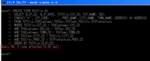
mysql-376.gif


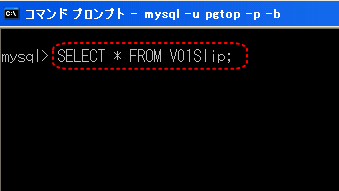
ここまでの手順では便利になった感じがしませんが、ビューを使うとデータを簡単に表示できます。

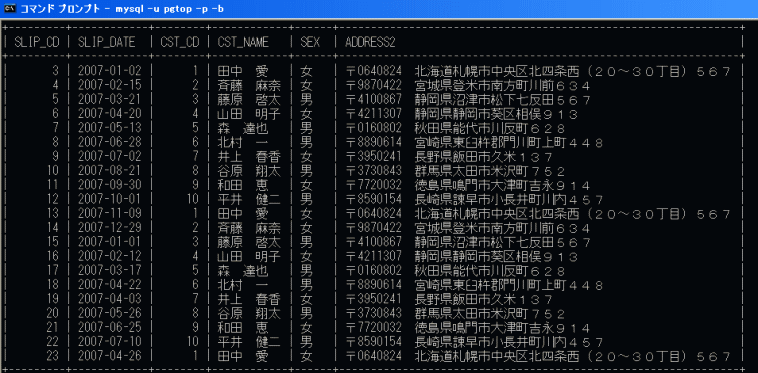
【8】以下のSQL文を入力し、「Enterキー」を押します。

SELECT * FROM V01Slip;
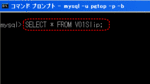
mysql-377.gif


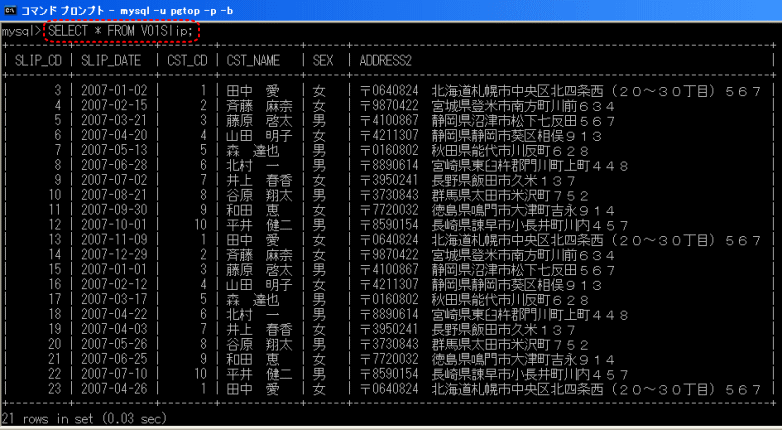
【9】テーブルが結合したデータが表示されました。

mysql-378.gif

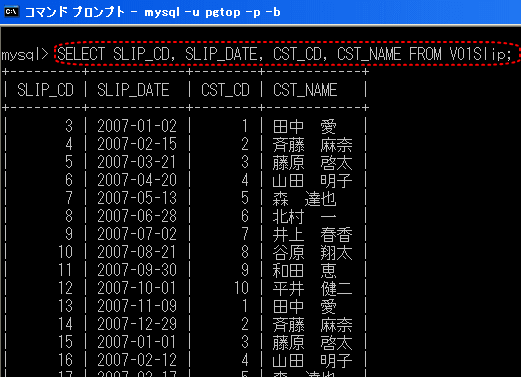
どうですか?最初に入力したSQL文に比べて、表示がものすごく簡単になったのではないでしょうか。一度ビューを作成すると、普通のテーブルと同じように扱うことができるのです。


【10】以下のSQL文を入力し、ビューのフィールドを選択して表示してみましょう。

SELECT SLIP_CD, SLIP_DATE, CST_CD, CST_NAME FROM V01Slip;
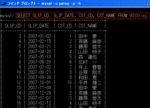
mysql-383.gif


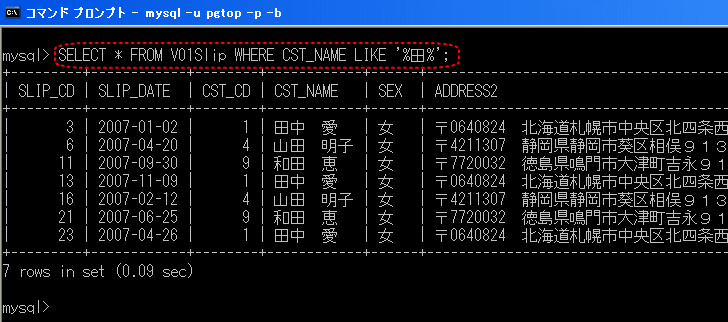
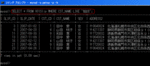
【11】以下のSQL文を入力し、ビューのレコードを抽出してみましょう。

SELECT * FROM V01Slip WHERE CST_NAME LIKE '%田%';
mysql-379.gif

名前に「田」が含まれる顧客を抽出しました。普通のテーブルとまったく変わらずに扱えます。


次はビューの管理についてです。まずどんなビューが作成されているか確認します。

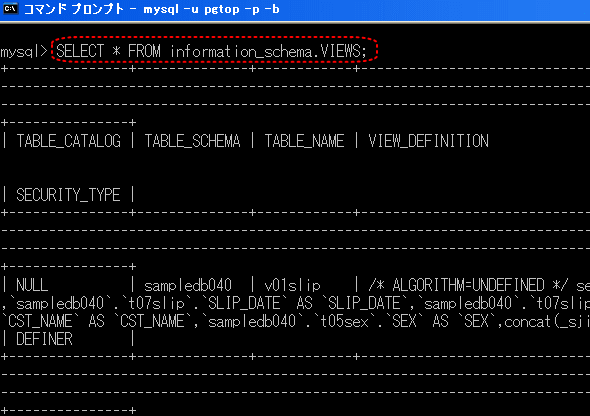
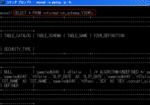
【12】以下のSQL文を入力し、「Enterキー」を押します。

SELECT * FROM information_schema.VIEWS;
*データベースを選択していないので「データベース名.テーブル名」にしています。
mysql-380.gif

少し見難いですが下のほうに、ビューを作成したデータベース、ビュー名、作成したときのSQL文が表示されています。


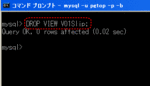
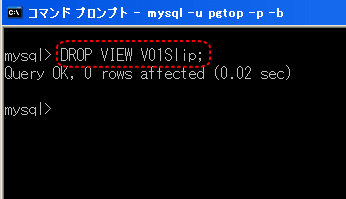
【13】ビューを削除するには以下のSQL文を入力し、「Enterキー」を押します。

DROP VIEW V01Slip;
mysql-381.gif

*ビューを削除してもテーブルは削除されませんので安心してください。


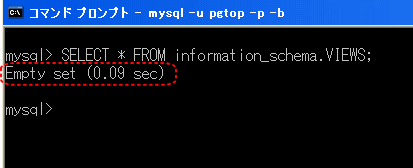
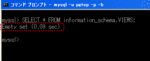
【14】ビューが削除されたか確認してみましょう。以下のSQL文を入力し、「Enterキー」を押します。

SELECT * FROM information_schema.VIEWS;
mysql-382.gif

空なのでビューは1つもありません。


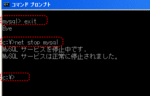
【15】以下の図を参考にMySQLを終了・停止します。

1.「exit」と入力し、「Enterキー」を押します。
2.「net stop mysql」と入力し、「Enterキー」を押します。
mysql-87.gif


【16】コマンドプロンプトは閉じてください。


【ワンポイント】
作成済みのビューを変更するには「ALTER」を使います。

ALTER VIEW V01Slip AS
新しいSELECT文;

いったんビューを削除してから作り直しても同じです。


]]>
http://mysqlweb.net/article/62213815.html MySQL コマンドプロンプトの設定を変える方法。 コマンドプロンプトからMySQLを操作するとき、画面が狭いとSQL文が入力し難く、結果リストの表示もレイアウトが崩れてしまいます。コマンドプロンプトはマウスで画面を小さくできるのですが、拡大ができません。拡大するには設定が必要です。「中級」ではSQL文が長くなり、表示するフィールド数も増えますので、事前にコマンドプロンプトを使いやすく設定しておきましょう。最適な環境を整えることで学習効率も上がります。幅を広くした画面【1】コマンドプロンプトのショートカットをマウスで右クリック.. Step1・コマンドプロンプトの設定 MySQL入門 2007-10-24T16:15:41+09:00 MySQLを操作するとき、画面が狭いとSQL文が入力し難く、結果リストの表示もレイアウトが崩れてしまいます。

コマンドプロンプトはマウスで画面を小さくできるのですが、拡大ができません。拡大するには設定が必要です。

「中級」ではSQL文が長くなり、表示するフィールド数も増えますので、事前にコマンドプロンプトを使いやすく設定しておきましょう。最適な環境を整えることで学習効率も上がります。

幅を広くした画面
mysql-370.gif


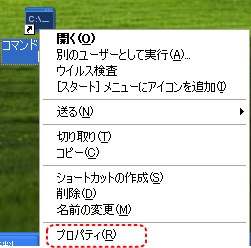
【1】コマンドプロンプトのショートカットをマウスで右クリックし、コンテキストメニューから「プロパティ」を選択します。

mysql-365.gif

*このショートカットは、「Step3・MySQLの起動と停止 その1」で作成したものです。


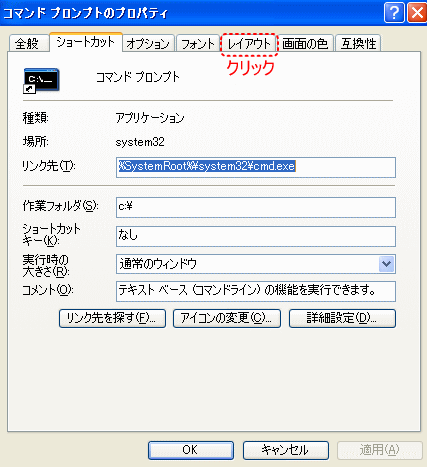
【2】「レイアウト」タブをクリックします。

mysql-366.gif


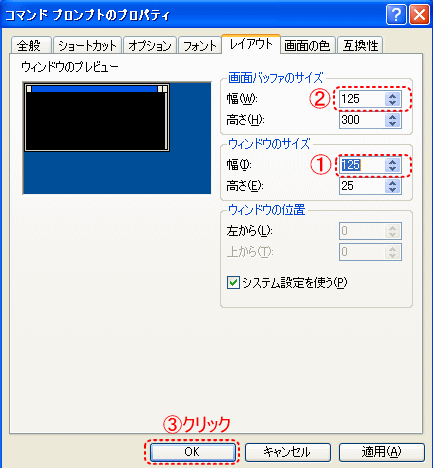
【3】「ウィンドウのサイズ」の幅と、「画面バッファのサイズ」の幅を「125」にし、「OK」ボタンをクリックします。

mysql-367.gif

最適な幅はお使いのパソコンによって異なります。できるだけ大きめにとってください。あとでマウスでドラッグして縮小することができます。


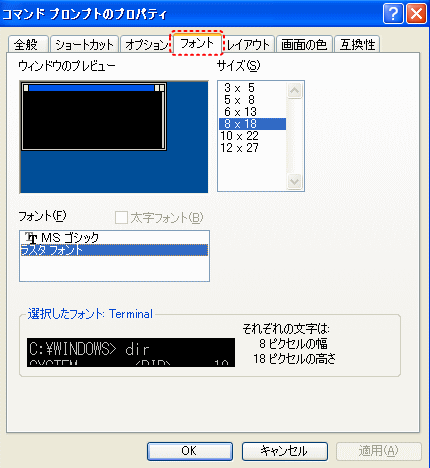
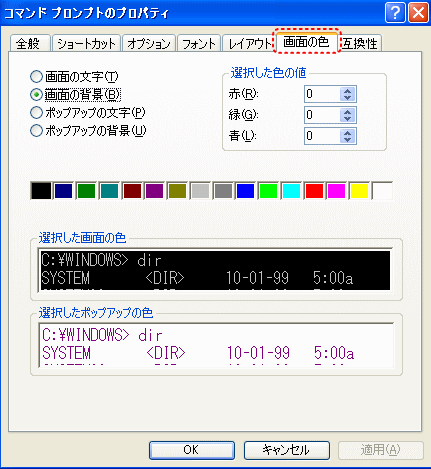
【4】他にもフォントサイズや画面の背景色、文字色などの設定ができます。

フォント設定
mysql-368.gif

色の設定
mysql-369.gif

色はあまり派手にすると、読みにくくなり目が疲れます。基本的に「白地に黒」か「黒字に白」が読みやすいです。あなたが使いやすいように設定してください。


]]>
http://mysqlweb.net/article/62209638.html MySQLの使い方 中級 MySQLのようなデータベースは、以下の2つができればとりあえず基本的な操作はできます。初級としてはこれだけで十分です。・データベース、ユーザー、テーブルなどの作成に関するSQL・検索、追加、更新、削除などの操作に関するSQLまず「MySQLの使い方 初級」の Step1〜Step18までを行なってください。次に Access SQL初心者入門講座 をMySQLに読み替えて行ないます。「Access SQL初心者入門講座」では、複数のテーブルを結合したSQL文の考え方などが学.. ■MySQLの使い方 中級 MySQL入門 2007-10-24T15:34:04+09:00 MySQLのようなデータベースは、以下の2つができればとりあえず基本的な操作はできます。初級としてはこれだけで十分です。

・データベース、ユーザー、テーブルなどの作成に関するSQL
・検索、追加、更新、削除などの操作に関するSQL

まず「MySQLの使い方 初級」の Step1〜Step18までを行なってください。次に Access SQL初心者入門講座 をMySQLに読み替えて行ないます。

「Access SQL初心者入門講座」では、複数のテーブルを結合したSQL文の考え方などが学べます。基本的なSQL文はどのデータベースでも同じなので、解説が重複するため共通して使うことにしました。

MySQLとAccessのSQL文の違いについては、「Step18・SQLの基礎を学ぶ」にまとめていますので一度ご覧ください。

*ODBCを使った「SampleDB040Conn.mdb」を使えば、まったく同じ画面で学べます。

どうしてもMySQLにこだわりたい方はコマンドプロンプトから、間接的にMySQLを操作しても良いという方は SampleDB040Conn.mdb を使う方法をおすすめします。

実は上記に書いた「初級」で学ぶことだけで、ちょっとしたシステムなら作ることができます。通常MySQLはプログラミング言語から操作することが多いのですが、その時に使うSQL文はそれほど複雑なものでなくてもできるからです。

でもMySQLには様々な機能が用意されています。必ず使わなければならないものではありませんが、知っていると効率よくシステムを開発することができます。

例えば足し算だけでも計算できるけれど、掛け算を知っていると簡単に素早く答えが出せるような感じです。

MySQLでは複雑なSQL文を簡単にしたり、自分で関数を作ることもできます。「中級」では「初級」を習得した前提で解説しますので、まだの方は先に初級から行なってください。


]]>
http://mysqlweb.net/article/62032792.html AccessでMySQL用のフォームを作成する方法。 データベースとして高機能なMySQLと、使いやすいAccessを組み合わせるとかなり便利です。一つ目のメリットはMySQLのデータを視覚的に操作できるので、開発が楽になります。そして二つ目のメリットは、開発ツールとしてのAccessです。ODBCを設定して一度テーブルをリンクしてしまえば、クエリやフォーム、レポート、VBAなどAccessの機能がそのまま使えます。つまりAccessでユーザー側のシステムを構築することができるのです。Accessは初心者でも使いやすいデータベー.. Step6・フォームを作成する MySQL入門 2007-10-23T10:59:46+09:00 MySQLと、使いやすいAccessを組み合わせるとかなり便利です。一つ目のメリットはMySQLのデータを視覚的に操作できるので、開発が楽になります。

そして二つ目のメリットは、開発ツールとしてのAccessです。ODBCを設定して一度テーブルをリンクしてしまえば、クエリやフォーム、レポート、VBAなどAccessの機能がそのまま使えます。つまりAccessでユーザー側のシステムを構築することができるのです。

Accessは初心者でも使いやすいデータベースなので、MySQLのデータを表示するフォームやレポートを簡単に作れます。試しに今回はフォームを作ってみましょう。


【1】以下の図を参考にMySQLを開始・接続します。

1.コマンドプロンプトを起動します。
2.「net start mysql」と入力し、「Enterキー」を押します。
3.「mysql -u pgtop -p -b」と入力し、「Enterキー」を押します。
4.パスワードを求められるので「12345」入力し、「Enterキー」を押します。

mysql-114.gif

*「-b」オプションを付けて起動するとビープ音が出なくなります。


【2】以下のSQL文を入力し、使用するデータベースを選択します。

USE SampleDB040;

mysql-116.gif


【3】Accessの「SampleDB040Conn.mdb」を開きます。

mysql-343.gif


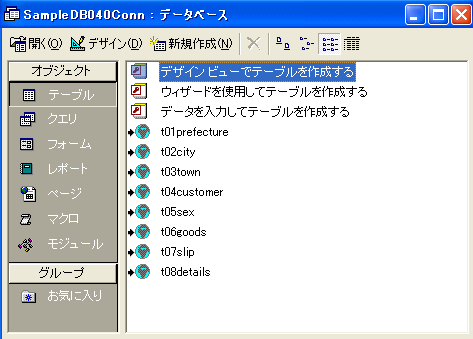
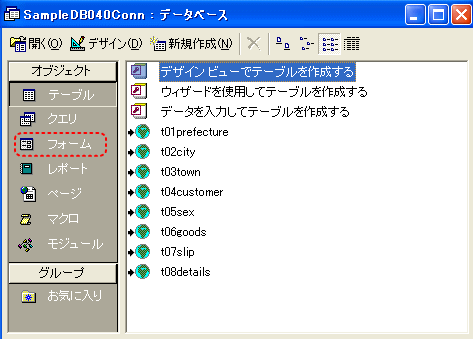
【4】オブジェクトから「フォーム」を選択します。

mysql-344.gif


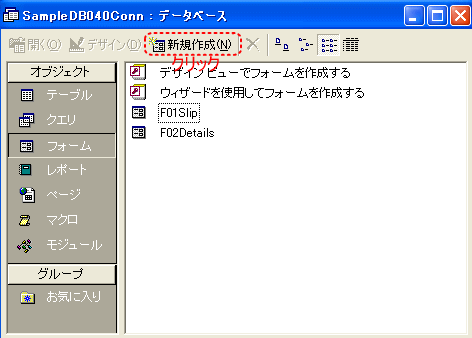
【5】「新規作成」をクリックします。

mysql-345.gif


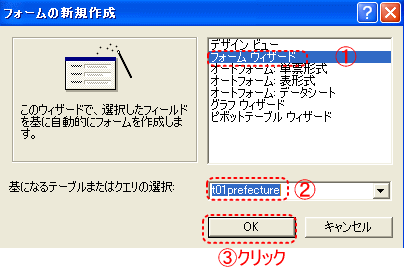
【6】「フォーム ウィザード」、「t01prefecture」を選択し、「OK」ボタンをクリックします。

mysql-346.gif


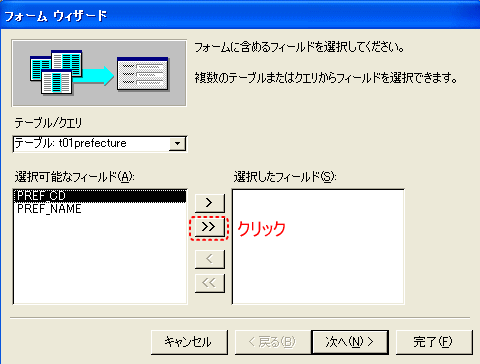
【7】「>>」ボタンをクリックします。

mysql-347.gif


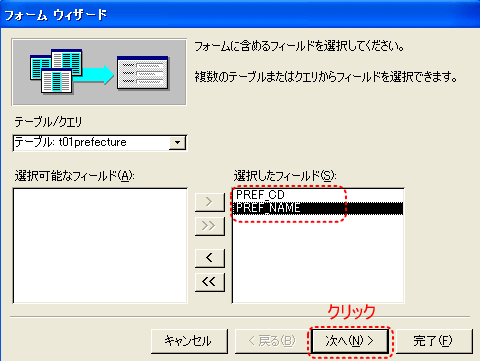
【8】フィールドがすべて選択されたことを確認し、「次へ」ボタンをクリックします。

mysql-348.gif


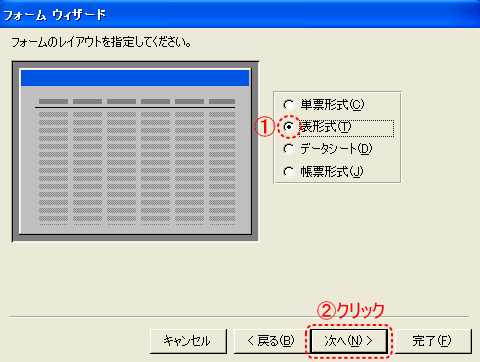
【9】「表形式」を選択し、「次へ」ボタンをクリックします。

mysql-349.gif


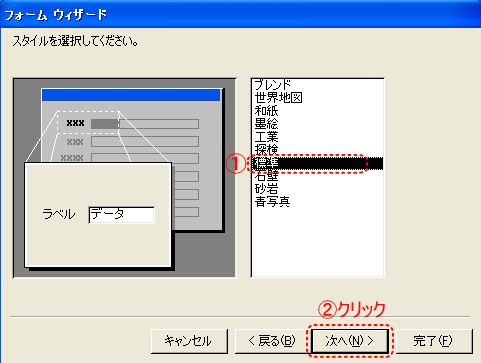
【10】「標準」を選択し、「次へ」ボタンをクリックします。

mysql-350.gif


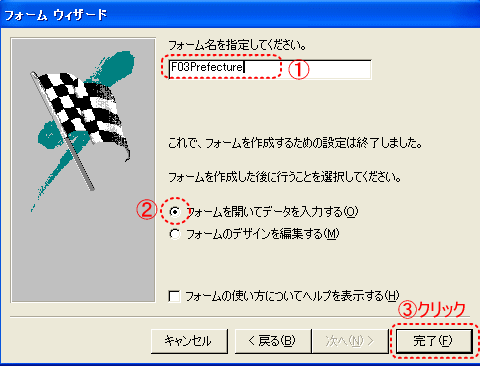
【11】フォーム名に「F03Prefecture」、「フォームを開いてデータを入力する」にチェックし、「完了」ボタンをクリックします。

mysql-351.gif


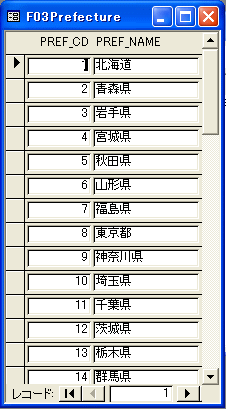
【12】フォームが開き、MySQL側のデータが表示されました。

mysql-352.gif


【13】Access側のフォームから追加、更新、削除を行い、MySQL側のデータを変更できることを確認してください。


mysql-358.gif

SELECT * FROM T01Prefecture;
mysql-318.gif

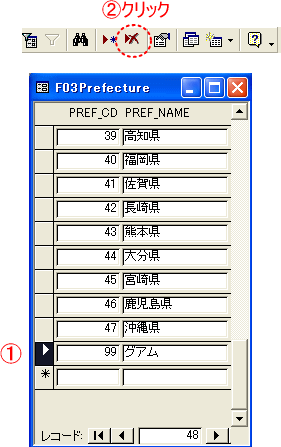
フォームで削除する場合は、削除したいレコードを選択してから、ツールバーの「レコードの削除」ボタンをクリックするか「Deleteキー」を押します。マウスで右クリックして「切り取り」でも削除できます。

mysql-359.gif


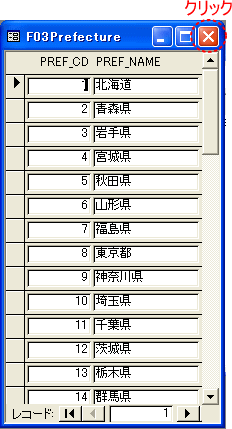
【14】フォームの動作を確認したら閉じます。

mysql-353.gif

このようにAccessならウィザードに従うだけで作れる単純なフォームも、Javaなどのプログラミング言語ではかなりの量のソースコードを書かなければなりません。


次は販売伝票でAccessとMySQLの連携を確認してみましょう。販売伝票は少し複雑ですので、あらかじめフォームは作成してあります。作り方は最後の「ワンポイント」をお読みください。

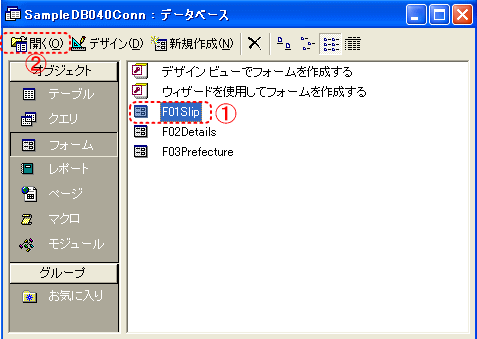
【15】オブジェクトのフォームで「F01Slip」を選択し、「開く」ボタンをクリックします。

mysql-354.gif


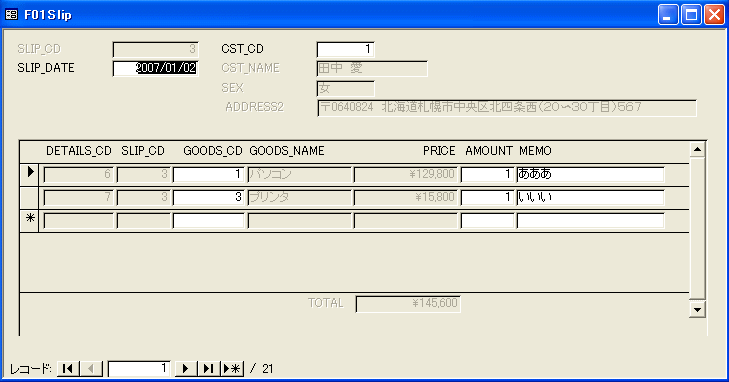
【16】販売伝票フォームの画面が表示されました。

mysql-356.gif

*この画面は F01Slip に F02Details が組み込まれる形になっています。


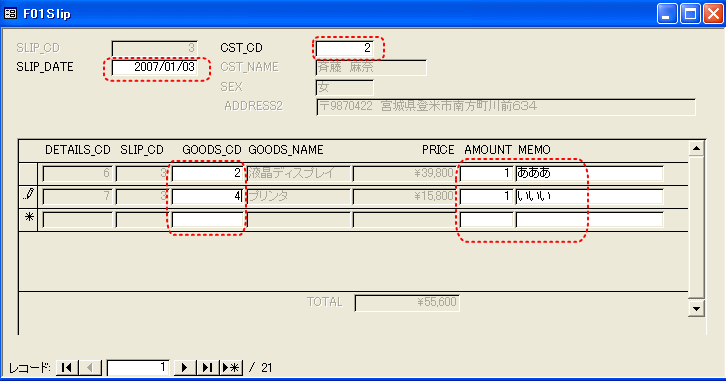
【17】販売伝票でもAccess側のフォームから追加、更新、削除を行い、MySQLのデータを変更できることを確認してください。

白いコントロールは値を変更できます。灰色はクエリの働きで自動的に表示されます。
mysql-360.gif

*SLIP_DATE と CST_CD のデータは、カーソルを明細部分に移動した時か、販売伝票のレコードを移動したときに確定します。

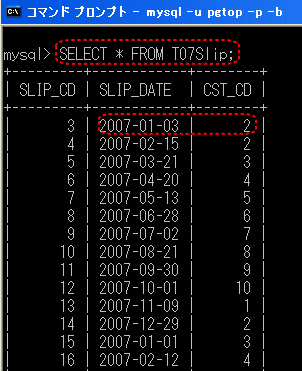
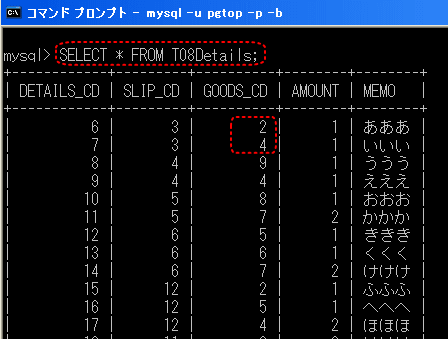
MySQLでの確認の仕方

SELECT * FROM T07Slip;
mysql-361.gif

SELECT * FROM T08Details;
mysql-362.gif

*明細のレコードを新しく追加した場合は下のほうに表示されます。


【18】確認したら販売伝票フォームを閉じます。


【19】Accessのファイルを閉じます。


【20】以下の図を参考にMySQLを終了・停止します。

1.「exit」と入力し、「Enterキー」を押します。
2.「net stop mysql」と入力し、「Enterキー」を押します。

mysql-87.gif


【21】コマンドプロンプトは閉じてください。


販売伝票のような画面をJavaで作るとしたら、数百から千行を超えるソースコードを書く必要があります。ユーザー側の画面をAccessで作るメリットを実感できたのではないでしょうか。

今回は取り上げませんでしたが、AccessではVBAによるプログラミングもできますので、より細かい制御ができます。Accessは開発ツールとしても重宝します。


【ワンポイント】

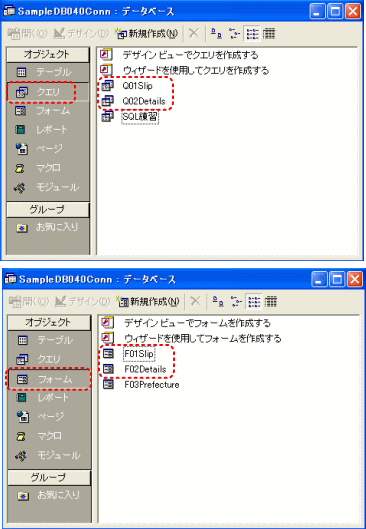
販売伝票は2つのクエリと2つのフォームからできています。

mysql-357.gif

販売伝票フォームの作り方や仕組みはMicrosoft Access初心者入門講座で詳しく解説しています。

興味がある方は「Access クエリの使い方 中級」からご覧ください。Accessのテーブルを使うか、リンクしたMySQLのテーブルを使うかの違いだけです。試す場合はMySQLの開始をお忘れなく。


]]>
http://mysqlweb.net/article/61945631.html 実際にAccessからMySQLのデータベースを操作してみる。 それでは実際にAccessからMySQLのデータベースを操作してみましょう。ODBCを使って一度テーブルをリンクしてしまえば、あとはAccessのテーブルと同様に操作できます。MySQLをGUIで操作できるメリットを実感できると思います。今回AccessからMySQLに対して行なってみる操作は以下の通りです。・データを表示する・AccessからMySQLへ追加、更新、削除する・テーブルの構造を表示する【1】以下の図を参考にMySQLを開始・接続します。1.コマンドプロンプトを.. Step5・実際にAccessから操作する MySQL入門 2007-10-22T20:47:21+09:00 MySQLのデータベースを操作してみましょう。ODBCを使って一度テーブルをリンクしてしまえば、あとはAccessのテーブルと同様に操作できます。MySQLをGUIで操作できるメリットを実感できると思います。

今回AccessからMySQLに対して行なってみる操作は以下の通りです。

・データを表示する
・AccessからMySQLへ追加、更新、削除する
・テーブルの構造を表示する


【1】以下の図を参考にMySQLを開始・接続します。

1.コマンドプロンプトを起動します。
2.「net start mysql」と入力し、「Enterキー」を押します。
3.「mysql -u pgtop -p -b」と入力し、「Enterキー」を押します。
4.パスワードを求められるので「12345」入力し、「Enterキー」を押します。

mysql-114.gif

*「-b」オプションを付けて起動するとビープ音が出なくなります。


【2】以下のSQL文を入力し、使用するデータベースを選択します。

USE SampleDB040;

mysql-116.gif


【3】「SampleDB040Conn.mdb」を開きます。

mysql-341.gif


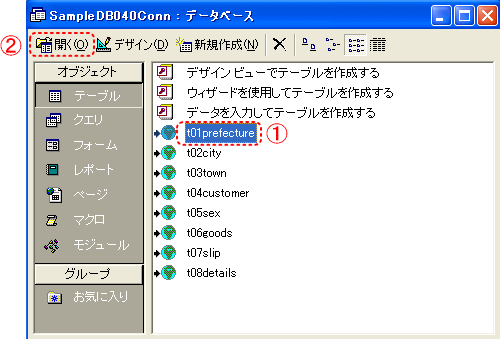
【4】「t01prefecture」を選択し、「開く」をクリックします。

mysql-336.gif


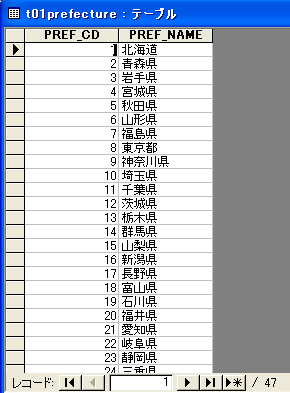
【5】「t01prefecture」テーブルが開きました。これはMySQL側のデータベースです。

mysql-315.gif


Access側からデータを操作して、MySQL側に反映されることを確認します。

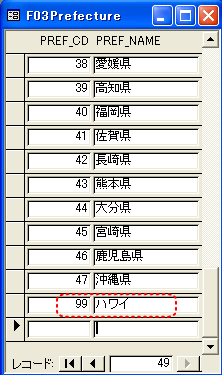
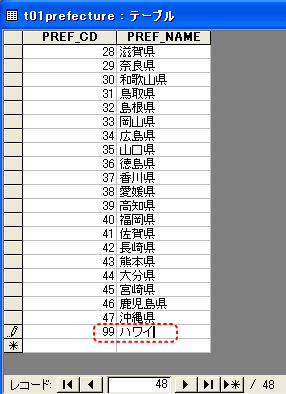
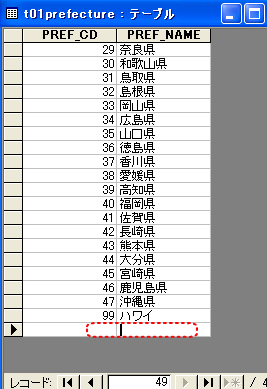
【6】最後のレコードの下に、「99 ハワイ」と入力します。

mysql-316.gif

*この時点ではMySQLのデータは変わっていません。


【7】カーソルを他のレコードへ移動すると、データが確定します。

mysql-317.gif

*この時点でMySQLのデータが変わります。


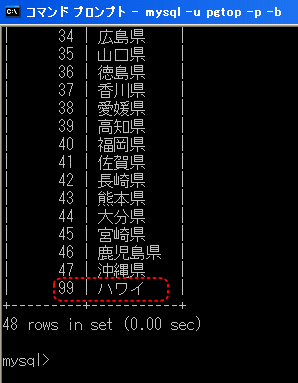
【8】MySQLで追加したデータを確認してみましょう。

SELECT * FROM T01Prefecture;

mysql-318.gif


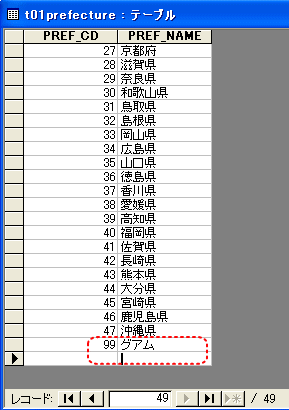
【9】次は「グアム」に更新してください。

mysql-329.gif


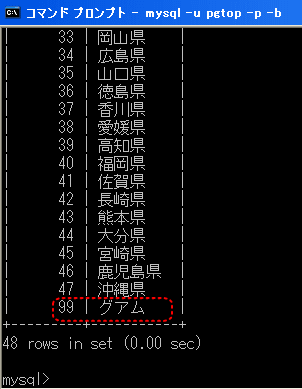
【10】MySQLで更新したデータを確認してみましょう。

SELECT * FROM T01Prefecture;

mysql-330.gif


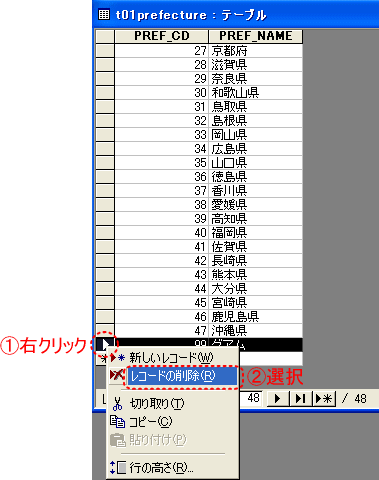
【11】次はレコードを削除します。削除したいレコードの左をマウスで右クリックし、「レコードの削除」を選択します。

mysql-331.gif


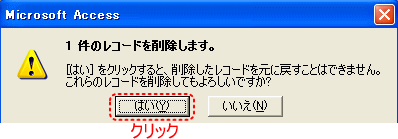
【12】削除のメッセージが表示されたら、「はい」ボタンをクリックします。

mysql-332.gif


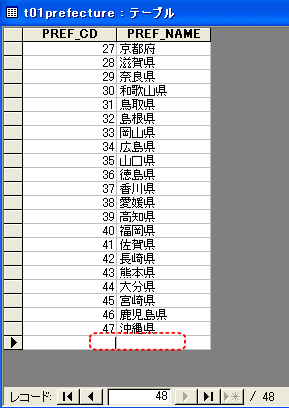
【13】レコードが削除されました。

mysql-333.gif


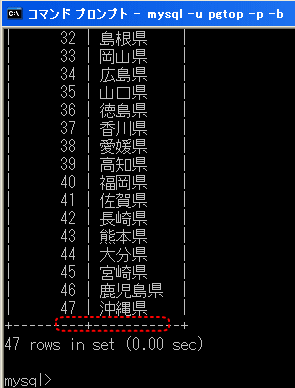
【14】MySQLで削除されているか確認してみましょう。

SELECT * FROM T01Prefecture;

mysql-334.gif


【15】ここで一度テーブルを閉じます。


AccessでMySQLのテーブルの構造を確認することができます。

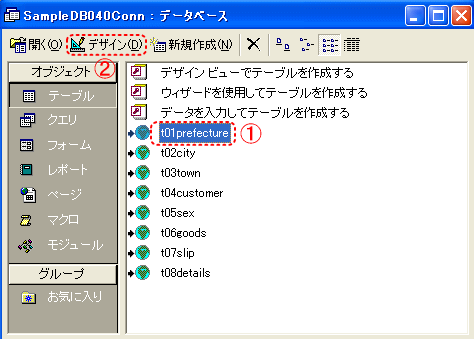
【16】「t01prefecture」をデザインで開きます。

mysql-337.gif


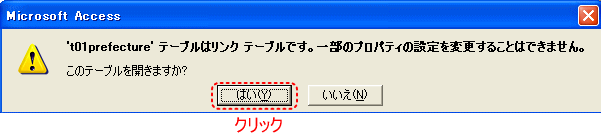
【17】メッセージが表示されたら、「はい」ボタンをクリックします。

mysql-335.gif


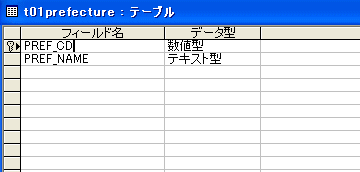
【18】デザインビューが表示されました。この画面でテーブルの構造が確認できます。

mysql-321.gif


【19】デザインビューを閉じてください。


【20】Accessのファイルを閉じます。


【21】以下の図を参考にMySQLを終了・停止します。

1.「exit」と入力し、「Enterキー」を押します。
2.「net stop mysql」と入力し、「Enterキー」を押します。

mysql-87.gif


【22】コマンドプロンプトは閉じてください。


AccessからMySQLを操作できることが、わかったのではないでしょうか。


]]>
http://mysqlweb.net/article/61926559.html AccessからMySQLのテーブルへリンクする方法。 前回までに全て準備が整ったので、Accessのリンク機能を使ってMySQLのデータベースへリンクします。今回使用するAccessのファイルは、ダウンロードできるように準備しました。このファイルにはサンプルとして、MySQLのデータを表示するためのクエリとフォームが含まれています。*今回の手順を行なうには、Access2000以上がインストールされている必要があります。【1】あらかじめMySQLを開始しておきます。1.コマンドプロンプトを起動します。2.「net start m.. Step4・Accessからテーブルのリンク MySQL入門 2007-10-22T17:48:12+09:00 MySQLのデータベースへリンクします。

今回使用するAccessのファイルは、ダウンロードできるように準備しました。このファイルにはサンプルとして、MySQLのデータを表示するためのクエリとフォームが含まれています。

*今回の手順を行なうには、Access2000以上がインストールされている必要があります。


【1】あらかじめMySQLを開始しておきます。

1.コマンドプロンプトを起動します。
2.「net start mysql」と入力し、「Enterキー」を押します。

mysql-297-1.gif


【2】SampleDB040Conn.zipをダウンロードします。


【3】ダウンロードした圧縮ファイルを解凍します。

mysql-306.gif


【4】「SampleDB040Conn.mdb」を開きます。

mysql-305.gif


【5】まだテーブルオブジェクトは空です。

mysql-307.gif


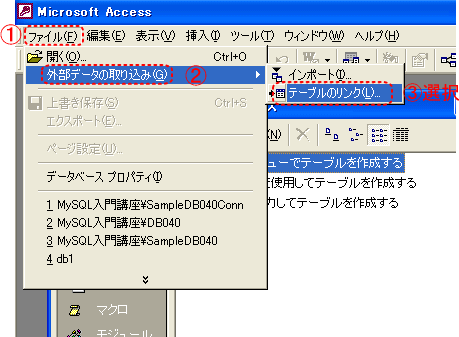
【6】メニューから「ファイル」→「外部データの取り込み」→「テーブルのリンク」を選択します。

mysql-308.gif

*インポートでは違う意味になりますのでご注意ください。インポートは元のデータベースとは切り離されます。(別のデータベースになる)


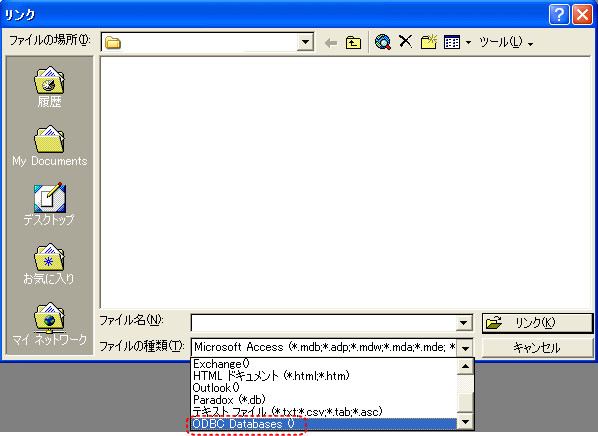
【7】リンクの画面が表示されたら、ファイルの種類で「ODBC Databases()」を選択します。

mysql-309.gif


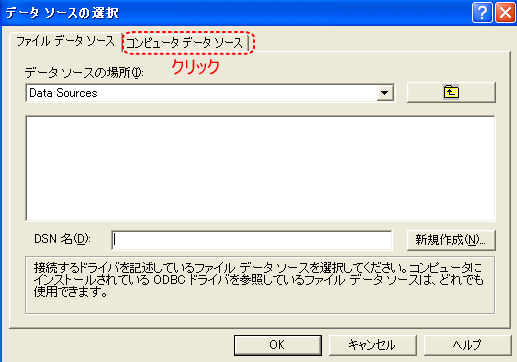
【8】「コンピュータ データソース」タブをクリックします。

mysql-310.gif


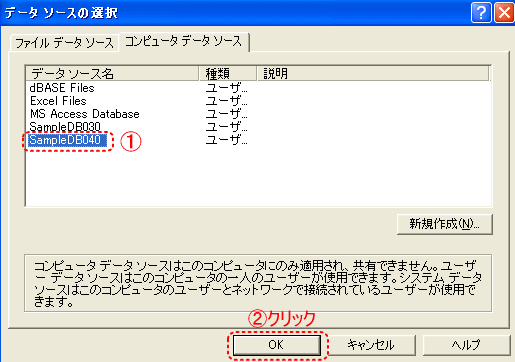
【9】「SampleDB040」を選択し、「OK」ボタンをクリックします。

mysql-311.gif

*種類が「ユーザー」になっているのは、「ユーザーDNS」として登録したからです。


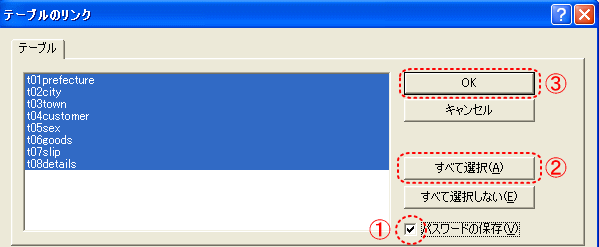
【10】「パスワードの保存」をチェックし、「すべて選択」ボタン、「OK」ボタンの順でクリックします。

mysql-312.gif


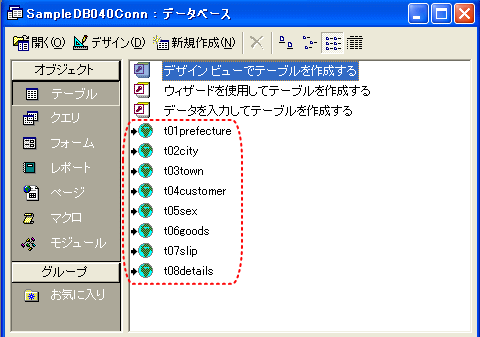
【11】Accessのテーブルオブジェクトに、MySQLのテーブルが表示されました。

mysql-313.gif


【12】Accessのファイルを閉じます。


【13】MySQLを停止します。

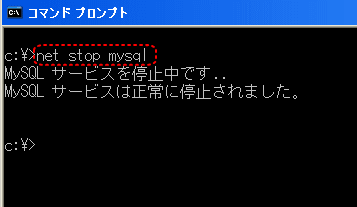
1.「net stop mysql」と入力し、「Enterキー」を押します。

mysql-340.gif


これでAccessからMySQLが操作できるようになりました。あとはAccessのテーブルと同じように扱うことができます。


]]>
http://mysqlweb.net/article/61917190.html MySQLのデータベースをODBCデータソースに登録する方法。 今回はMySQLに作成済みの「SampleDB040」データベースを、ODBCデータソースに登録します。登録するとAccessなどのアプリケーションからMySQLに接続できるようになります。ODBCデータソースへの登録はデータベースごとになります。もしMySQLに新しいデータベースを作成してODBCを利用する場合は、新たに登録が必要です。*以下の登録作業を行なうには、MySQLが開始している必要がありますので、ご注意ください。【1】あらかじめMySQLを開始しておきます。1... Step3・ODBCデータソースに登録する MySQL入門 2007-10-22T16:14:46+09:00 MySQLに作成済みの「SampleDB040」データベースを、ODBCデータソースに登録します。登録するとAccessなどのアプリケーションからMySQLに接続できるようになります。

ODBCデータソースへの登録はデータベースごとになります。もしMySQLに新しいデータベースを作成してODBCを利用する場合は、新たに登録が必要です。

*以下の登録作業を行なうには、MySQLが開始している必要がありますので、ご注意ください。


【1】あらかじめMySQLを開始しておきます。

1.コマンドプロンプトを起動します。
2.「net start mysql」と入力し、「Enterキー」を押します。

mysql-297-1.gif


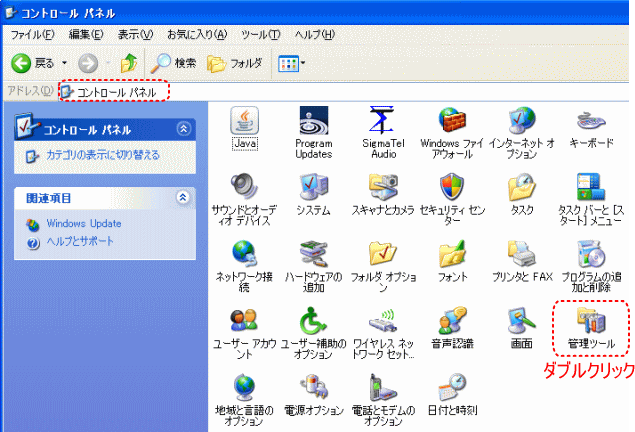
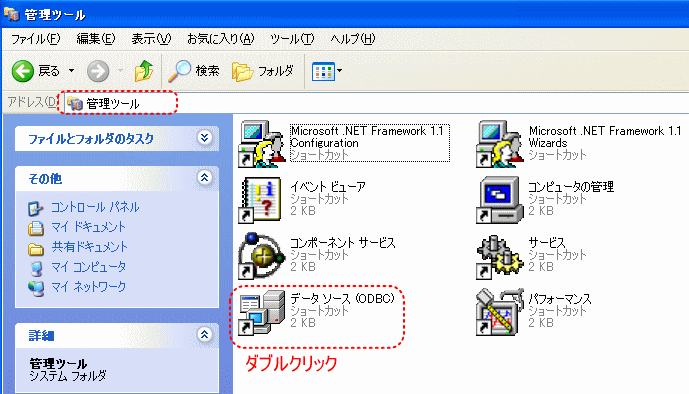
【2】コントロールパネルを開き、「管理ツール」をダブルクリックします。

mysql-293.gif


【3】「データソース(ODBC)」をダブルクリックします。

mysql-294.gif


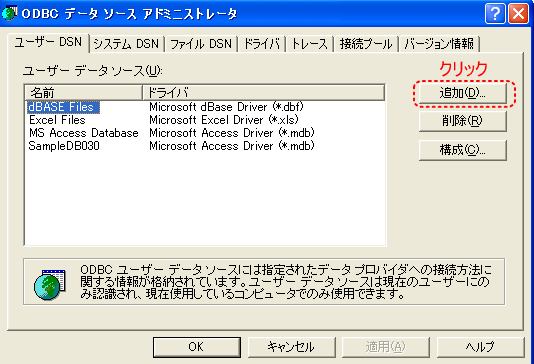
ここからはデータソースを追加する設定です。

【4】「ユーザーDNS」の「追加」ボタンをクリックします。

mysql-297.gif

*ユーザーDNSとシステムDNSの違いは、登録したデータソースを利用できる範囲です。システムにすると、そのパソコンを使うすべてのユーザーが利用できることになります。


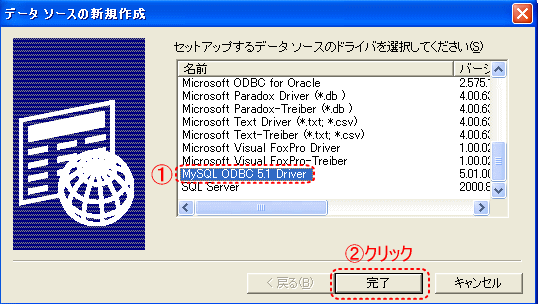
【5】ドライバに「MySQL ODBC 5.1 Driver」を選択し、「完了」ボタンをクリックします。

mysql-298.gif


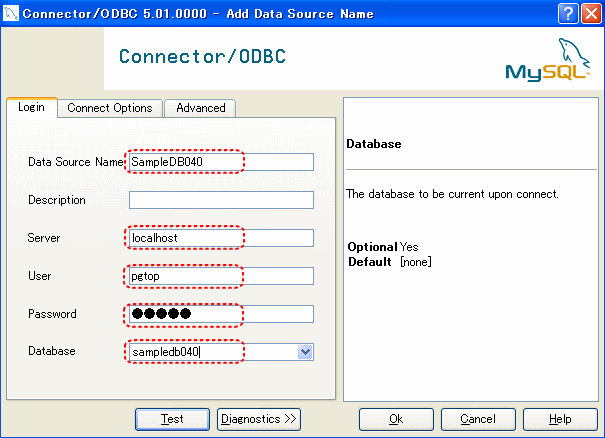
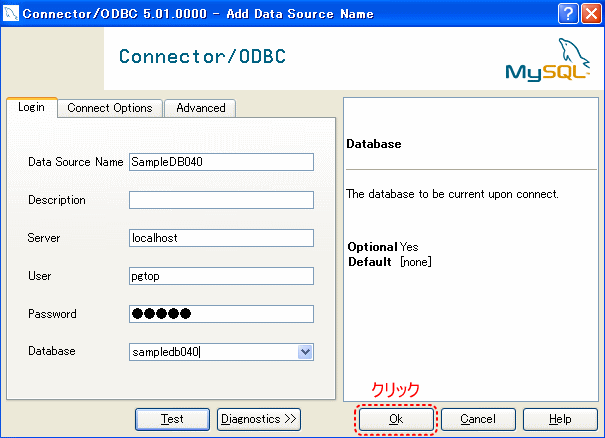
【6】以下の図のように設定します。

Data Source Name SampleDB040
Server localhost
User pgtop
Password 12345
Database SampleDB040 *選択

mysql-300.gif

*MySQLが開始されていないとデータベースを選択できません。


【7】設定したら「OK」ボタンをクリックします。

mysql-301.gif


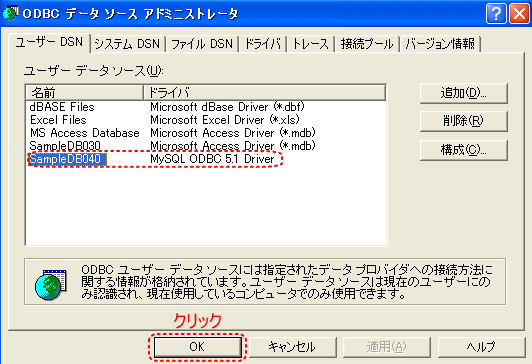
【8】ユーザーデータソースに「SampleDB040」が追加されていることを確認して、「OK」ボタンをクリックします。

mysql-302.gif


【9】設定が完了したら、MySQLを停止します。

1.「net stop mysql」と入力し、「Enterキー」を押します。

mysql-340.gif


【ワンポイント】

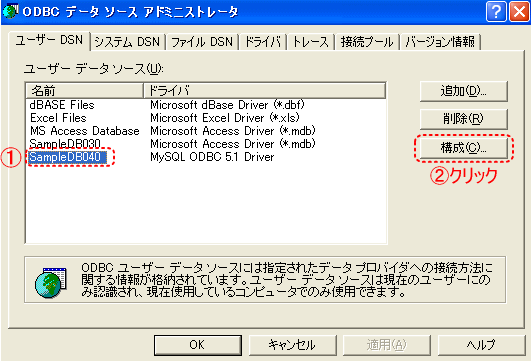
「構成」ボタンでいつでも設定を変更できます。

mysql-303.gif


]]>
http://mysqlweb.net/article/61911523.html MySQL用のODBCドライバをインストールする方法。 今回はMySQL用のODBCドライバをインストールします。ウィザードにしたがって進めるだけで簡単にインストールできます。作業時間はほんの数分で済みます。【1】前回ダウンロードした「mysql-connector-odbc-5.1.0-alpha-win32.msi」をダブルクリックして実行します。(ファイル名はバージョンにより変わります)【2】ダイアログボックスが表示されたら、「実行」ボタンをクリックします。【3】「Next」ボタンをクリックします。【4】標準でインストールす.. Step2・ODBCドライバをインストール MySQL入門 2007-10-22T15:22:36+09:00 MySQL用のODBCドライバをインストールします。ウィザードにしたがって進めるだけで簡単にインストールできます。作業時間はほんの数分で済みます。


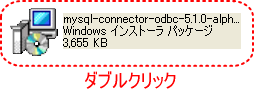
【1】前回ダウンロードした「mysql-connector-odbc-5.1.0-alpha-win32.msi」をダブルクリックして実行します。(ファイル名はバージョンにより変わります)

mysql-288.gif


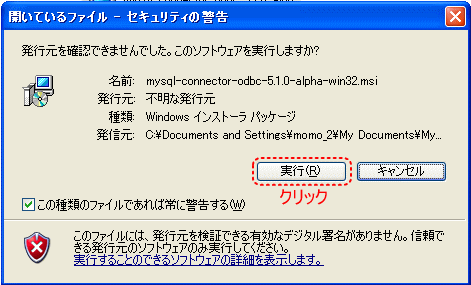
【2】ダイアログボックスが表示されたら、「実行」ボタンをクリックします。

mysql-287.gif


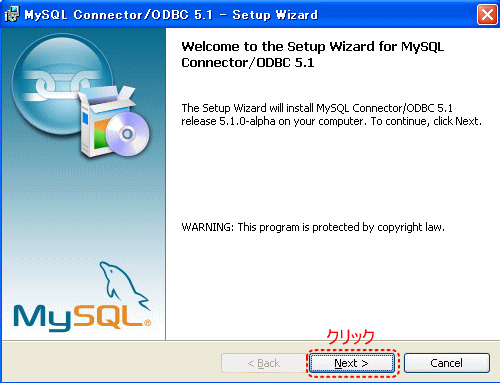
【3】「Next」ボタンをクリックします。

mysql-289.gif


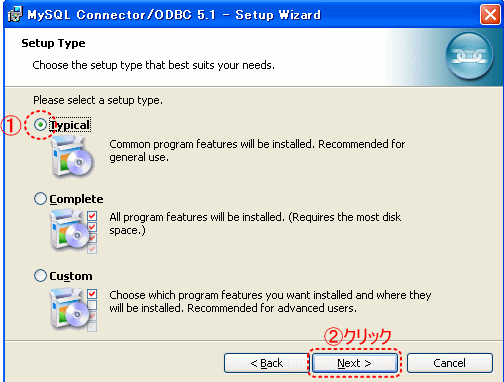
【4】標準でインストールするので「Typical」を選択し、「Next」ボタンをクリックします。

mysql-290.gif


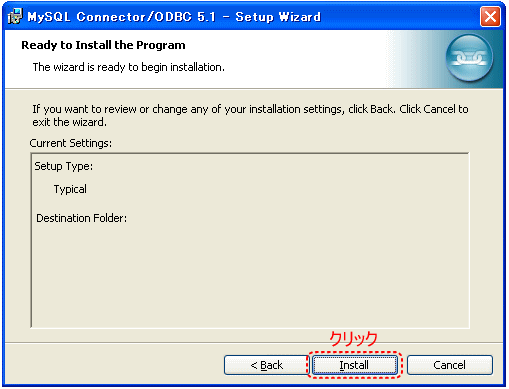
【5】「Install」ボタンをクリックします。

mysql-291.gif


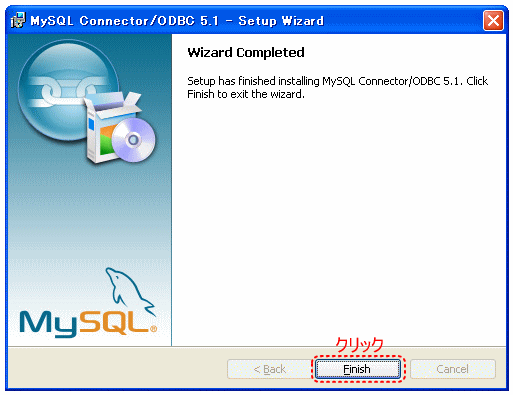
【6】「Finish」ボタンをクリックします。

mysql-292.gif


次は実際にインストールされているか確認してみましょう。

【7】コントロールパネルを開き、「管理ツール」をダブルクリックします。

mysql-293.gif


【8】「データソース(ODBC)」をダブルクリックします。

mysql-294.gif


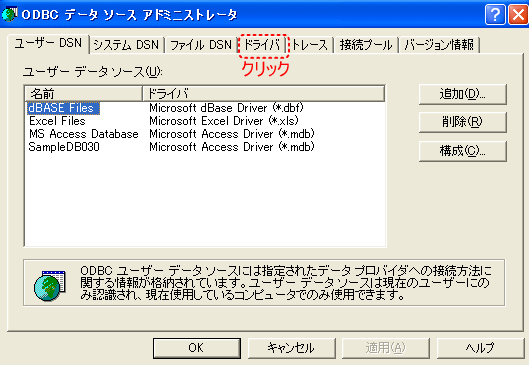
【9】「ドライバ」タブをクリックします。

mysql-295.gif


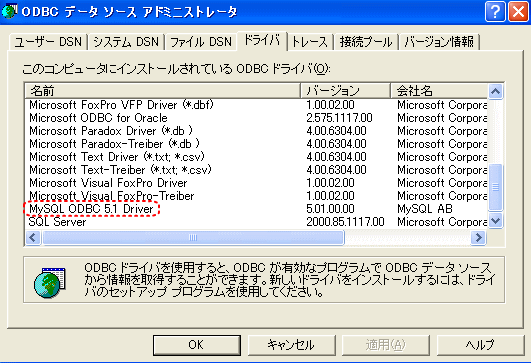
【10】ODBCドライバに「MySQL ODBC 5.1 Driver」が追加されていることを確認してください。

mysql-296.gif


これでODBCドライバのインストールは完了です。次回はデータソース(ODBC)にMySQLのデータベースを登録します。


]]>
http://mysqlweb.net/article/61906902.html MySQL用のODBCドライバを入手する方法。 Windowsのデータソース(ODBC)には、あらかじめいくつかのODBCドライバがインストールされています。そのためExcelやAccess、Oracle、SQLServerなどのODBCドライバは標準で使えます。しかし残念ながらMySQL用のドライバはありません。そこで今回はODBCドライバを入手する手順を解説します。MySQL用のODBCドライバはMySQLのサイトからダウンロードすることができます。ODBCドライバのバージョンは選ぶことができるので、使っているMySQ.. Step1・MySQL用のODBCドライバを入手 MySQL入門 2007-10-22T14:53:39+09:00
mysql-339.gif

しかし残念ながらMySQL用のドライバはありません。そこで今回はODBCドライバを入手する手順を解説します。MySQL用のODBCドライバはMySQLのサイトからダウンロードすることができます。

ODBCドライバのバージョンは選ぶことができるので、使っているMySQLに合わせてダウンロードしてください。

以下の図はMySQLサイトの更新やODBCドライバのバージョンアップにより変わる場合がありますのでご了承ください。


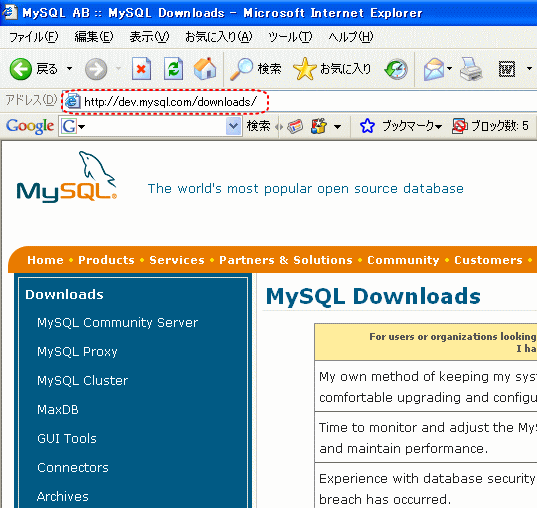
【1】以下のURLをクリックし、「MySQL」のダウンロードページにアクセスします。

http://dev.mysql.com/downloads/

mysql-279.gif


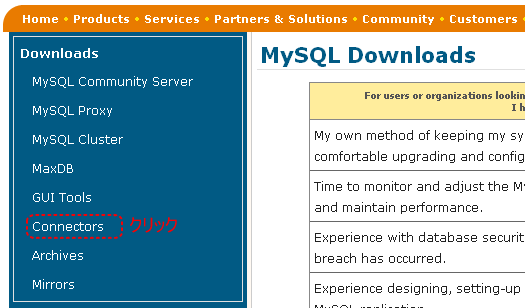
【2】「Connectors」をクリックします。

mysql-280.gif


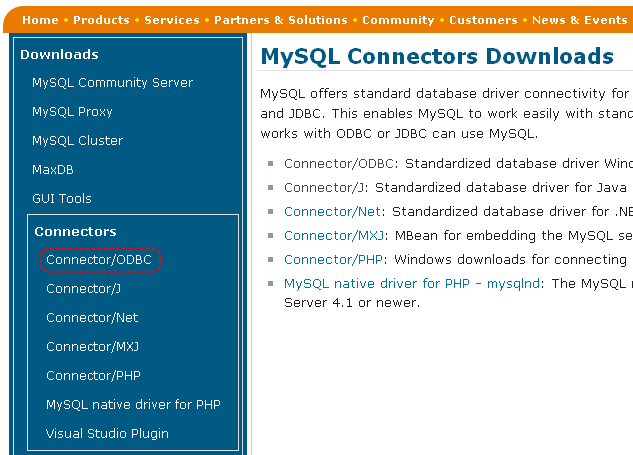
【3】「Connector/ODBC」をクリックします。

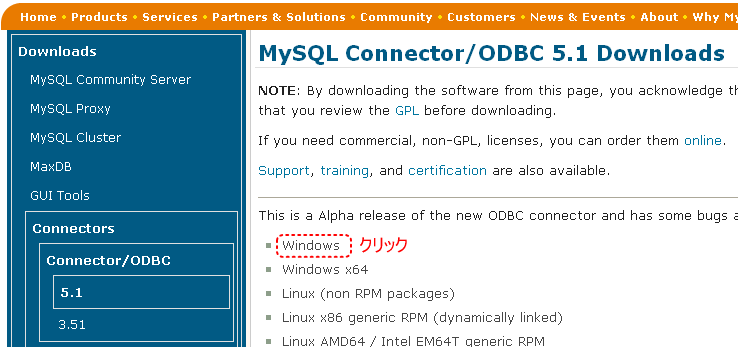
mysql-281.gif


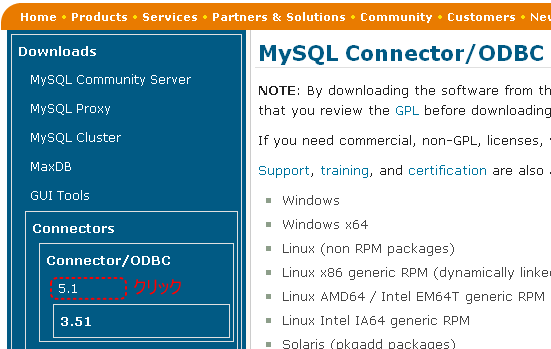
【4】「5.1」をクリックします。

mysql-282.gif

*バージョンを選ぶことができます


【5】「Windows」をクリックします。

mysql-283.gif


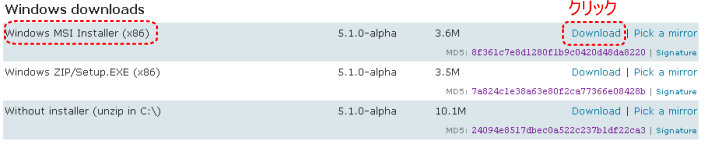
【6】Windows MSI Installer (x86) の「Download」をクリックします。

mysql-284.gif


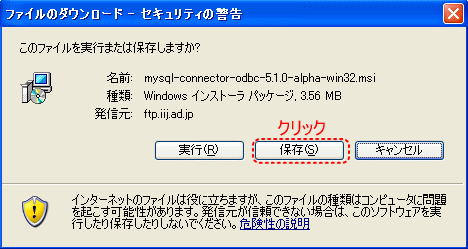
【7】ダウンロードのダイアログボックスが表示されたら、「保存」ボタンをクリックします。

mysql-285.gif


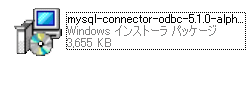
【8】ダウンロードが完了し、「mysql-connector-odbc-5.1.0-alpha-win32.msi」が入手できました。(ファイル名はバージョンにより変わります)

mysql-286.gif


次回はODBCドライバのインストールです。


]]>
http://mysqlweb.net/article/61780021.html ODBCを使いAccessからMySQLを操作する方法。 MySQLは複数ユーザーの同時接続や大量のデータを扱えるため、大規模なシステムにも対応できる優れたデータベースです。しかしMySQLは基本的にコマンドプロンプトからCUI(Character User Interface)による操作になります。一般のユーザーがコマンドプロンプトから直接MySQLを操作することは少なく、PHPやJavaなどのプログラミング言語で作ったシステムからGUI(Graphical User Interface)で操作します。システムが完成したら問題ない.. ■MySQLをAccessから操作する MySQL入門 2007-10-21T23:11:35+09:00 MySQLは複数ユーザーの同時接続や大量のデータを扱えるため、大規模なシステムにも対応できる優れたデータベースです。しかしMySQLは基本的にコマンドプロンプトからCUI(Character User Interface)による操作になります。

一般のユーザーがコマンドプロンプトから直接MySQLを操作することは少なく、PHPやJavaなどのプログラミング言語で作ったシステムからGUI(Graphical User Interface)で操作します。

システムが完成したら問題ないのですが、開発中にテスト用のデータを追加したり変更したいときに、CUIではちょっと不便です。開発中はもっと簡単にデータを操作したいですね。

実はMySQLにはODBCドライバが用意されているので、Accessのようなデータベースから簡単に操作することができます。ODBC(Open DataBase Connectivity)とはデータベースにアクセスするためのAPIです。

ODBCを使えばMySQLのデータベースを、まるでAccessのテーブルのように扱うことができます。

mysql-338.gif

高機能のMySQLと使いやすいAccessを組み合わせるとかなり便利です。一度設定してしまえばクエリやフォーム、レポートなどAccessの機能がそのまま使えます。

またAccessでユーザー側のシステムを開発することもできるし、Javaなどのプログラミング言語で開発する時にも、データベースが簡単に操作できると助かります。

AccessからMySQLを使えるようにするには以下の手順が必要です。

1.MySQL用のODBCドライバを入手
2.ODBCドライバのインストール
3.データソース(ODBC)を登録
4.Accessからテーブルのリンク

MySQL用のODBCドライバはMySQLのサイトからダウンロードすることができますので、次回に詳しく説明します。


【ワンポイント】

MySQLのデータベースをGUIで利用できるソフトは他にもあります。Accessの良いところはフォームやVBAを使ってプログラミングできることです。生産性のよいAccessを使えばMySQLを利用したシステムが簡単に作れます。


]]>