飛び出す写真
飛び出す写真を作成する 作成時間:15分
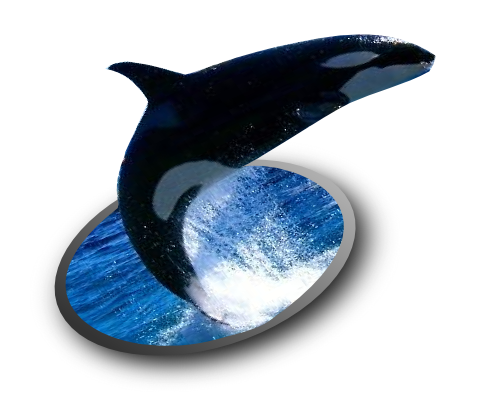
ここで作成するものはこちらです。
このように、写真が飛び出すような加工のやり方を説明します。
作成方法
まずは、編集したい画像をドラッグアンドドロップで貼り付けます。
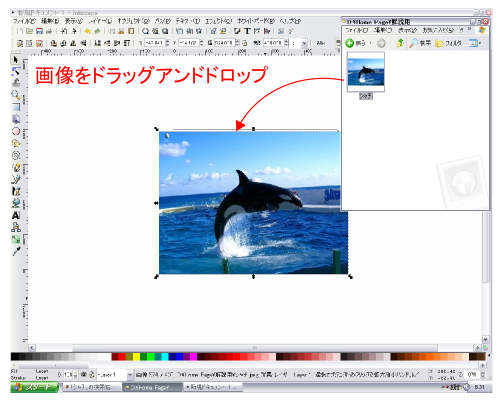
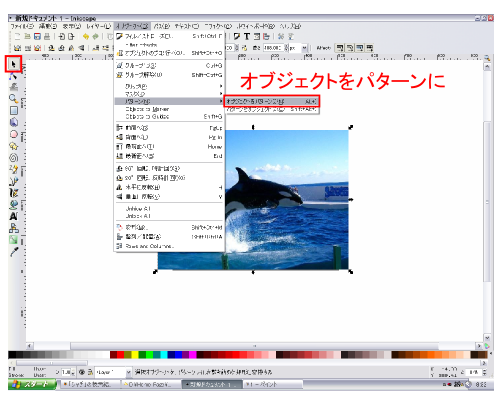
用意した画像をクリックで選択し、上のメニューから、
『オブジェクト』→『パターン』→『オブジェクトをパターンに』
と選択し、オブジェクトをパターンに変更します。
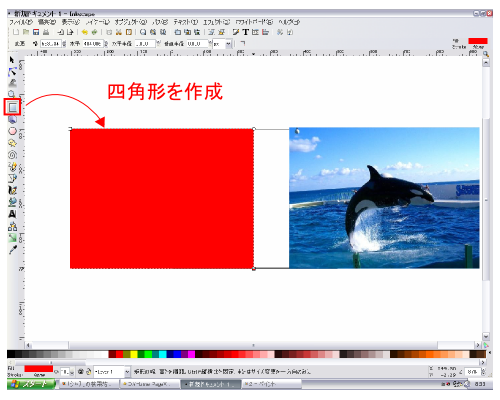
次に、四角形を作成します。
大きさや形は、元の画像とだいたい同じくらいになるようにするといいでしょう。
(適当でもOKです。)
作成した四角形を選択し、画面左下の赤で囲ったところをクリックします。
そして画面右側に表示されたところの『パターン』をクリックします。
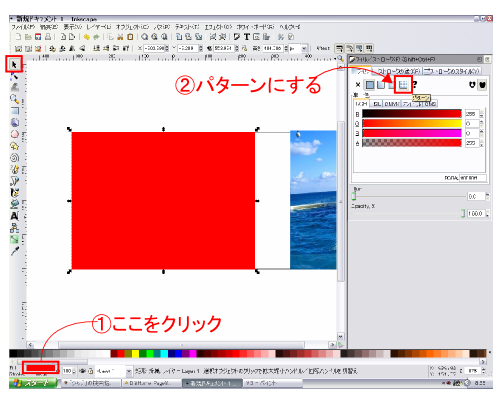
すると、四角形に先ほど設定したパターンが表示されます。
元の画像はもう必要ありませんので削除するなり、隅によけておくなりしてください。
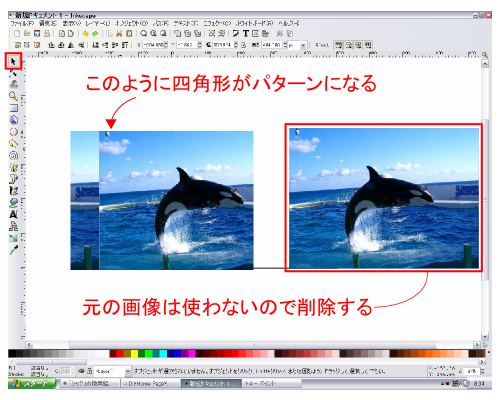
次に、この四角形をオブジェクトからパスへ変更します。
上のメニューから『パス』→『オブジェクトをパスへ』と選択してください。
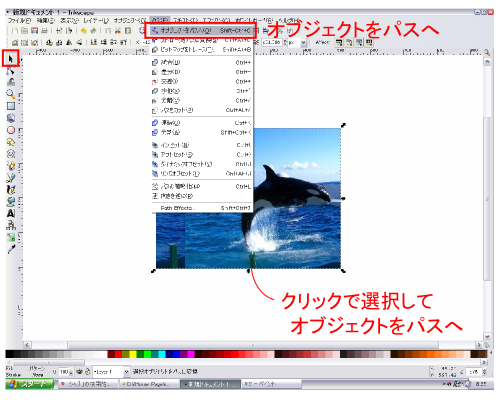
パスに変更することで、このようにノードの編集ができるようになります。
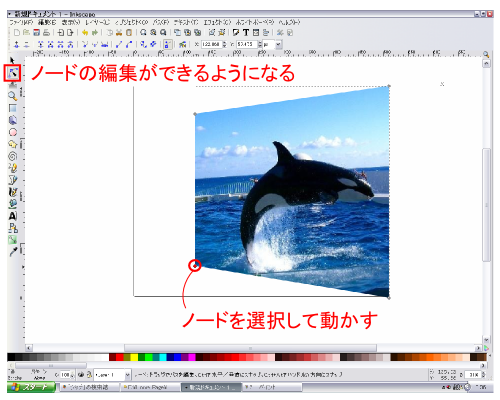
ここからは細かい作業になります。
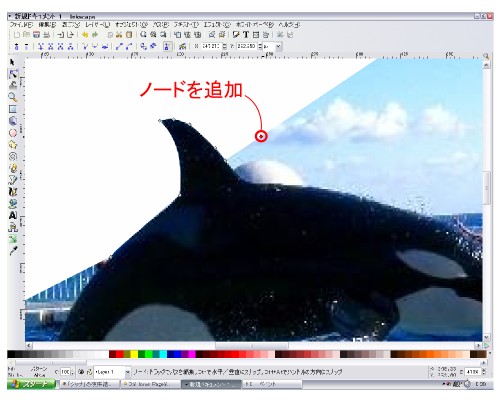
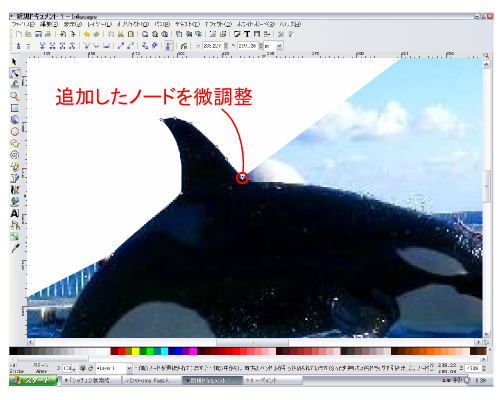
編集したいところを部分的に拡大して、ノードを動かし、微調整していきます。
新しいノードを追加したいときは、追加したい場所でマウスをダブルクリックします。
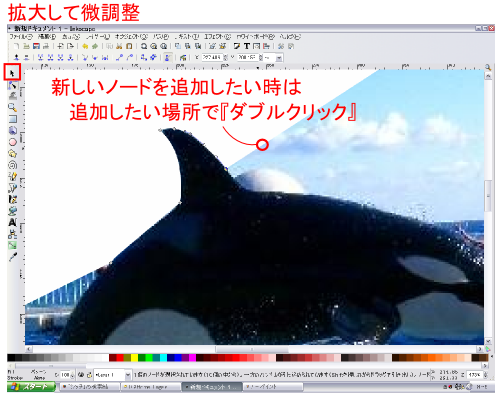
このように、新しいノードを追加することができます。
また、ノードはどれだけでも追加できますので、どんなに複雑な形でも編集可能です。
追加したノードを動かし、微調整していきます。
当分、この作業の繰り返しです。
ノードの編集が終わりました。
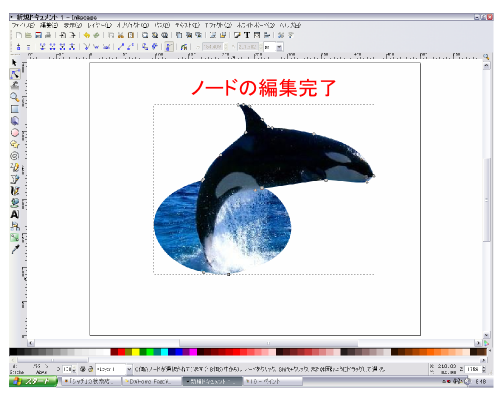
このままでは、いまいち飛び出しているように見えませんので、
次の作業をしてください。
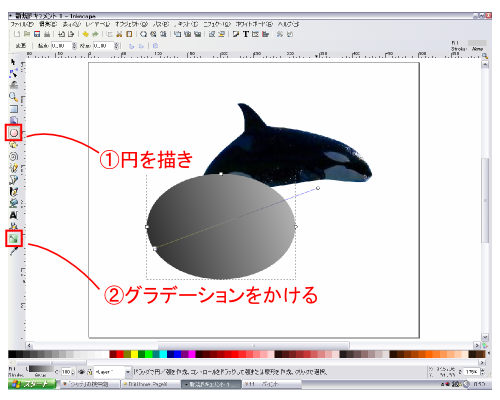
まず、円を描きます。
そして、その円にグラデーションをかけます。
最後に、円を背面に回りこませて完成です。
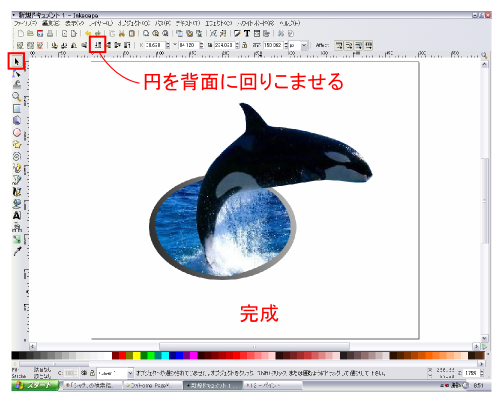
最後の工程で、円にもっと立体感を出すと、より飛び出して見えます。
お試しください。