複製
複製
複製とは、全く同じものをもう一つ作ることです。
つまり、こういうことです。

Inkscapeで画像やロゴを作成する中で、とてもよく使う機能です。
選択したオブジェクトを複製したい場合
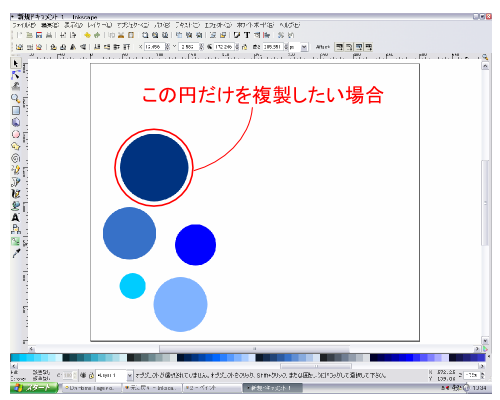
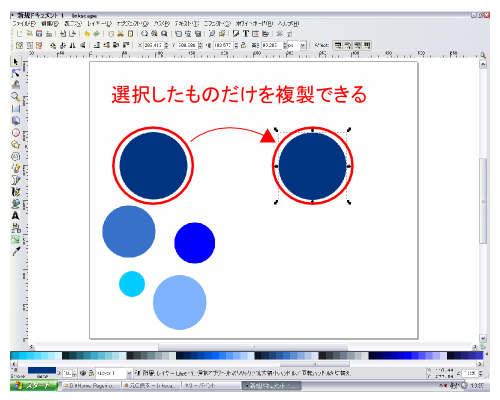
このように、選択したオブジェクトだけを複製する方法は以下の2つのやり方があります。
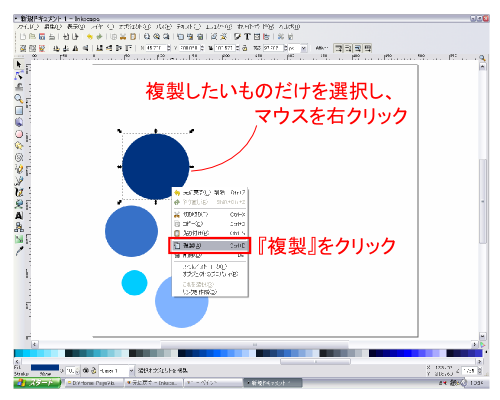
方法1 マウスの右クリックで複製
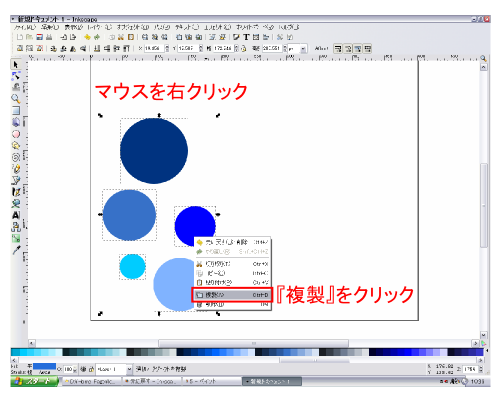
複製したいものをクリックで選択し、マウスを右クリックします。
すると、画像のような表示が現れますので、その中から『複製』をクリックするだけです。
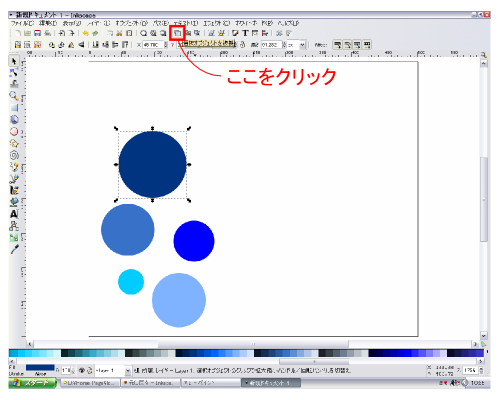
方法2 ツールバーで複製
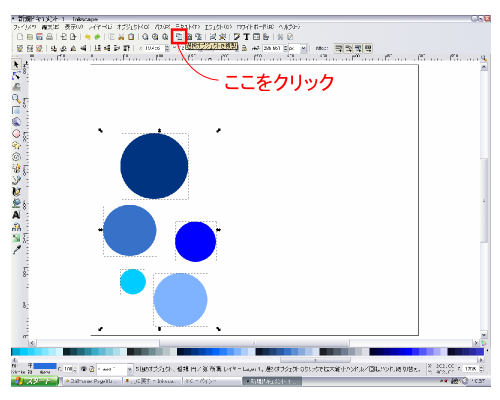
複製したいものを選択し、画面上にあるツールバーより をクリックします。
方法3 ショートカットキーで複製
『複製』のショートカットキーは『Ctrl+D』です。
複製したいオブジェクトを選択し、キーボードの『Ctrl』と『D』を同時に押します。
全てのオブジェクトを複製したい場合
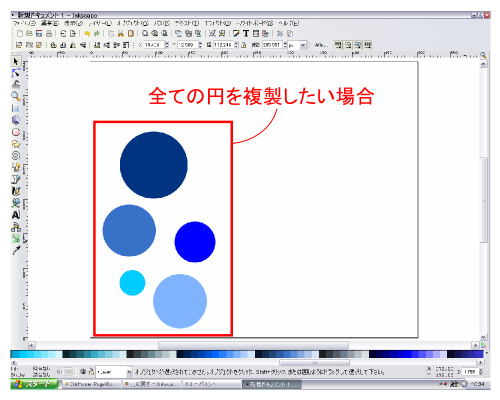
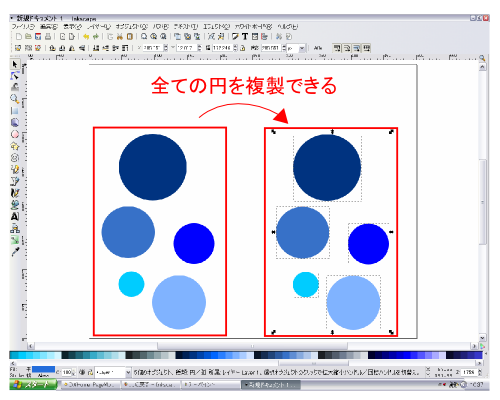
このように、すべてのオブジェクトを一度に全部選択し、複製する方法です。
方法1 マウスの右クリックで複製
適当な位置でマウスをクリックします。
そのまま指を離さずにマウスを動かすと、最初にクリックした点を基準にして、
四角形の囲いを自由に操作することができますので、
複製したいオブジェクト全てを、この四角形で囲ってください。
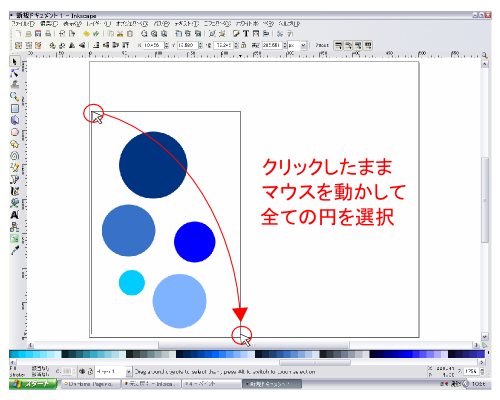
そのままマウスから指を離すと、全て選択できていますので、
その状態でマウスを右クリックし、『複製』をクリックします。
方法2 ツールバーで複製
全てのオブジェクトを選択するやり方は、上で説明したとおりです。
その方法で複製したい全てのオブジェクトを選択後、
画面上のツールバーよりをクリックします。
方法3 ショートカットキーで複製
『複製』のショートカットキーは『Ctrl+D』です。
全てのオブジェクトを選択し、キーボードの『Ctrl』と『D』を同時に押します。