画像を使った文字
特殊文字を作成する 作成時間:5分
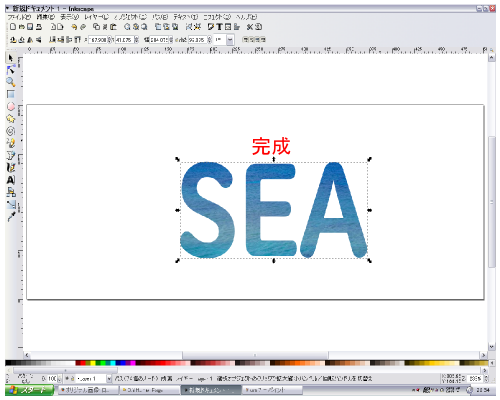
ここで作成するものはこちらです。

海の画像を使って『SEA』という文字を描く方法を説明します。
作成方法
まずは海の画像を用意しましょう。
今回用意したのはこちらです。
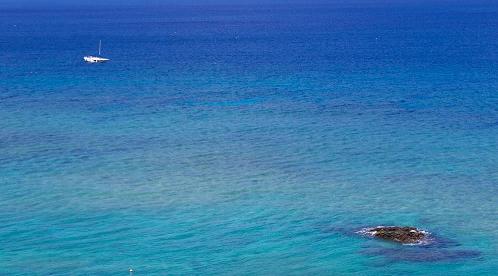
では、さっそく作っていきましょう。
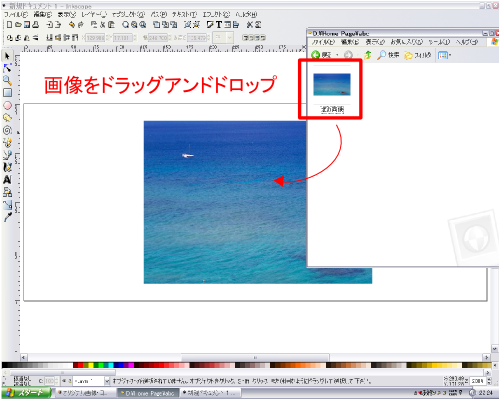
まず、用意した画像をInkscapeにドラッグアンドドロップで貼り付けます。
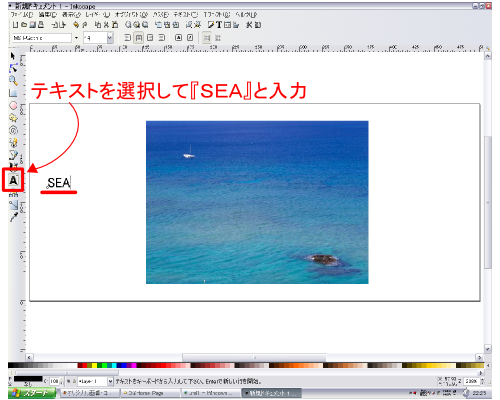
次に、テキストを選択して『SEA』と入力します。
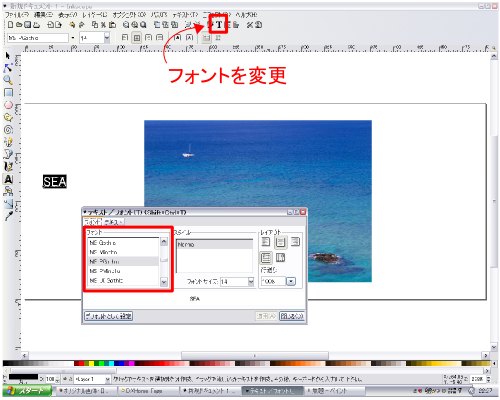
ここではわかりやすくするために、フォントを変更して文字を少し太くします。
フォントを変更するには、上のツールバーの をクリックし編集します。
フォントを変更したら、文字を大きくします。
矢印を引っぱって文字を引き伸ばせば大きくなります。

ここから少しややこしくなります。
まず、テキスト(SEA)を選択して、メニューから『パス』を選択します。
そして、『オブジェクトをパスへ』を選択します。
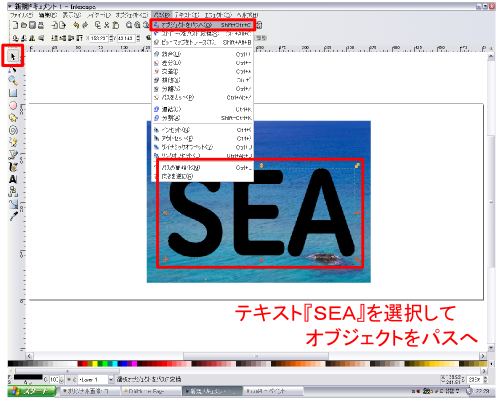
次に、「S」と「E」と「A」のグループ解除をするために、
『SEA』を選択してメニューの『オブジェクト』から『グループ解除』をクリックします。
そして今度はそのまま「S」と「E」と「A」を選択した状態で、
メニューの『パス』から『統合』をクリックします。
次に、海の画像を選択して、メニューから『オブジェクト』を選択します。
そして、その中から『パターン』を選び、『オブジェクトをパターンに』を選択します。
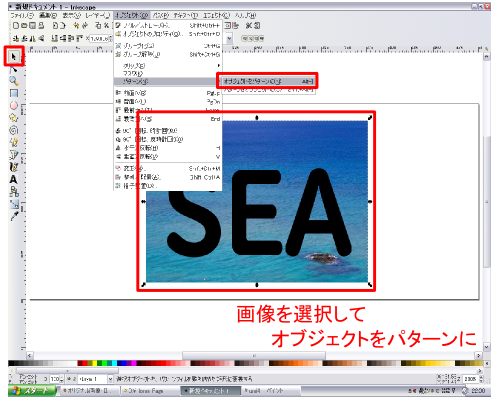
次に、まず『SEA』を選択して、キーボードの『Shiftキー』を押しながら、
『海の画像』を選択します。
すると、画像とテキストの両方を同時に選択することができます。
そのまま、メニューの『パス』から『交差』を選択します。
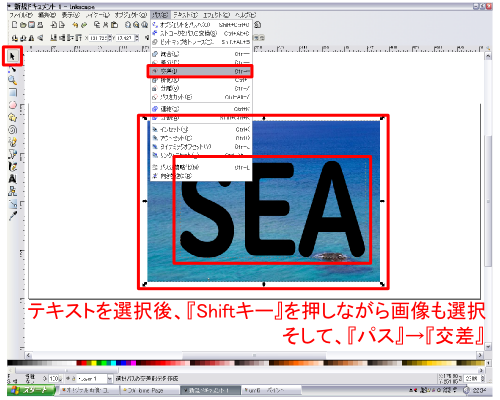
あっという間に完成です。