人の顔を描く
人の顔を描く 作成時間:1時間40分
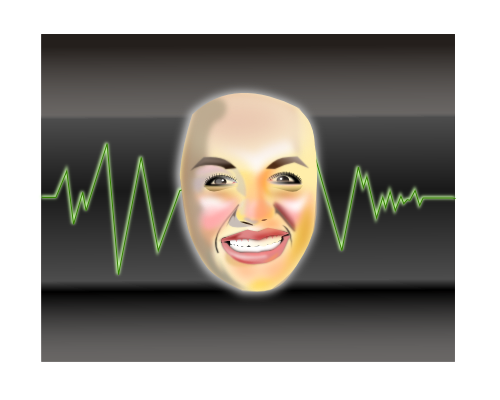
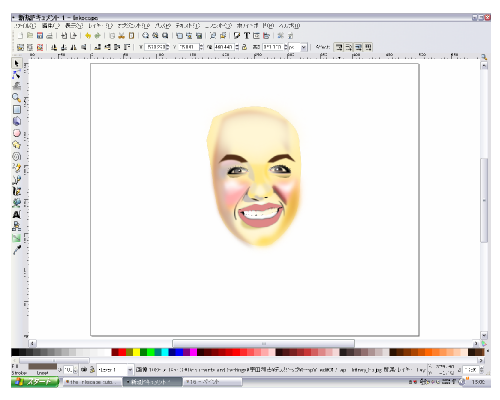
ここで作成するものはこちらです。
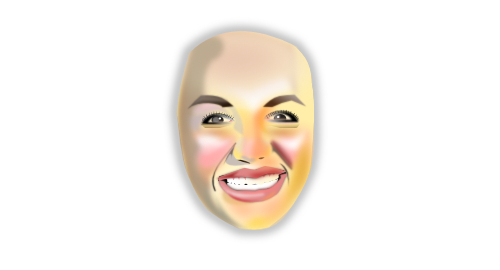
このように、Inkscapeで人の顔を描く方法を説明します。
作成方法
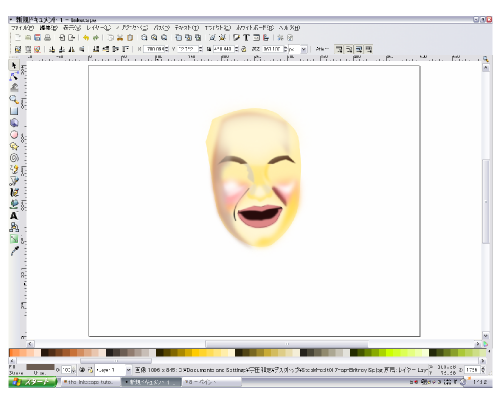
まず、左のツールバーから『ぺジェ曲線ツール』を選択し、だいたいの輪郭を描きます。
そして、『オブジェクトをパスへ』変更して、ノードの編集をし、微調整します。
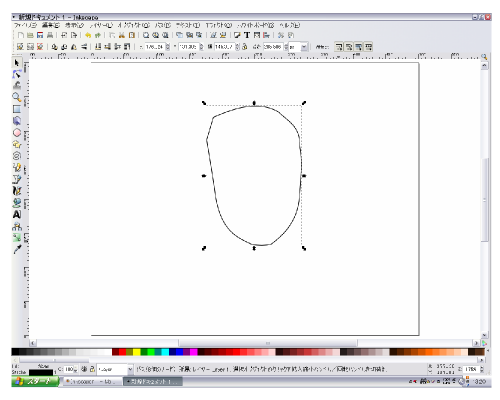
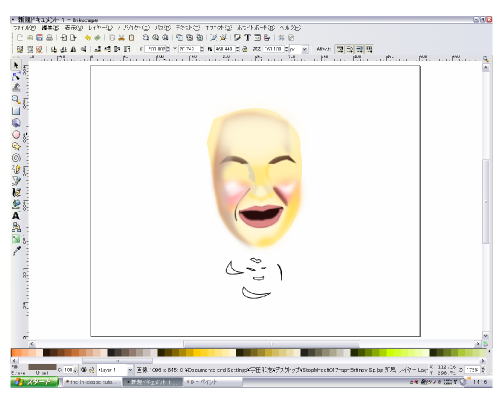
顔のパーツをそれぞれ描いていきます。
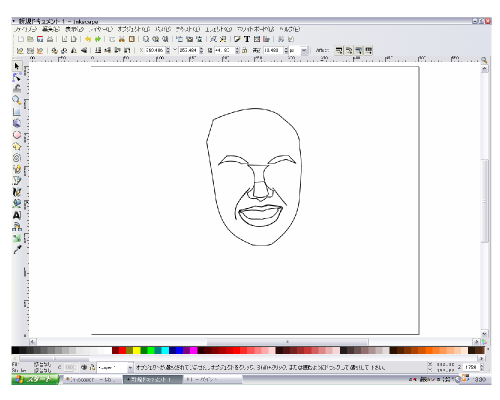
とりあえず色をつけてみました。
この段階ではまだまだですね。
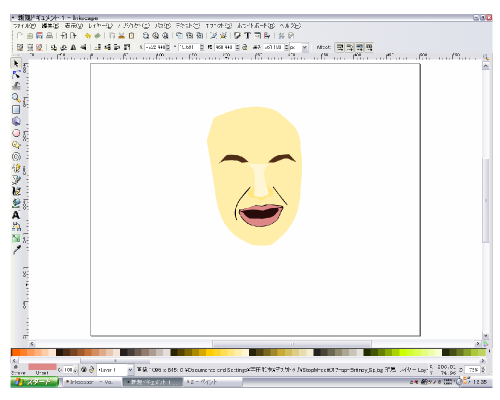
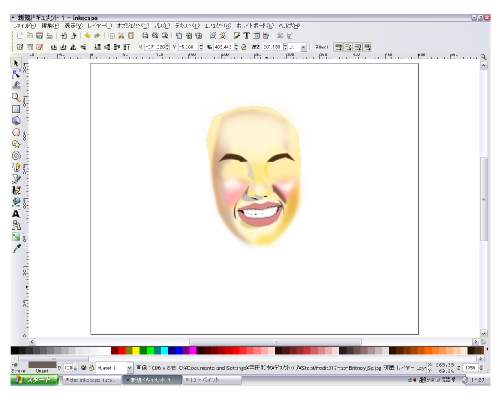
今までの作業を繰り返し、各パーツを描いていきます。
『ぼかし』機能で立体感を出しながら納得いくまでチャレンジしてください。
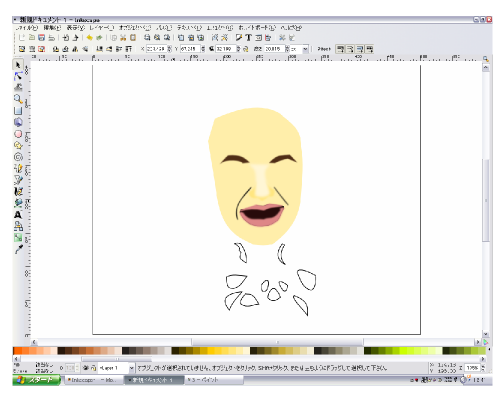
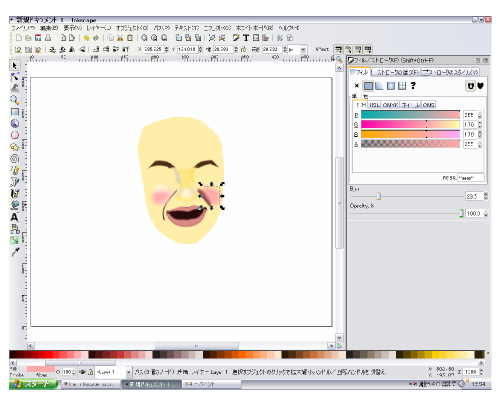
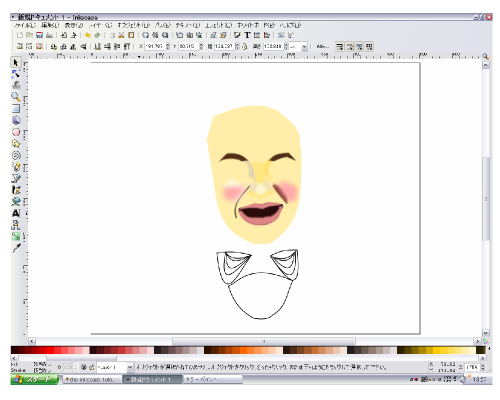
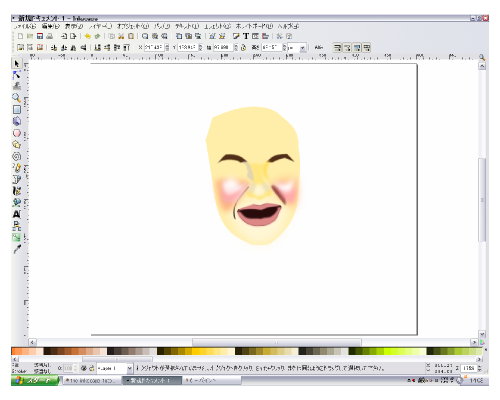
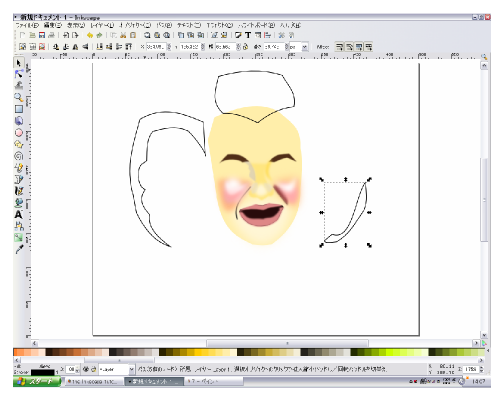
このように、
- 各パーツ
- 影
- 光の当たり具合
などの、描画を立体的に見せる全てのパーツ(要素)が、
ぺジェツールで作成した一つ一つのオブジェクトの重なりであることがわかりますよね。
だいたい形ができてきました。
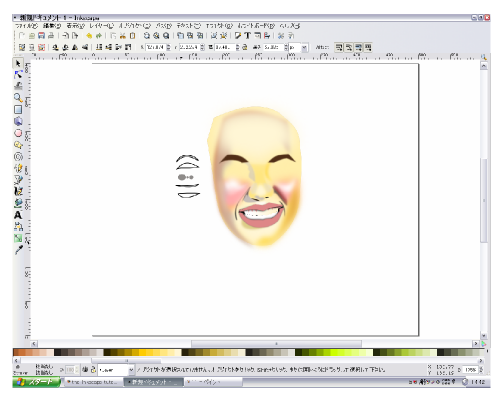
ここで、目を作りたいと思います。
同じようにぺジェツールで形をつくり、色付けをしていきます。
グラデーションをうまく使うとリアルになります。
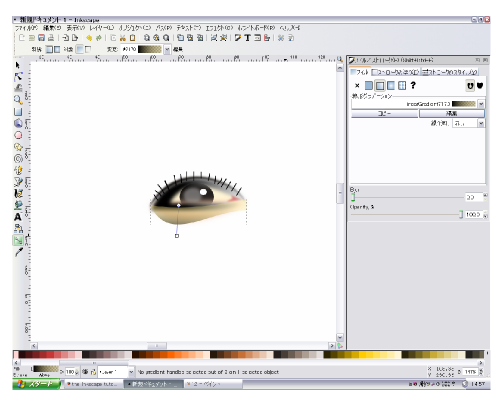
右目が完成しましたが、作業を楽にする為、これを左目にも使います。
まず、目を構成している全てのパーツを選択し、複製します。
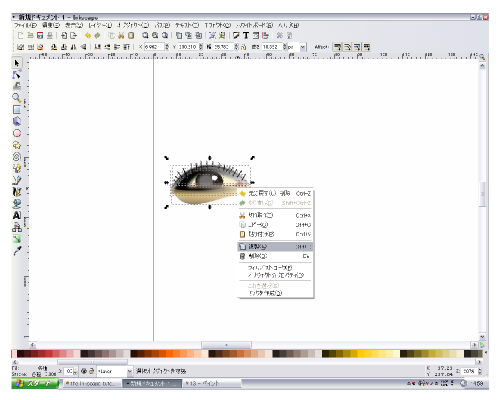
複製した目を、水平方向に反転します。
方法は、上のメニューから をクリックするだけです。
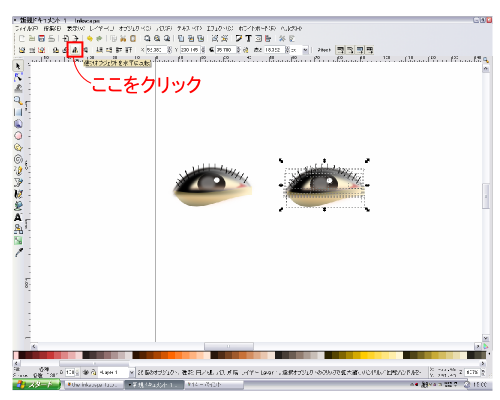
このように反転し、左右対照の右目と、左目ができました。
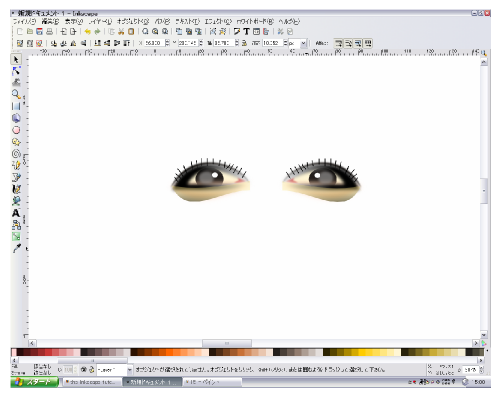
目を入れるとそれらしくなってきました。
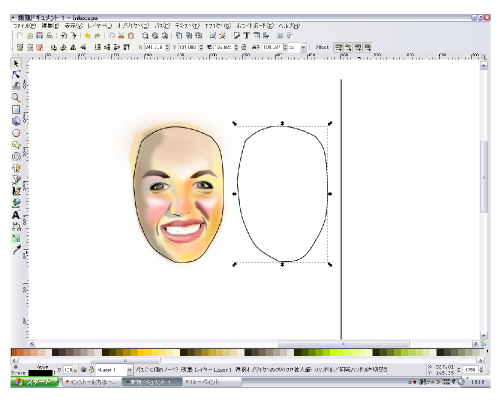
次に、必要な部分だけを『ぺジェツール』で囲んで、微調整したら、
後で影にする為に複製しておきます。
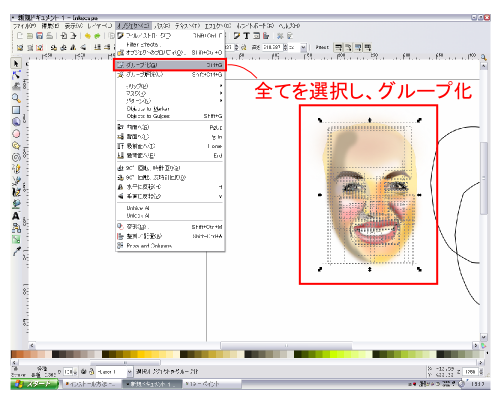
次に、作成した顔のそれぞれのパーツをグループ化します。
グループ化とは、個々のパーツを一つのオブジェクトにしてしまうことをいいます。
方法は、グループ化したい全てのパーツを選択後、上のメニューから、
『オブジェクト』→『グループ化』とクリックします。
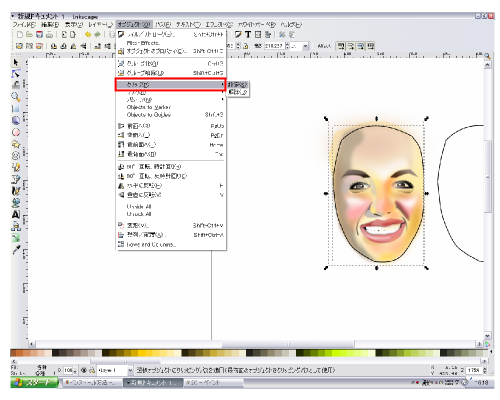
一つオブジェクトに変更したら、先ほどぺジェツールで作成した輪郭を使い、
顔の必要ではない部分を消すため、『クリップ』機能を使います。
この操作については難易度★★☆の『写真を切り抜く』で説明しています。
影用に用意したオブジェクトに色をつけ、ぼかします。
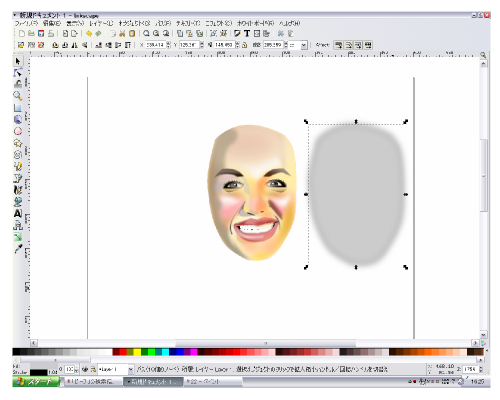
顔の後ろに回りこませたら完成です。
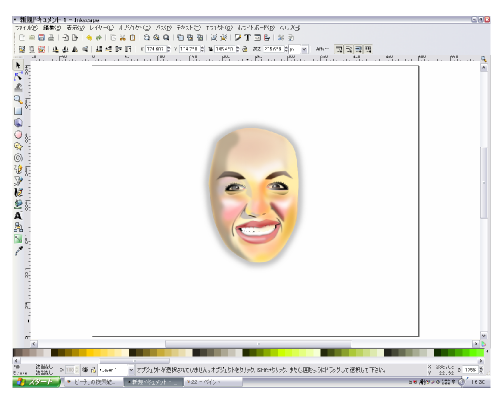
特に難しいわけではなく、根気とやる気があれば誰にでも簡単にできます。
がんばってみてください。