ズーム
ズーム
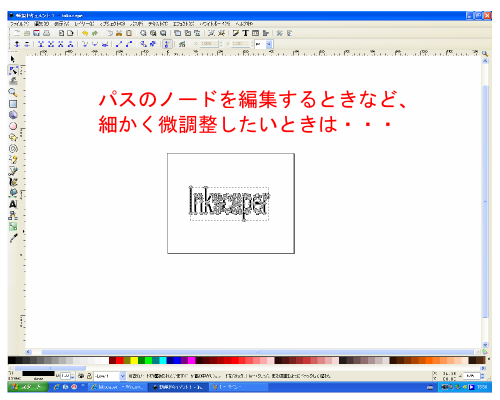
デザインの微調整や、細かい作業をするなどの場合、
そのままの大きさではなかなか編集しにくいという場合が多いです。
そこで、ズーム機能を使って編集しやすくすることができます。
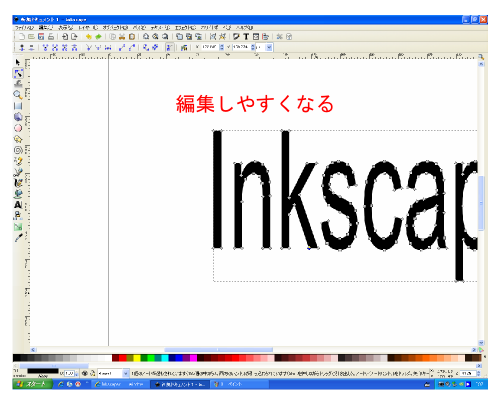
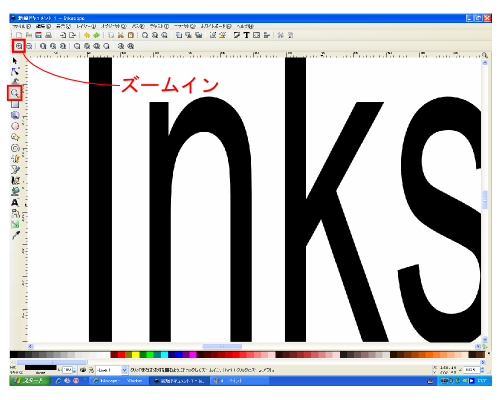
ズームイン
ズームインしたい場合は をクリックします。
クリックすればするだけ、アップになっていきます。
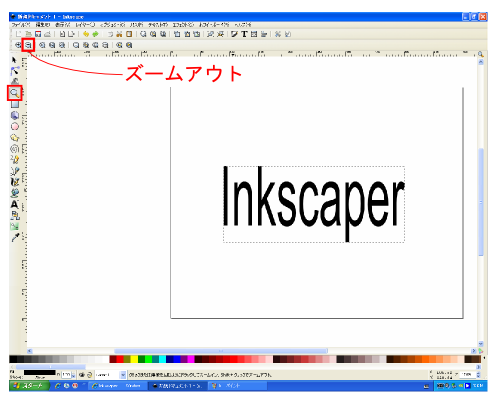
ズームアウト
ズームアウトしたい場合は をクリックします。
クリックすればするだけ、小さくなっていきます。
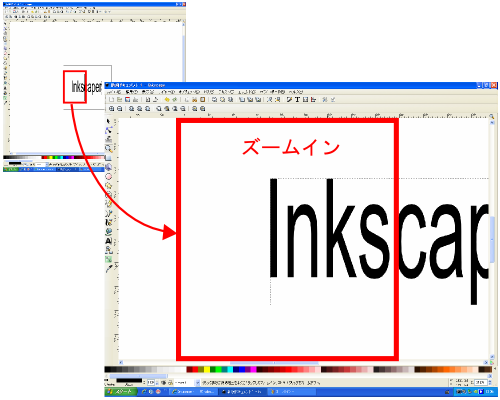
方法1 ズームしたいところをマウスで囲う
左のツールバーから『ズーム』を選択し、
マウスをクリックしながらズームしたい場所を囲います。
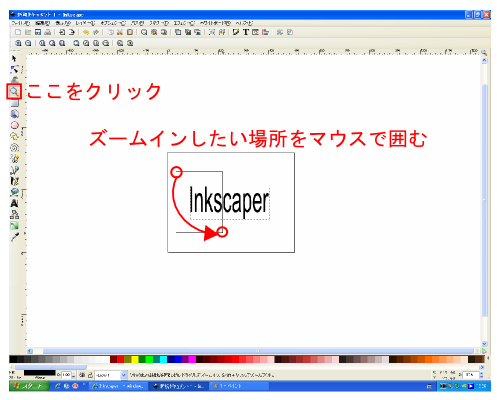
すると、このように四角で囲えますので、マウスから指を離すとズームされます。
方法2 選択オブジェクトをウィンドウに合わせるようにズーム
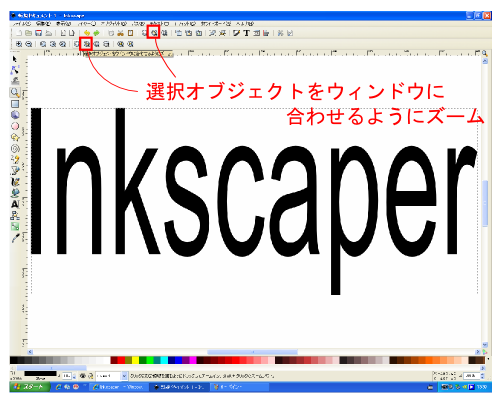
選択したオブジェクトをウィンドウに合わせるようにズームするには、
ズームしたいオブジェクトを選択してから をクリックします。
すると選択したオブジェクトが、ウィンドウの端から端までにちょうど収まるようにズームされます。
方法3 描画全体をウィンドウに合わせるようにズーム
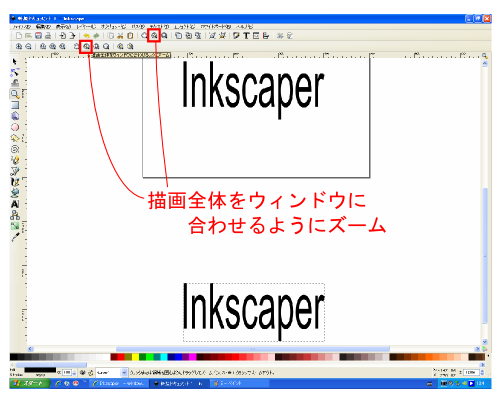
何個ものオブジェクトを同時に編集していて、「一度全体を見渡したい」などというときに便利です。
描画全体をウィンドウに合わせるようにズームしたいときは をクリックします。
すると、編集中のオブジェクト全体がウィンドウに収まるようにズームします。
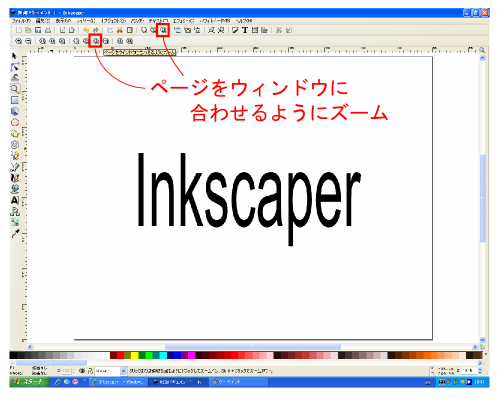
方法4 ページをウィンドウに合わせるようにズーム
ページをウィンドウに合わせるようにズームするには をクリックします。
すると、ページがウィンドウに収まるギリギリの大きさにズームします。