サイトを画像にする
ウェブサイトを画像にする 作成時間:5分
ここで作成するものはこちらです。
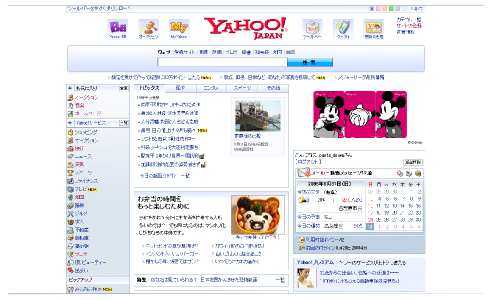
このように、ウェブサイト(ホームページ)をそのまま画像にする方法を説明します。
作成方法
まずは、あなたのパソコンの画面上に画像にしたいウェブサイトを表示させます。
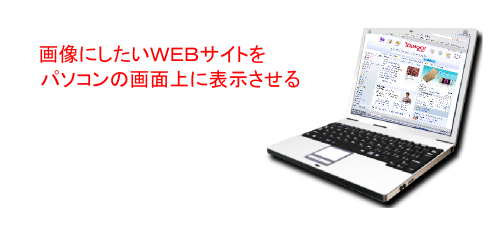
ここで注意点ですが、この方法だと画面に表示されている部分だけが画像になります。
下にスクロールしないと画面上に写らない部分は画像になりません。
パソコンの画面に画像にしたいウェブサイトの、画像にしたい部分を表示させたら、
キーボードの右上のほうにある『Prt Sc/Sys Rq』(プリントスクリーン)を押します。
このキーを使うと、現在ディスプレイに表示されている画像を、
パソコン内のコピースペースにコピーすることができます。
例えば、パソコンでテレビやゲームをしている最中にこのキーを押すと、
キーを押した瞬間に画面に映っていた映像がしっかり記憶されています。
略して『Prt Sc』としか書いてないキーボードもあるようです。
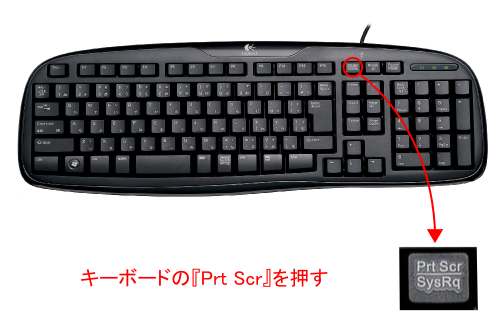
『Prt Sc/Sys Rq』を押しても、特に何も変化は起こりませんが、それでOKです。
とにかく、画像にしたいサイトを画面上に表示させ、『Prt Sc/Sys Rq』を押します。
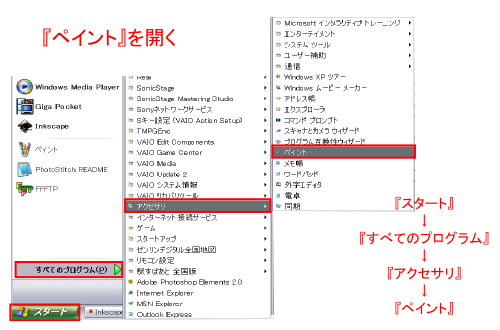
次に、画面の左下に常に表示されている『スタート』を押してメニューを開きます。
後は画像のように、
『スタート』→『すべてのプログラム』→『アクセサリ』→『ペイント』とクリックしていき、
『ペイント』を起動させます。
(ワード、エクセル等の「クリップボードから貼り付けができる」アプリケーションならOK)
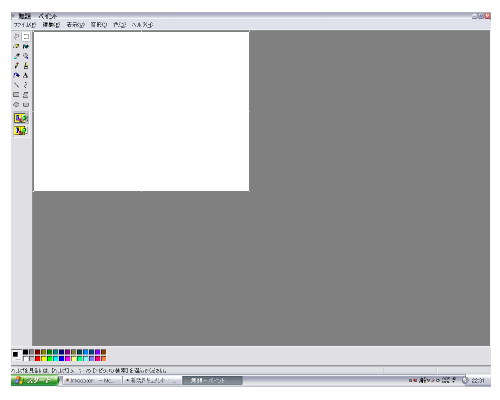
ペイントはこんな感じです。
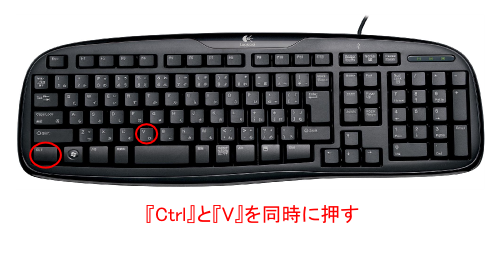
このようにペイントを起動させた状態で、キーボードの『Ctrl』と『V』を同時に押します。
すると、先ほどプリントした画面上のウェブサイトがペイントに貼り付けられます。
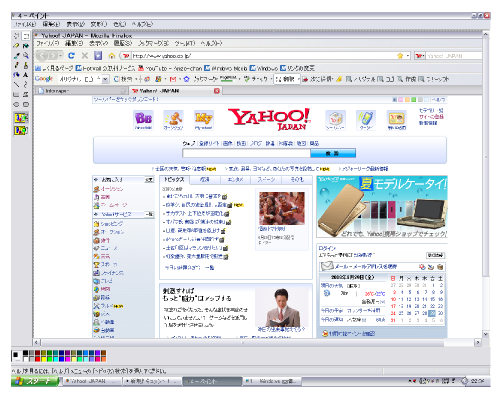
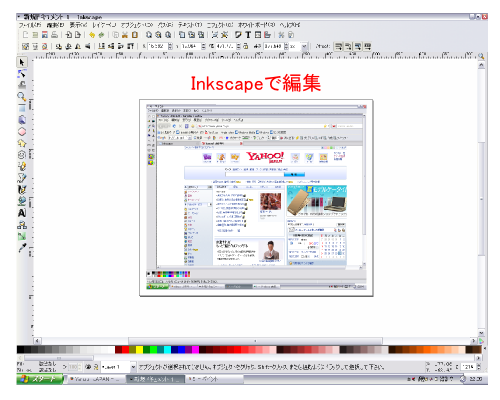
そのまま左上の『ファイル』から適当な場所に保存し、インクスケープで編集します。