

ではDXライブラリで書いたプログラムを実行できるようにしましょう。
と言っても、実行環境をそろえる為の設定をあれこれやるのは面倒ですね・・。
そこで、全部すっ飛ばします。 (プロジェクトの作り方を細かく知りたい人はこちらで紹介していますのでご覧ください)
こちらにDXライブラリを使ったプログラムを実行できるプロジェクトを用意しましたので、こちらを使ってください。
プロジェクトをダウンロード [VisualC++2008~2010用]
プロジェクトをダウンロード [VisualC++2012以降用]
(※当サイトでは、VisualC++2008以上を対象にしています。お持ちでない方、VisualC++をご存じない方はこちらをお読みください)
プロジェクトしたら、解凍して下さい。
※解凍出来ていなくて、「実行できません」という問い合わせが非常に多いです。Lhaplus 等の解凍ソフトを利用して、きちんと解凍して下さい。
ダウンロードし、解凍したら、「GameProg.sln」 を開いて下さい。
もし以下のように、GameProg.slnが何のソフトにも関連付けされておらず、ダブルクリックで起動できないようなら、
VisualC++のインストールが出来ていません。まず、VisualC++2010Express をインストールしてください。
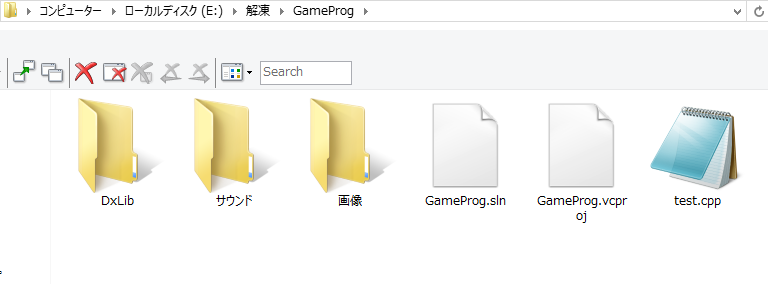
無事GameProg.slnが正常に起動できると以下のような画面になります。(verによって色や項目は若干ことなります)
※ VisualC++2008よりも新しいバージョンを使用している場合は、プロジェクトの変換ダイアログが出ますが、気にせず指示に従って変換して下さい。
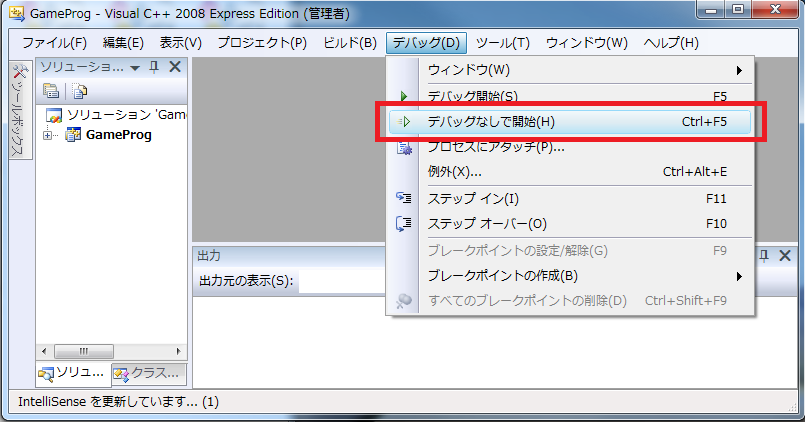
そうして出てきたウィンドウで「デバッグ」>「デバッグなしで開始」を選択するか Ctrl + F5 を押してください。
真っ黒のウィンドウが全画面に出てきて、何かキーを押すとウィンドウが消えて元に戻れば環境の用意はこれだけで完了です。
ソースコードを確認してみましょう。
ダウンロードして頂いたプロジェクトには予めDXライブラリで黒い全画面ウィンドウが表示され、キーが入力されると終了するプログラムが書かれていたのです。
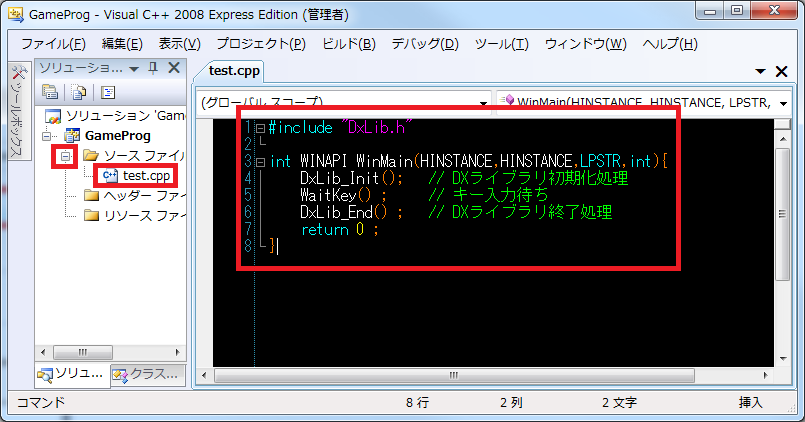
左側の「ソリューションエクスプローラー」欄にある「ソースファイル」フィルタの中にある「test.cpp」をダブルクリックして下さい。
右側に test.cpp に記載したプログラムコードが表示されます。
(エディタ部が黒い変な色になっているのは管理人のおかしな好みによるものなので気にしないでください)
このプログラムコードを Ctrl + F5 を押すことでコンパイルし、DXライブラリを使ってウィンドウを生成しました。
では次の章から、このプログラムの意味を理解していきましょう。



- Remical Soft -