サービスを使った起動・停止操作
WindowsにOracleServerをインストールすると、様々なサービスが登録される。Oracle関係のサービスは、授業環境用に全て「手動」で起動するように設定をした。ここでは、サービスを使ってOracleDatabaseや各アプリケーションの起動・停止方法を紹介する。
1.オラクルデータベースの起動・停止
オラクルデータベースのサービスは「OracleService<SID名>」である(このサイトの資料通りにデータベースを作成していれば、SIDはORCLになっている)。これを選択し、左側の「サービスの開始」リンクをクリック、または「►」ボタンをクリックすると、サービスが開始する。
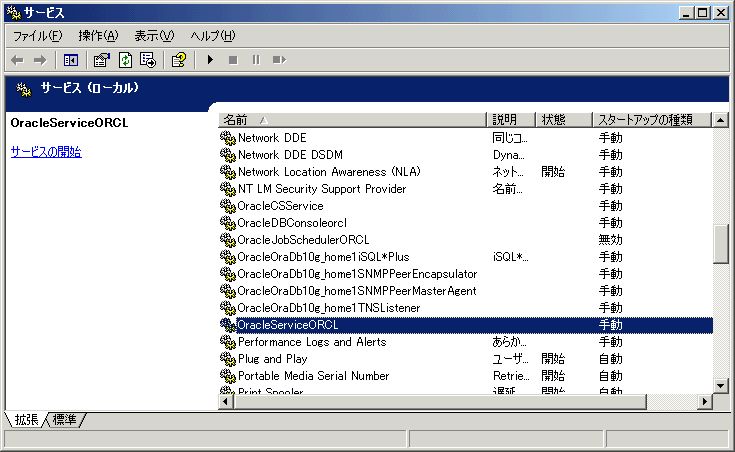
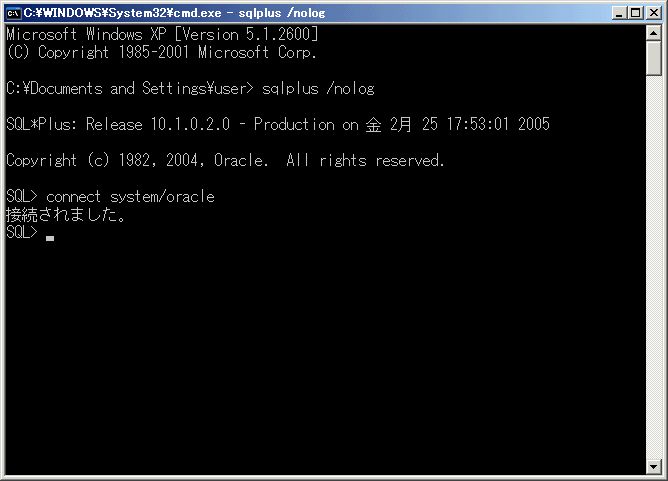
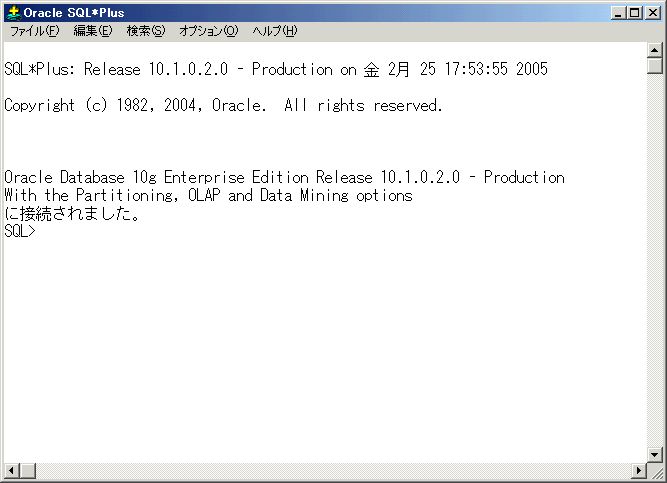
サービスを開始すると、データベースは自動的に起動(OPEN)するので、Oracleがインストールされているパソコンからであれば、SQL*Plusを使って、データベースに接続できる。
- コマンドプロンプトからSQL*Plusを起動して接続を確認
- スタートメニューからSQL*Plusを起動して接続を確認
ただし、OracleDatabaseを起動しただけでは、iSQL*Plusは利用できない。
使い終わったら、必ずサービスを停止させておくこと(又はパソコンを再起動)。
2.iSQL*Plusの起動・停止
iSQL*Plusのサービスは「OracleOraDb10g_home1iSQL*Plus」である。これを選択し、右側の「サービスの開始」リンクをクリック、または「►」ボタンをクリックすると、サービスが開始する。
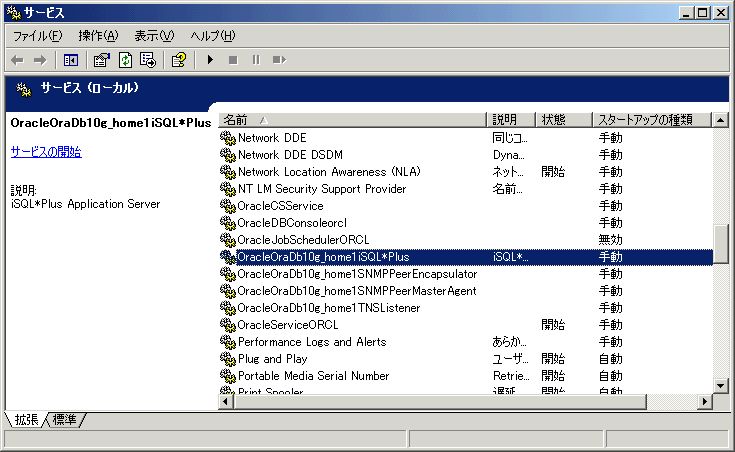
サービスが開始されていれば、iSQL*Plusを使ってデータベースに接続できる。ブラウザを開き、アドレスバーに以下を入力する。
http://localhost:<PORT番号>/isqlplus
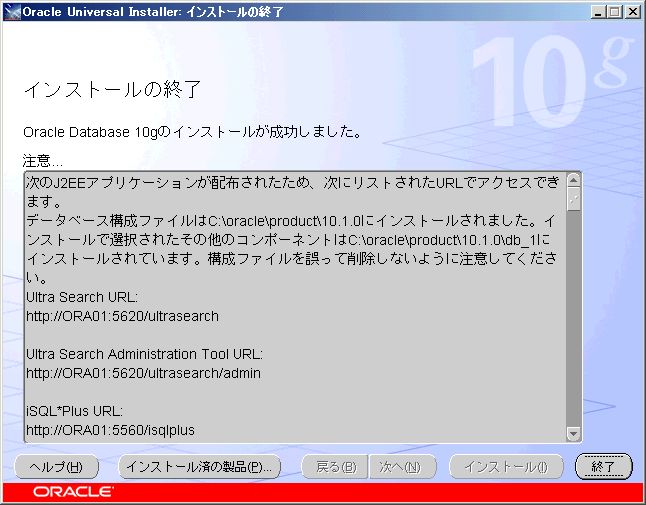
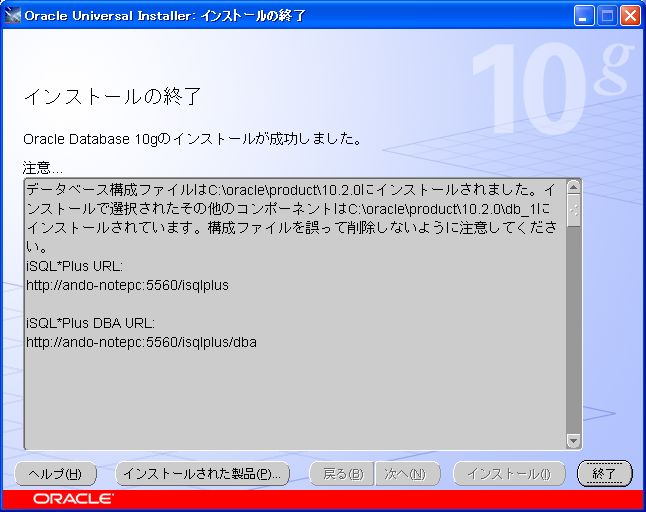
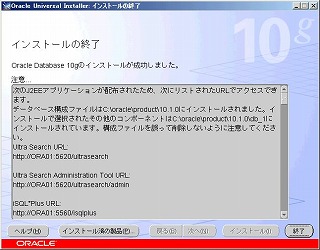
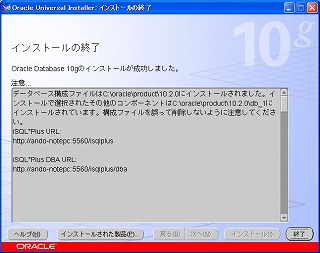
PORT番号は、OracleServerインストール時に割り振られ、インストール直後のメッセージウィンドウに表示されている。(Windowsであれば、5560が振られることが多い)
- 10g Release 1の場合
- 10g Release 2の場合
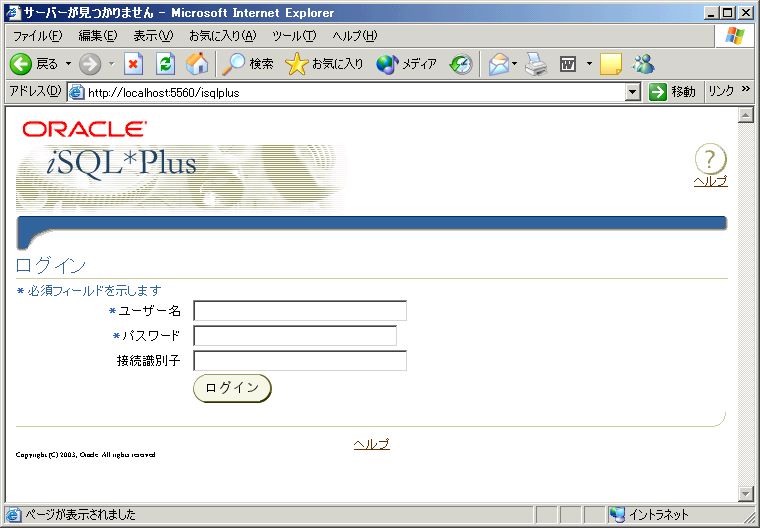
正しいアドレスを入力してリターンキーを押すと、次のようなログイン画面が表示される。
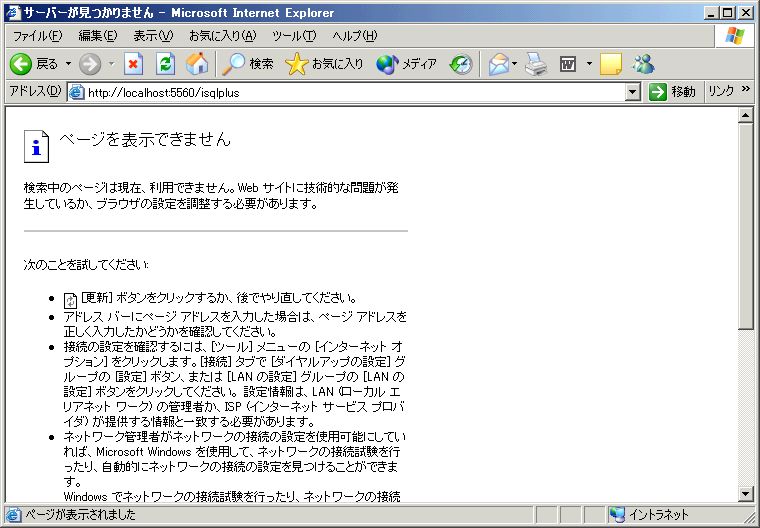
なお、サービスが起動していない場合、次のようなメッセージが表示される。サービスを開始してから画面を更新すること。
(サービス起動直後はプログラムが開始しきれていないため、利用できるようになるには若干の時間が必要になる)
ユーザー名(system)、パスワード(oracle)を入力して「ログイン」ボタンをクリックし、iSQL*Plusが利用できるかどうか確認する。
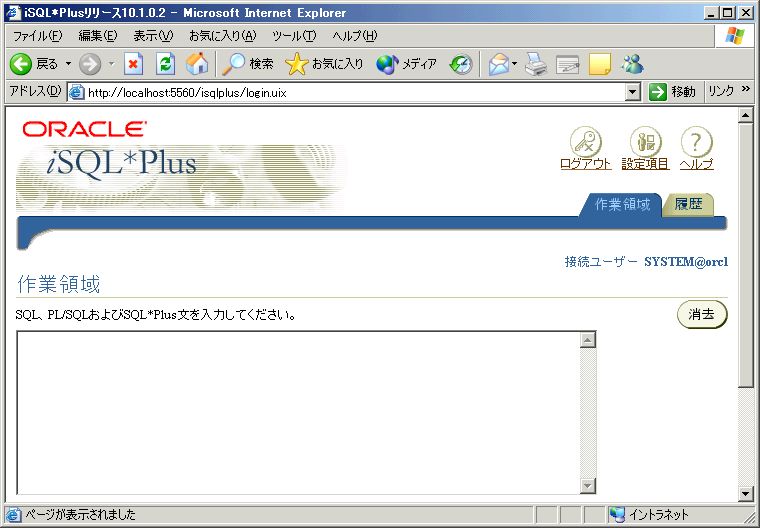
もちろん、iSQL*PlusはOracleServerがインストールされているマシン上だけでなく、LAN上の他のパソコンからも利用できる。他パソコン上でブラウザを開き、アドレスバーに以下を入力する。
http://ORA01:5560/isqlplus
この例では、ホスト名(ORA01)を使ってアドレスを指定しているが、IPアドレスを指定してもよい。
正しいアドレスを入力してリターンキーを押すと、次のようなログイン画面が表示される。
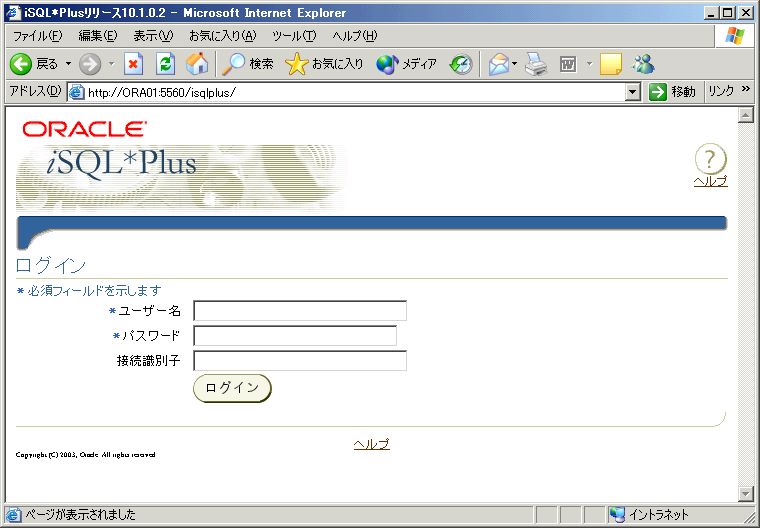
なお、ネットワークやOracleServerをインストールしてあるマシンの設定によっては利用できない。
使い終わったら、必ずiSQL*Plusのサービスを停止させておくこと(又はパソコンを再起動)。
3.Enterprise Manager 10gの起動・停止
Enterprise Manager 10gのサービスは「OracleDBConsole<SID名>」である。これを選択し、右側の「サービスの開始」リンクをクリック、または「►」ボタンをクリックすると、サービスが開始する。
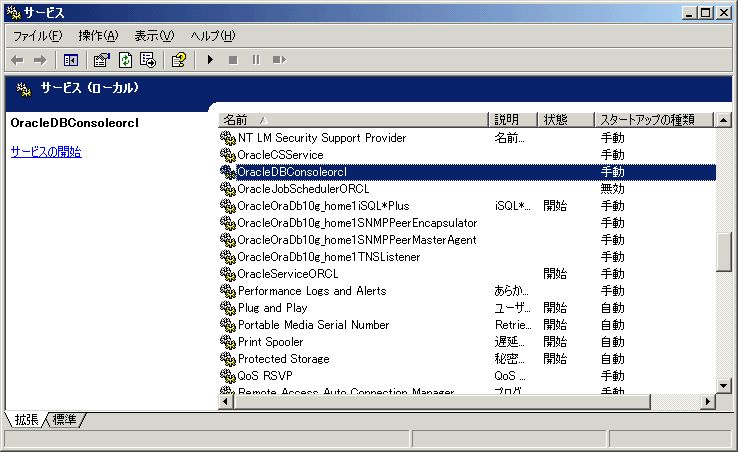
ただし、これだけではEnterprise Manager 10gを利用することはできない。Enterprise Manager 10gはリスナーを経由してオラクルデータベースに接続するため、リスナーを起動しなければならない。
リスナーのサービスは「OracleOraDb10g_home1TNSListener」である。これを選択し、右側の「サービスの開始」リンクをクリック、または「►」ボタンをクリックすると、サービスが開始する。
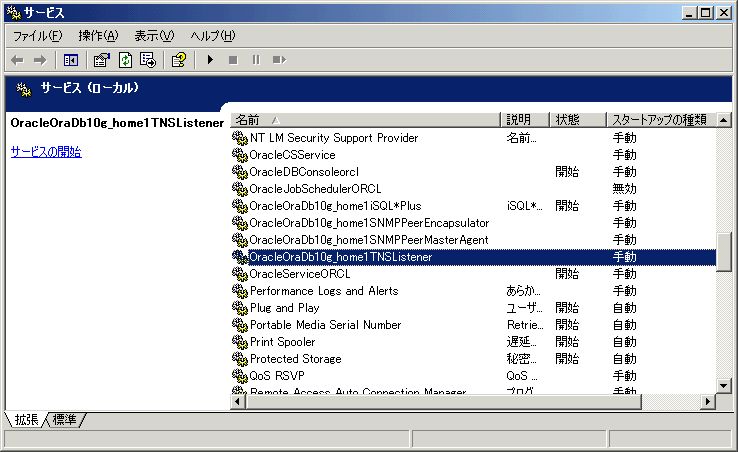
リスナーは起動後、サーバー内で動作しているオラクルデータベースを探して登録する。リスナーを確認し、オラクルデータベース「orcl」が登録されているかどうかを確認する。
確認するには、コマンドプロンプトで次のコマンドを入力する。
実行すると、次のような画面が表示される。サービスに「orcl」が登録されているかを確認する。
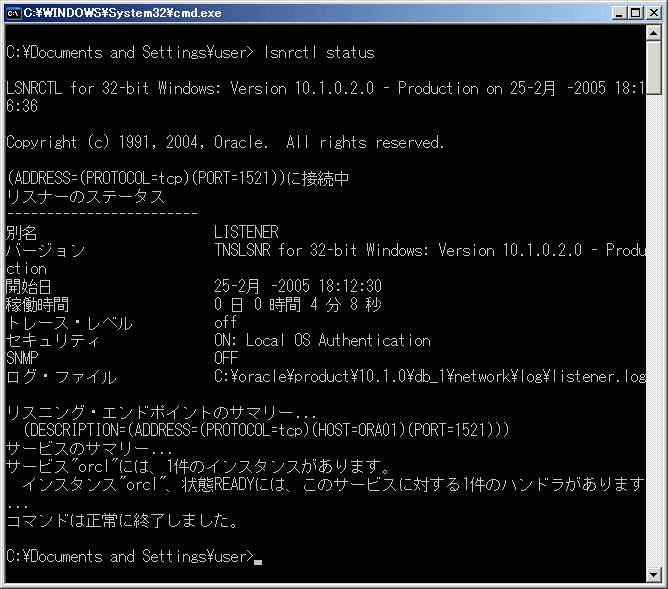
リスナーが起動していて、orclが登録されていれば、Enterprise Manager 10gを利用できる。ブラウザを開き、アドレスバーに以下を入力する。
http://localhost:<PORT番号>/em
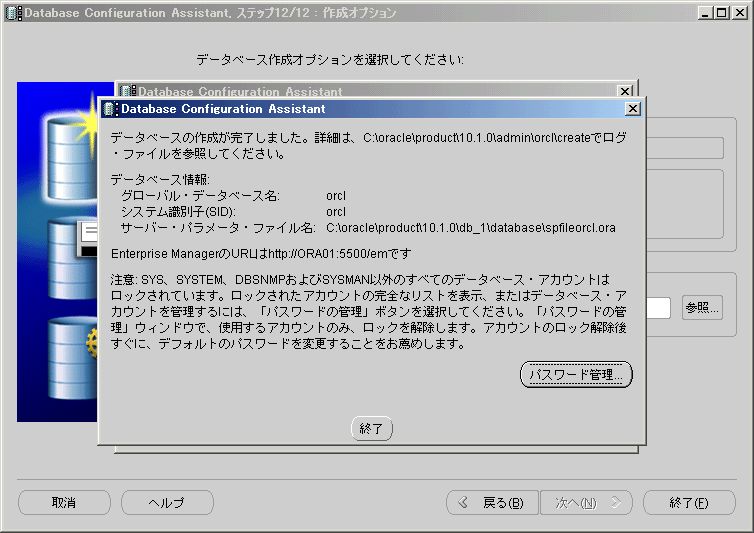
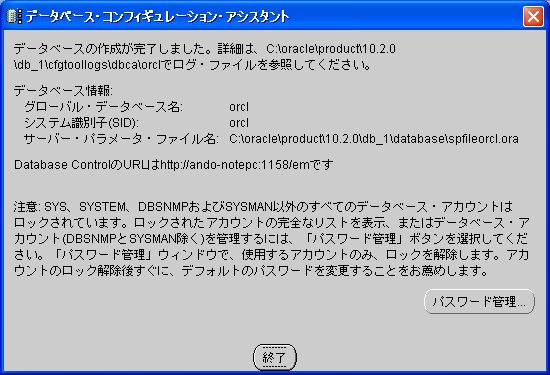
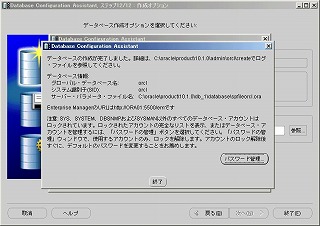
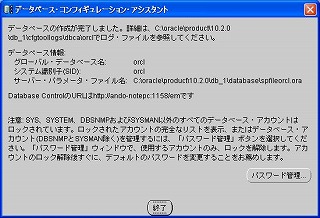
PORT番号は、データベース作成時に割り振られ、作成直後のメッセージウィンドウに表示されている。(Release1であれば5500が振られることが多いが、Release2では・・・?)
- 10g Release 1の場合
- 10g Release 2の場合
正しいアドレスを入力してリターンキーを押すと、次のようなログイン画面が表示される。
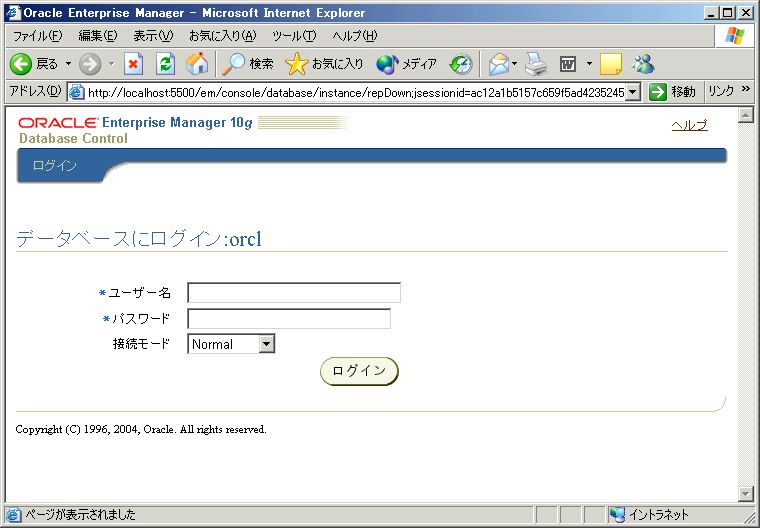
DBConsoleは、サービスが開始していても、実際に利用できるようになるには結構時間がかかるので、注意!
(すぐに画面が出なかった場合は、ある程度時間を置いてから画面を更新すればよい)
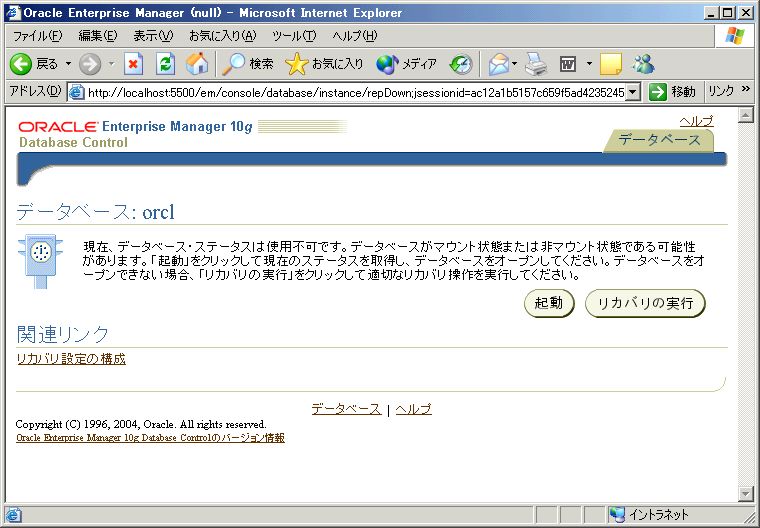
DBConsoleのサービスやリスナーが起動していないなどの理由でEnterprise Managerが利用できない状態では、次のような画面が表示される。
- 10g Release 1の場合
- 10g Release 2の場合
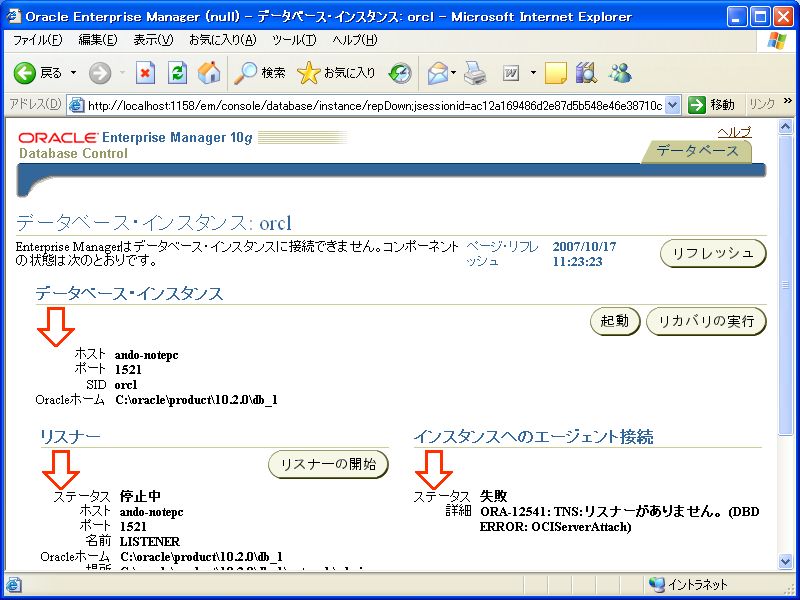
このようなメッセージが出た場合、サービスを確認しよう。
サービスが全て起動している場合、「データベース」タブをクリックすると、情報が更新される。ブラウザの画面を更新(F5など)しても情報は更新されないので注意すること。
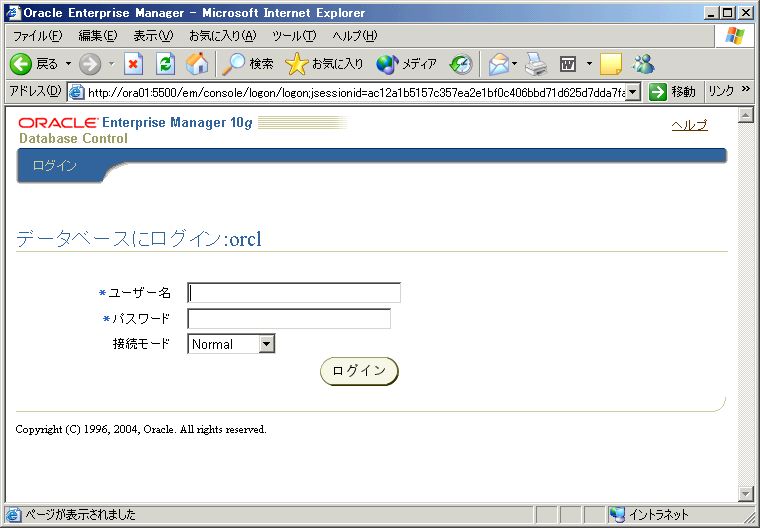
もちろん、Enterprise Manager 10gはオラクルがインストールされているサーバ上だけでなく、LAN上の他のパソコンからも利用できる。ブラウザを開き、アドレスバーに以下を入力する。
http://ORA01:5500/em
この例では、ホスト名(ORA01)を使ってアドレスを指定しているが、IPアドレスを指定してもよい。
使い終わったら、必ずEnterpriseManagerやリスナーのサービスを停止させておくこと(又はパソコンを再起動)。
4.割り振られたポートを調べるには?
iSQL*PlusやEnterpriseManagerに割り振られているポート番号を調べるには、以下のファイルをメモ帳などで開けばよい。
$ORACLE_HOME/install/portlist.ini
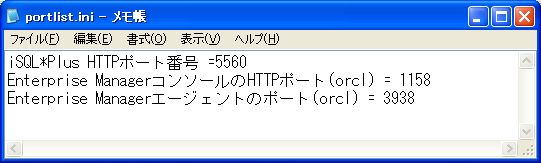
$ORACLE_HOMEは環境変数を調べれば分かる。
5.その他のサービス
他にもOracle関係のサービスがあるが、Oracle Master Bronze 10gの授業では使用しない。簡単に説明はしておく。
OracleCSService
自動ストレージ管理(ASM)インスタンスと、データベース・ファイルの記憶域に関してASMインスタンスに依存するデータベース・インスタンスとの同期をとる。自動ストレージ管理を選択しない場合でも、サービスは構成され、開始される。
自動ストレージ管理(ASM)を使用しないなら不要。
OracleJobSchedulerORCL
エンタープライズ・スケジュール機能を提供するサービス。OracleJobScheduler サービスを使用して、外部ジョブを開始できる。授業では使用しない。
OracleOraDb10g_home1SNMPPeerEncapsulator
Simple Network Management Protocol(SNMP)の高度な機能を使用する場合にのみ使用するサービス。授業では使用しない。
OracleOraDb10g_home1SNMPPeerMasterAgent
Simple Network Management Protocol(SNMP)の高度な機能を使用する場合にのみ使用するサービス。授業では使用しない。