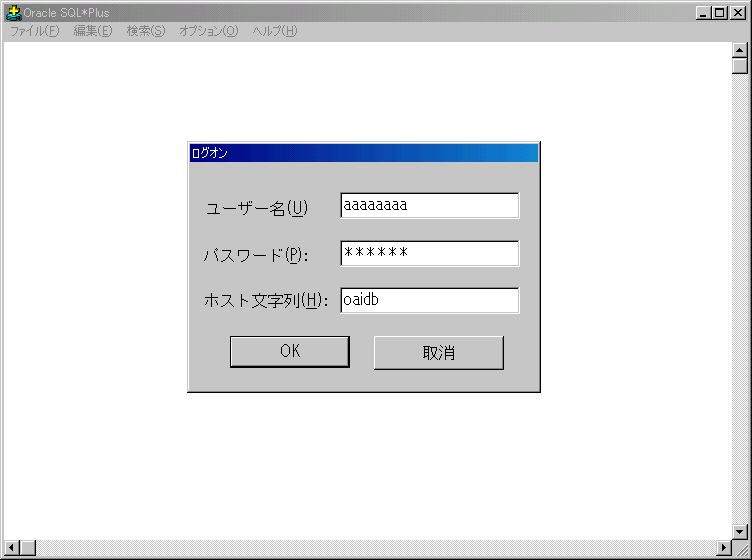
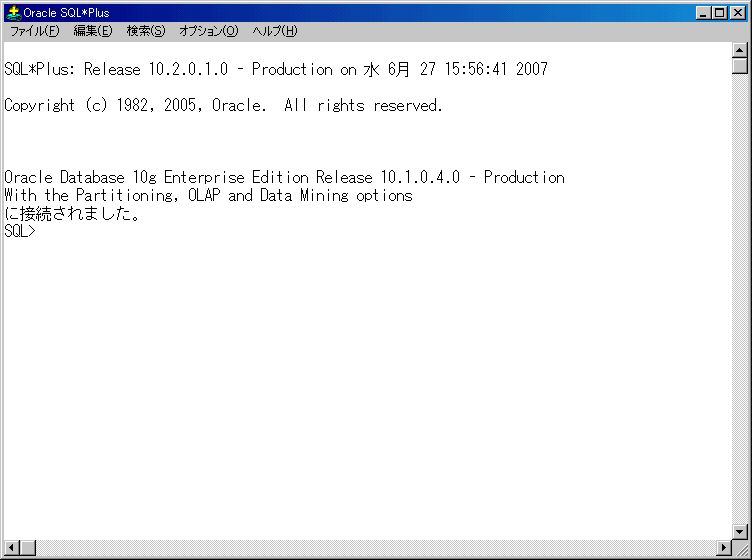
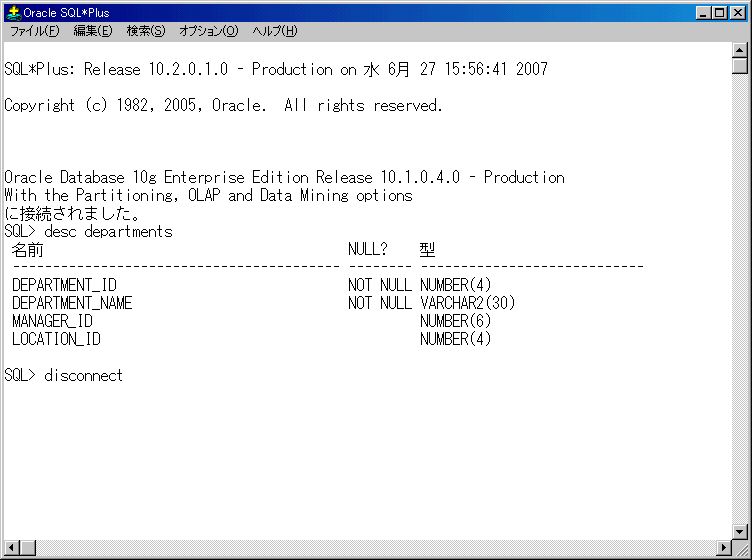
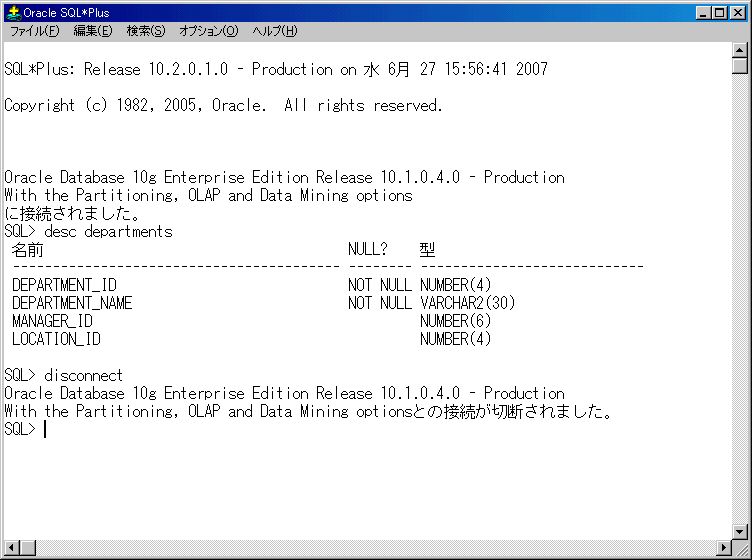
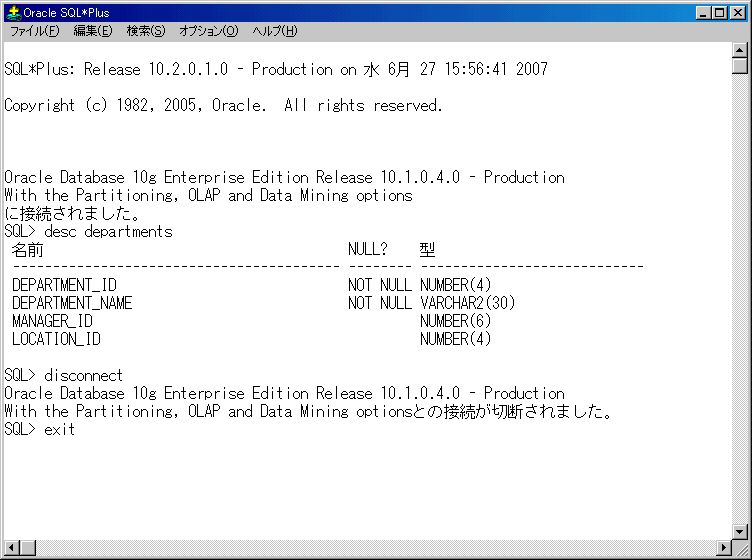
まずはインストール手順を解説する。インストール中、Oracle Netの設定も行われることに注目。
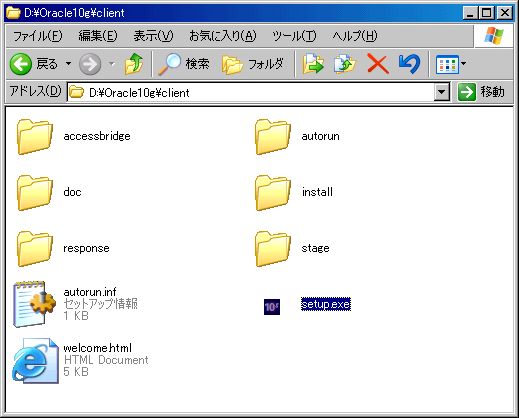 |
1、OracleDVDの中にある「client」フォルダを開き、setup.exeをダブルクリックする。システムチェックが行われ、Oracle Universal Installerが起動する。 |
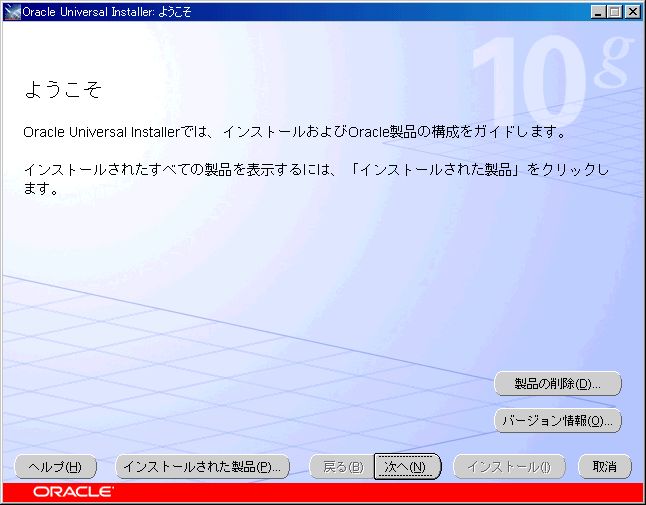 |
2、Oracle Universal Installerが起動した。 「次へ」ボタンをクリック。 |
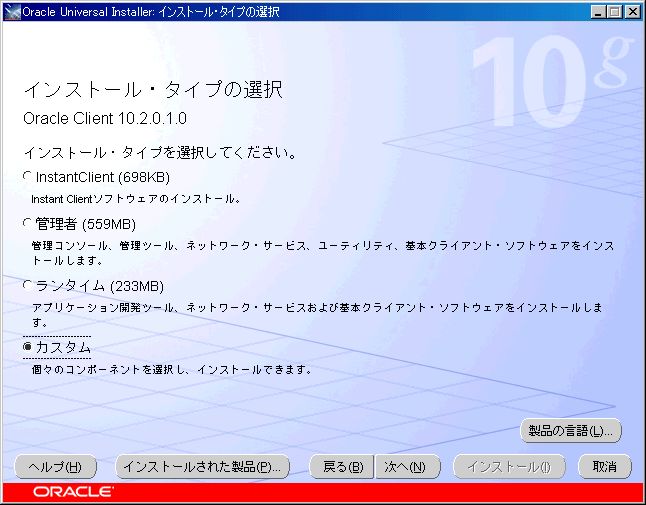 |
3、インストールタイプの選択画面。 余計なものは入れたくないので「カスタム」を選択し、「次へ」ボタンをクリック。 |
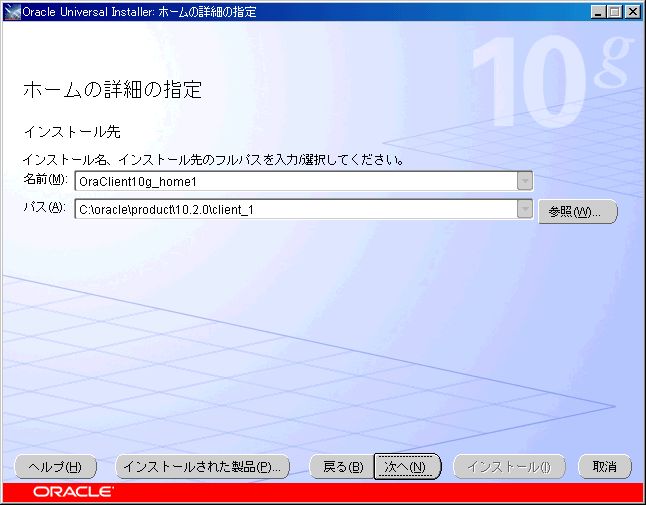 |
4、ホームの詳細の指定。 インストール先が、インストールしたいドライブになっていることを確認し、「次へ」ボタンをクリック。 |
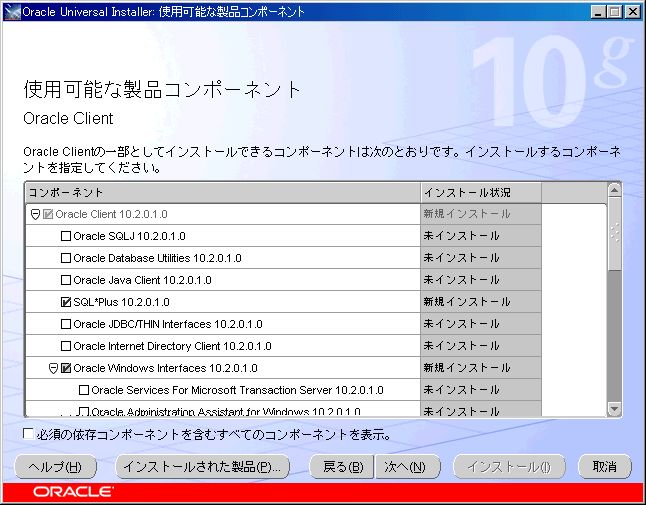 |
5、使用可能なコンポーネント。 SQL*Plusを使うのに必要なもののみをインストールするなら、以下の2つにチェックを入れ、それ以外をすべて外す。
なお、アプリケーション開発を行いたいなら、「Oracle Windows Interfaces 10.2.0.1.0」にチェックを入れ、この下に現れたものから、必要な物のみを選択する。
|
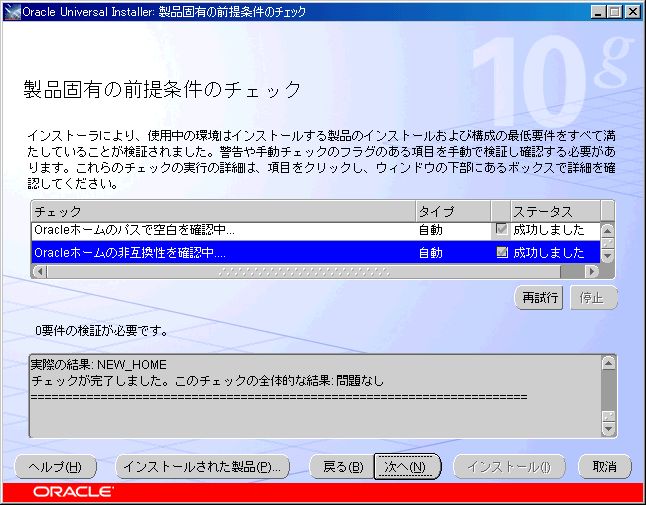 |
6、製品固有の前提条件のチェック。 チェックが行われ、OKになったら「次へ」ボタンがクリックできるようになる。「次へ」ボタンをクリック。 |
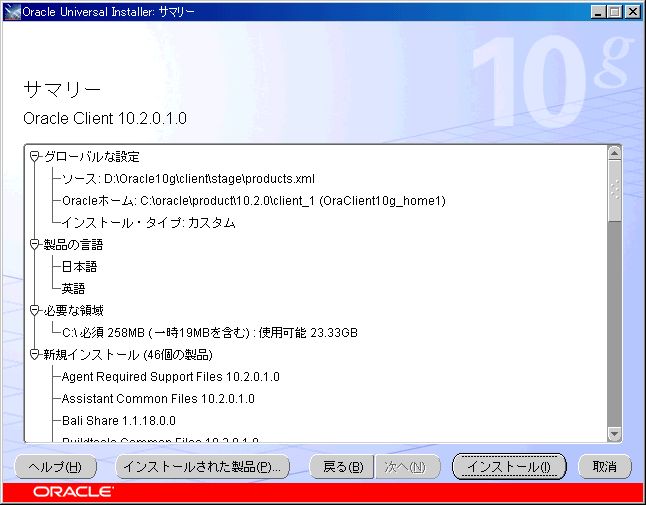 |
7、サマリー。 どの製品がインストールされるかといった情報が表示される。「インストール」ボタンをクリック。 |
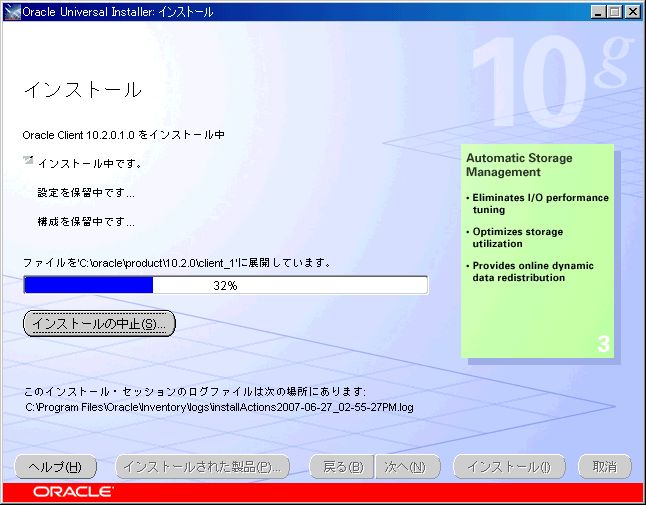 |
8、インストール。 インストールが開始される。選択したすべての製品のインストールが終了すると自動的に次の画面になるため、それまで待つ。 |
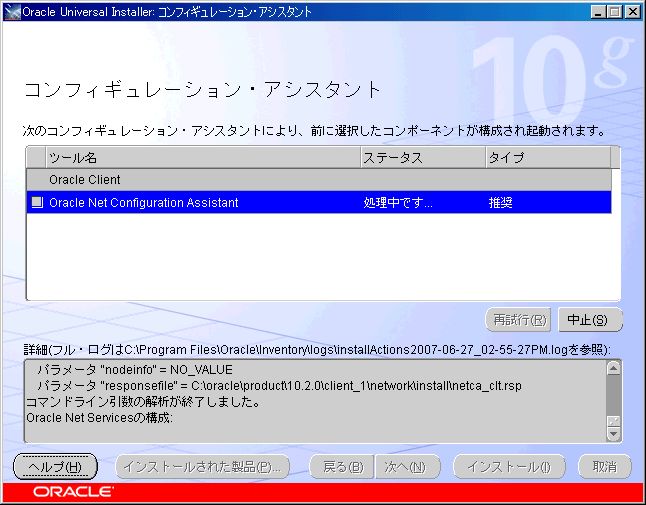 |
9、コンフィギュレーション・アシスタント SQL*Plusを使うための設定画面(Oracle Net Configuration Assistant)が、別ウィンドウで現れる・・・はずだが、この画面の裏に隠れて見えない。この画面をずらして、設定画面を表示させる。 なお、Oracle Net Configuration Assistantは、インストール後でもスタートメニューより起動できる。 |
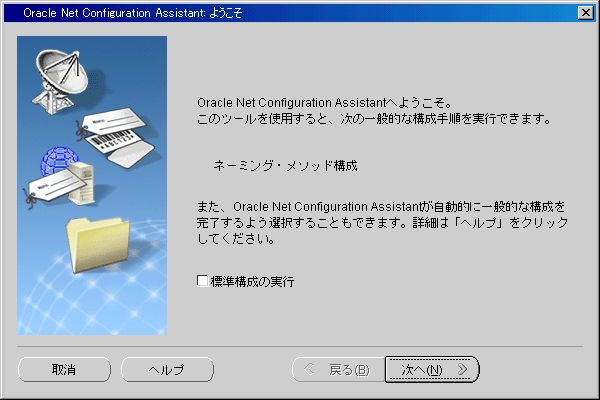 |
10、Oracle Net Configuration Assistant:ようこそ SQL*Plusを利用するためのネットワークの設定画面である。「次へ」ボタンをクリック。 |
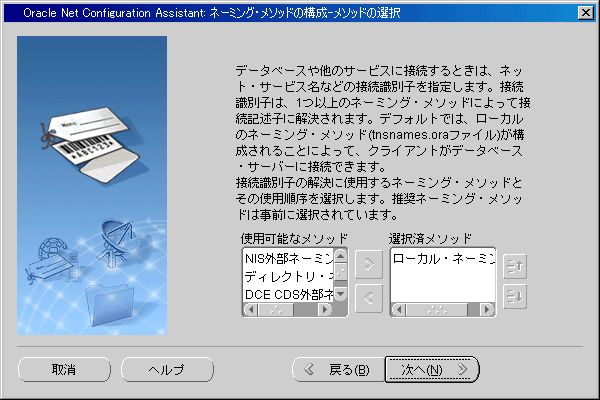 |
11、Oracle Net Configuration Assistant:ネーミング・メソッドの構成 - メソッドの選択 選択済みメソッドに「ローカル・ネーミング」のみが入っていることを確認し、「次へ」ボタンをクリック。 |
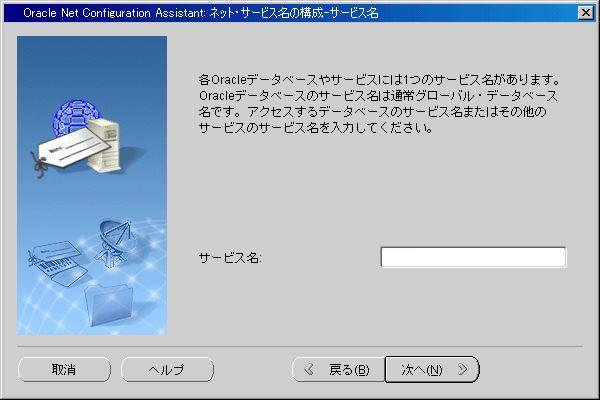 |
12、Oracle Net Configuration Assistant:ネット・サービス名の構成 - サービス名 サービス名に接続したいOracleDatabaseのサービス名を入力し、「次へ」ボタンをクリック。 |
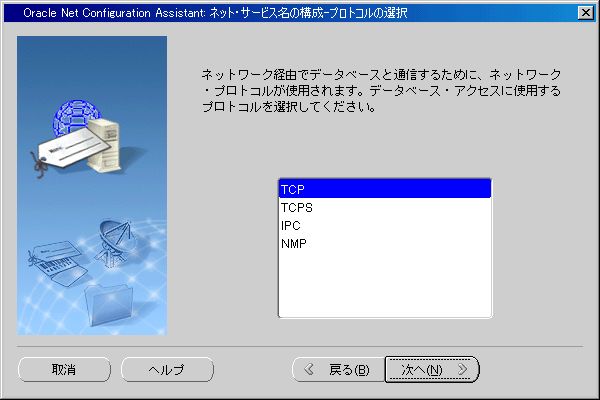 |
13、Oracle Net Configuration Assistant:ネット・サービス名の構成 - プロトコルの選択 「TCP」が選択されていることを確認し、「次へ」ボタンをクリック。 |
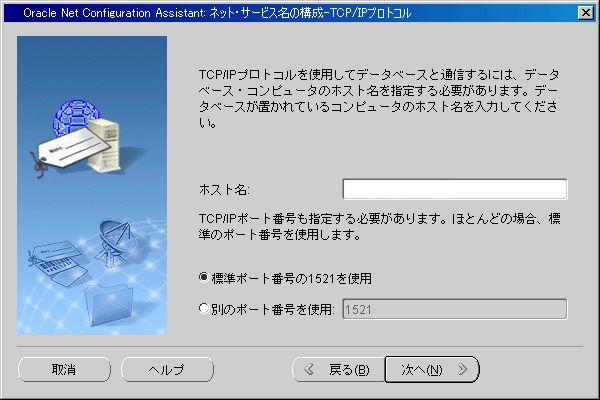 |
14、Oracle Net Configuration Assistant:ネット・サービス名の構成 - TCP/IPプロトコル ホスト名に、OracleDatabaseがインストールされているホスト名を入力し、「次へ」ボタンをクリック。 なお、OracleDatabaseがデフォルト以外のポート(1521)を使っている場合、ポート番号を変更すること。 |
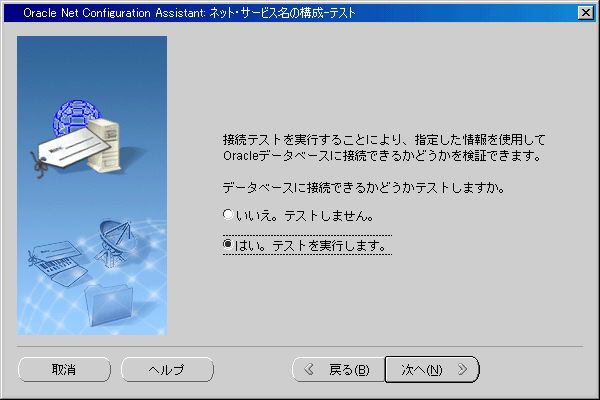 |
15、Oracle Net Configuration Assistant:ネット・サービス名の構成 - テスト 「はい。テストを実行します。」を選択し、「次へ」ボタンをクリック。 |
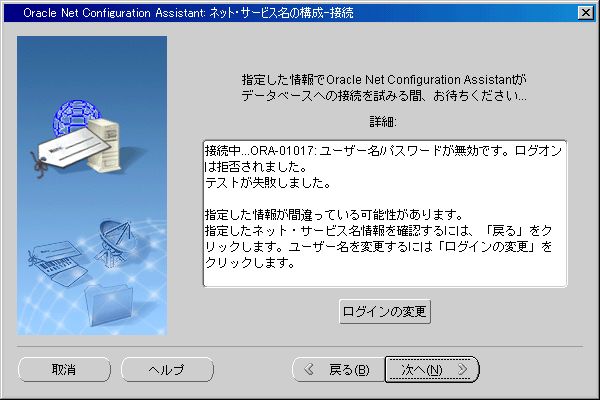 |
16、Oracle Net Configuration Assistant:ネット・サービス名の構成 - 接続 接続テストが失敗する・・・が、エラー内容が「ユーザー名/パスワードが無効です」または「アカウントがロックされています」であれば、設定は正しく行われている。これは、テストに使われるユーザが「SCOTT」または「SYSTEM」となっているからである。自分が持っているユーザでテストすれば成功するはずである。テストしたければ、「ログインの変更」ボタンをクリックし、ユーザ名、パスワードを変更してテストすればよい。 それ以外のエラーメッセージであれば、ホスト名またはポート番号が違っていることが考えられるので、前に戻って修正する。 OKであれば、「次へ」ボタンをクリック。 |
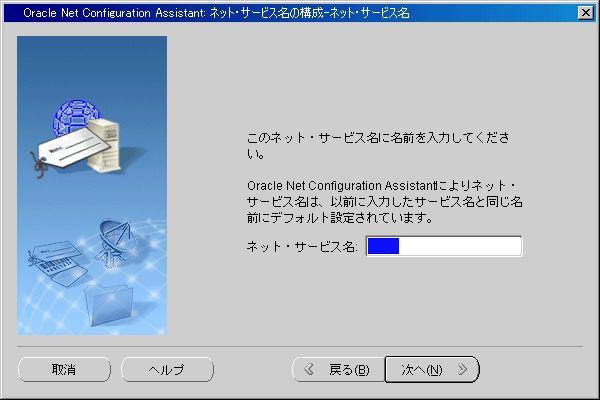 |
17、Oracle Net Configuration Assistant:ネット・サービス名の構成 - ネット・サービス名 ネット・サービス名が、サービス名として入力したものと同じであることを確認する。この名前をそのまま使ってもよいし、違う名前に修正してもよいが、この名前を使って、OracleDatabaseに接続することになる。 「次へ」ボタンをクリック。 |
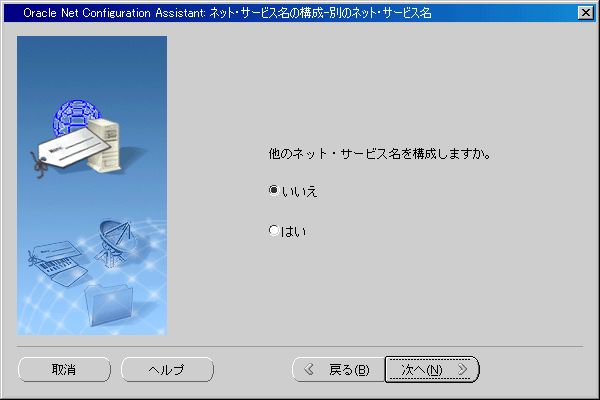 |
18、Oracle Net Configuration Assistant:ネット・サービス名の構成 - 別のネット・サービス名 上で設定したOracleDatabaseとは違う、別のOracleDatabaseも利用するなら、ここで「はい」を選択する。 他のOracleDatabaseがないなら「いいえ」を選択して、「次へ」ボタンをクリック。 |
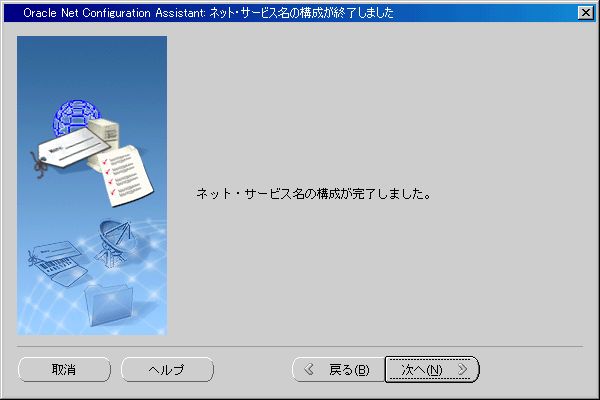 |
19、Oracle Net Configuration Assistant:ネット・サービス名の構成が終了しました 「次へ」ボタンをクリック。 |
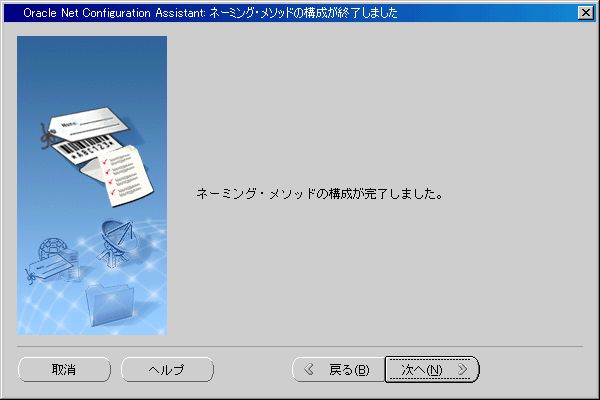 |
20、Oracle Net Configuration Assistant:ネーミング・メソッドの構成が終了しました 「次へ」ボタンをクリック。 |
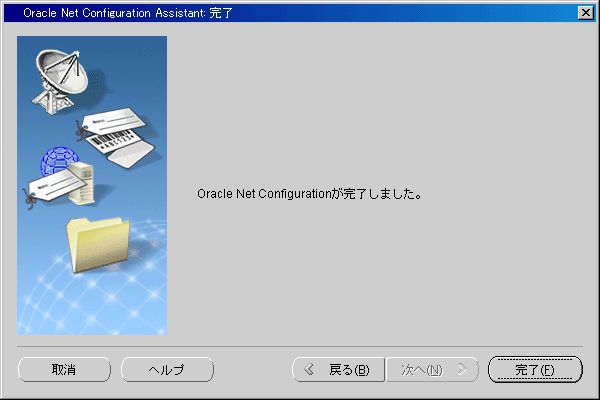 |
21、Oracle Net Configuration Assistant:完了 「完了」ボタンをクリック。 |
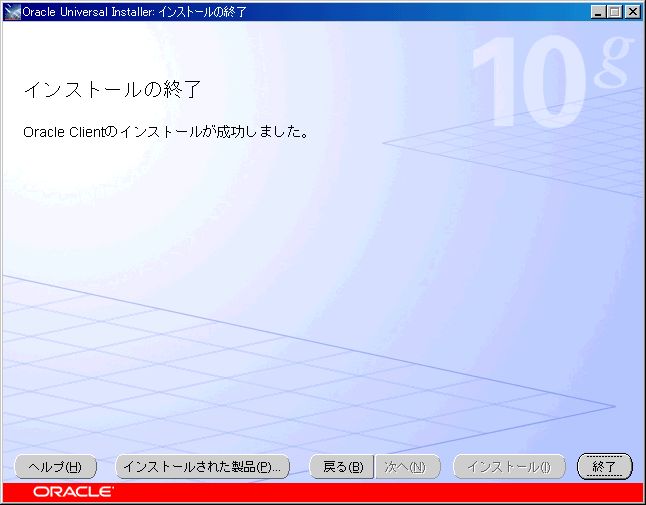 |
22、インストールの終了。 Oracle Net Configuration Assistantの画面が閉じ、Oracle Universal Installerの画面に戻る。「終了」ボタンをクリック。 |
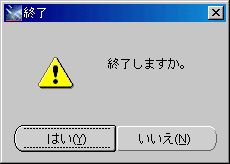 |
23、確認のダイアログボックスが表示される。「はい」ボタンをクリック。 |
これで、SQL*Plusのインストールが完了した。Oracle Net Configuration Assistantが失敗した場合は、スタートメニューからOracle Net Configuration Assistantを選択し、設定しなおせば良い。