Oracle10g Release 2 for Windows インストール
WindowsパソコンにOracle10g Release 2(10.2.0)をインストールする方法を解説する。Oracleの自己学習用の環境を構築することを目的としているため、インストールは最小限のコンポーネントにとどめ、必要なときに起動して利用することを考える。
なお、データベースはDBCA(Database Configuration Assistant)によって作成したいので、初期データベースは作成しないようにインストールする。
1.インストール用件
Oracle10gR2 for Windows (32-bit)の動作環境としての推奨は次のとおりである。
R1と比べると、WindowsNT4.0に対応しなくなったがVistaに対応し、使用するディスク容量は少なくなっている。
| OS | Windows 2000 SP1以上
Windows XP Professional
Windows Vista (Business edition, Enterprise edition, Ultimate edition )
Windows Server 2003
Windows Server 2003 R2
Windows Small Business Server 2003
Windows Small Business Server 2003 R2 |
|---|
| ハードディスク | テンポラリ領域 125MB
システム領域 3.1MB
ORACLE_HOME用の領域 905MB |
|---|
| 空きメモリ | 256MB以上 |
|---|
なお、Oracleのインストールは、administrator権限を持つユーザで行わなければならない。
2.インストール前に行う作業
ここでは、インストールを実行する前に行っておくべき作業を説明する。
2-1 インストールCDをハードディスクへ配置する
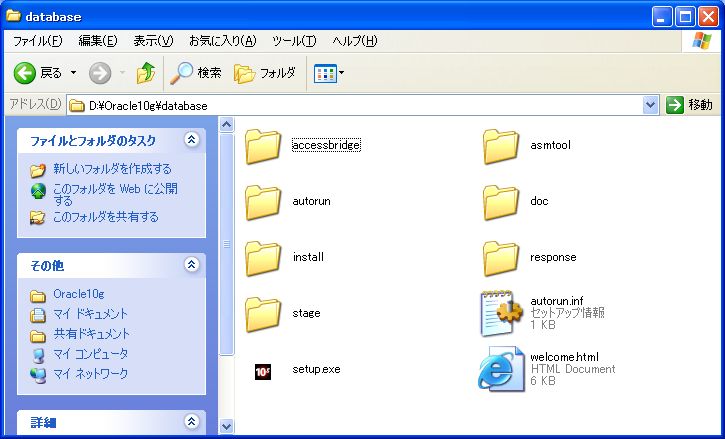
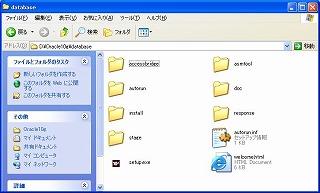
R1ではCD1枚だったのが、R2ではDVD1枚になった。OracleDatabaseに必要なのは、DVD内のdatabaseフォルダの内容だけである。DVDから直接インストールしてもよいが、それだと遅いので、ハードディスク内にコピーしてからインストールを行う。
例えば以下のように配置する。
- Dドライブのルート(D:\)
- Oracle10(フォルダを作成)
- databaseフォルダ・・・DVDからコピー
- clientフォルダ・・・DVDからコピー(SQL*Plusをインストールしたいとき)
また、インストールするドライブ(今回はCドライブ)に対してデフラグを実行し、断片化が無いようにしておく。この作業をしないと、インストールやデータベースの作成時、異常に時間がかかってしまう。
2-2 旧バージョンの削除
Oracle9i Clientなど、Oracle10gよりも古いバージョンのソフトがインストールされている場合、完全に削除してからインストール作業を行う。Clientだけならそのままインストールしても動作には影響は無いが、旧バージョンとはディレクトリ構成などが違うため、後のインストールなどの説明において、パスなどの読み替えをしなければならないからである。
ここでは、Oracle9i Clientがインストールされている場合の削除方法を簡単に紹介する。
- スタートメニューから「Oracle Universal Installer」を選択し、実行
- 「製品の削除」ボタンをクリックし、インストールされている全てを削除して、Oracle Universal Installerを終了する
- レジストリエディタを開き、SOFTWARE内の「ORACLE」フォルダを削除する
- PCを再起動する(ファイルのロックを解除するため)
- 2つのフォルダ(「C:\oracle」「C:\Program Files\Oracle」)を削除する
3.インストール
D:\Oracle10g\database\setup.exeをダブルクリックすると、インストーラが起動する。以下、画面ごとに行う操作を説明する。
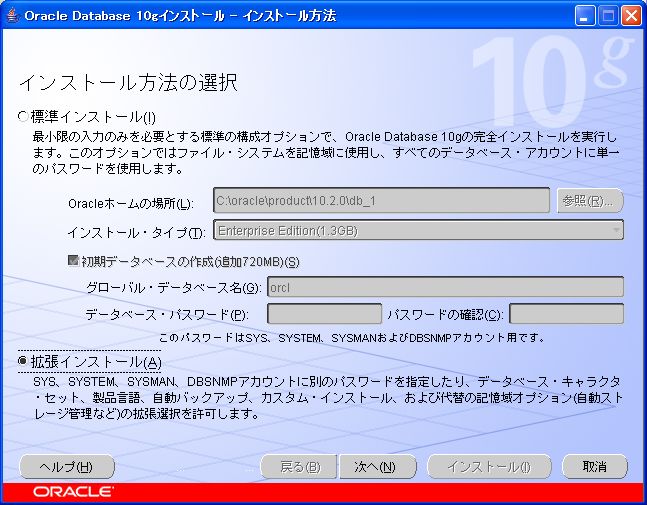
3-1 インストール方法の選択
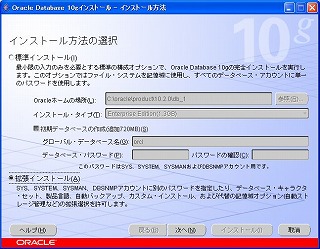 |
「拡張インストール」にチェックを入れ、「次へ」をクリック。 |
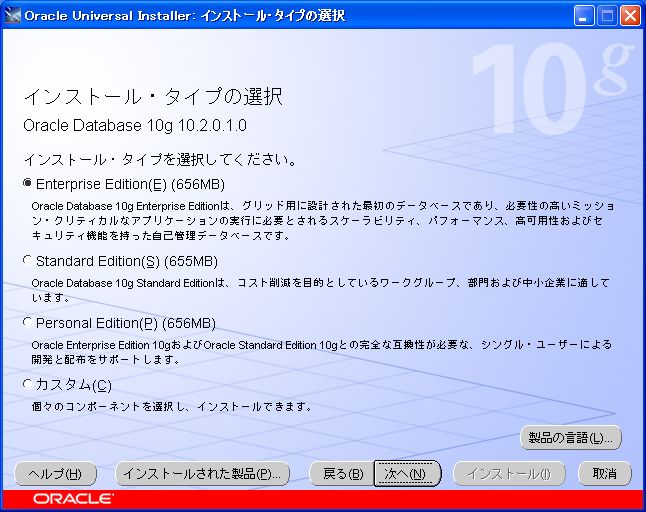
3-2 インストール・タイプの選択
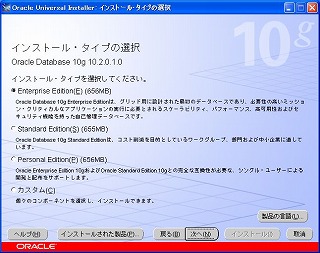 |
「Enterprise Edition」を選択し、「次へ」をクリック。 |
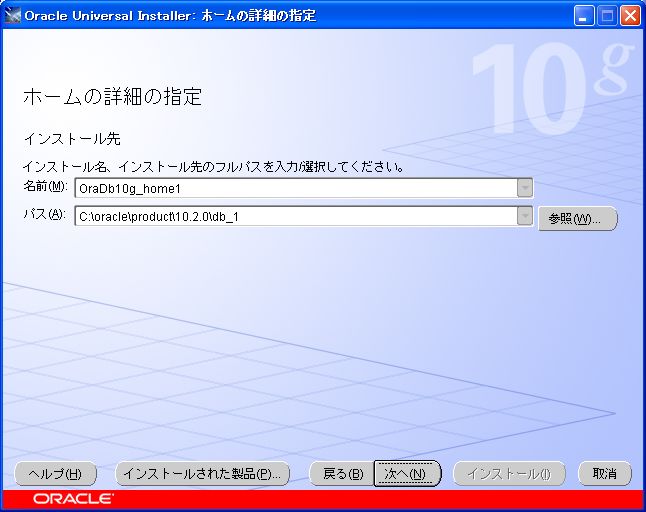
3-3 ホームの詳細の指定
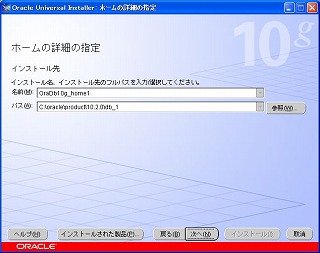 |
インストール先の「パス」がCドライブになっているかを確認する。
Oracleインストーラは、すべてのドライブの空き容量を調べて一番大きい空き容量を持つドライブにインストールしようとするので、Cドライブになるとは限らない。
今回はCドライブにインストールするので、Cドライブになっていなかったら修正する。
「次へ」をクリック。 |
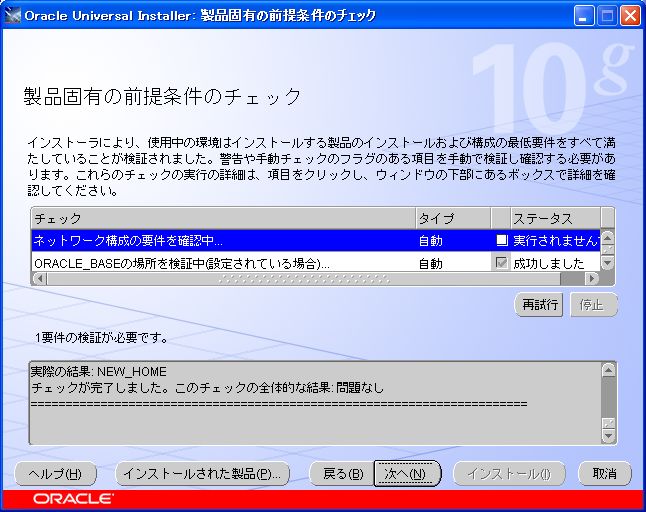
3-4 製品固有の前提条件のチェック
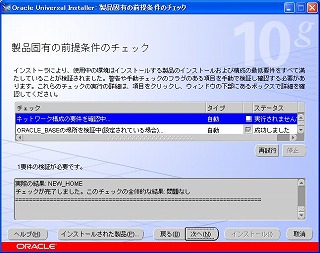 |
インストール可能かどうかをチェックし、チェックが終わったら「次へ」ボタンがクリックできるようになる。
今回、「1要件の検証が必要です」と出ているが、メッセージを見る限り問題はなさそうなので、そのまま「次へ」をクリック。 |
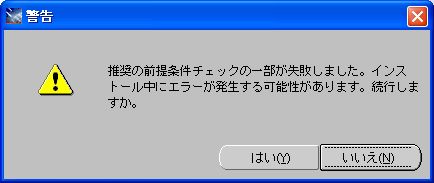
3-5 警告
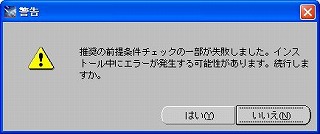 |
前ページのチェックで「〜要件の検証が必要です。」と出ている場合、この警告画面が表示される。
そのまま進めたいので「はい」をクリック。 |
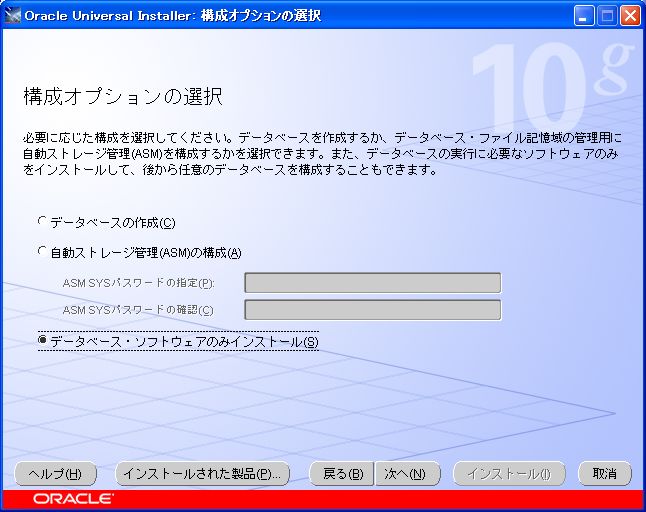
3-6 構成オプションの選択
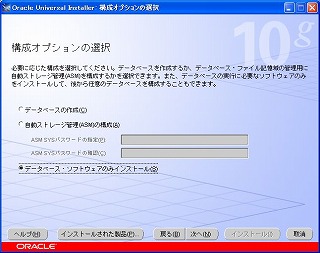 |
データベースはDBCAで作成したいため、ここでは「データベース・ソフトウェアのみインストール」を選択し、「次へ」をクリック。 |
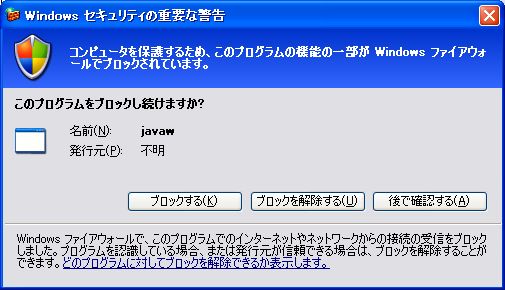
3-7 Windowsセキュリティの重要な警告
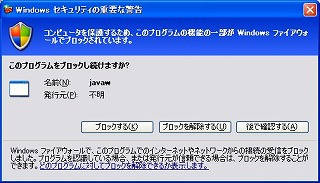 |
初めてのインストールだと、Windowsファイアウォールの警告画面が出る。
インストールを続けるので「ブロックを解除する」をクリック。 |
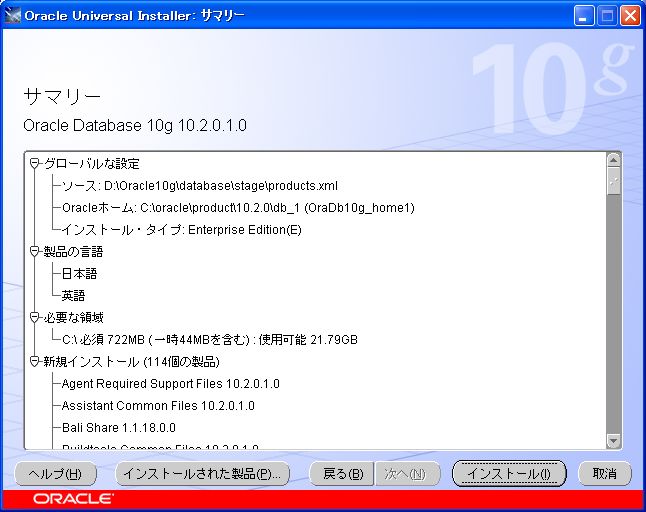
3-8 サマリー
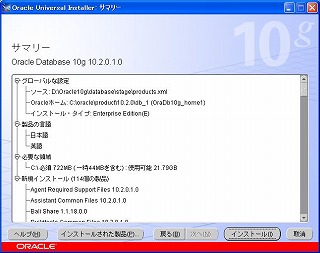 |
どんな設定で、何をインストールするのかといった情報が確認できる。「インストール」ボタンをクリック。 |
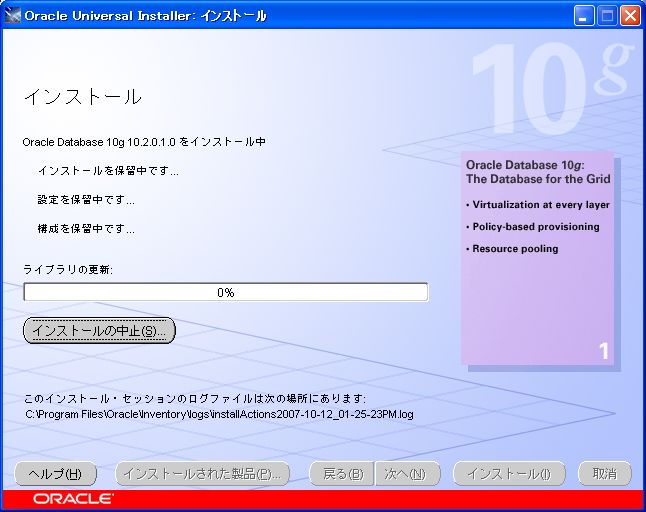
3-9 インストール
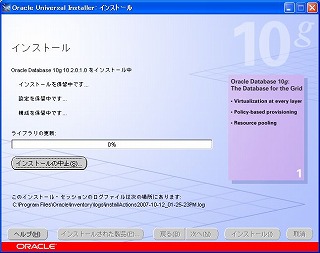 |
インストールが終了するまで10〜15分ほどかかる。終了すると、自動的に画面が変わる。 |
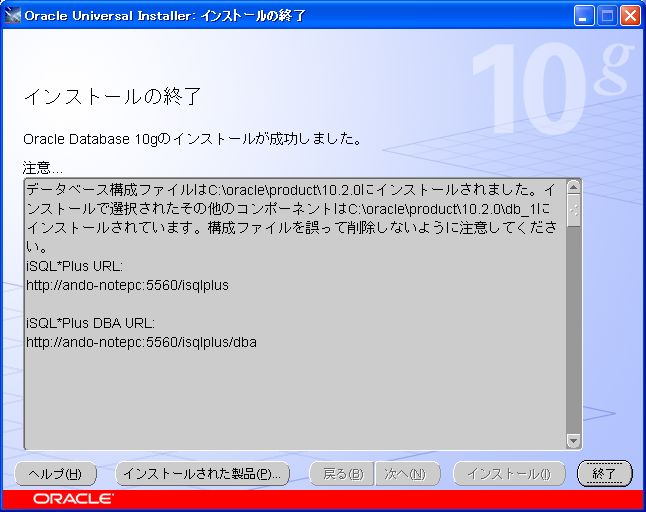
3-10 インストールの終了
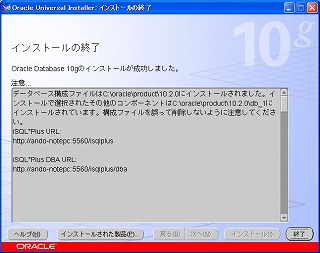 |
インストールが終了したので、「終了」ボタンをクリック。
iSQL*Plusのアドレスが表示されるので、メモしておく。
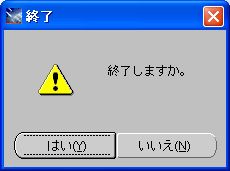
確認ダイアログボックスが表示されるので、「はい」をクリック。インストーラーが終了する。 |
3-11 終了
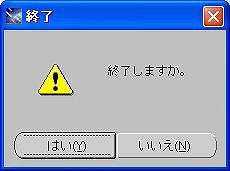 |
確認ダイアログボックスが表示されるので、「はい」をクリック。インストーラーが終了する。 |
3-12 終了後の作業
インストールがすめばディスクイメージは無駄なので、databaseフォルダをまるごと削除する。ロックがかかって削除できない場合はパソコンを再起動してから削除する。(ディスクの無駄なので、ごみ箱からも削除しよう)
4.インストール後の確認
OracleServerをインストールする前と後で、どう変わったかを確認する。これを知っておかないと実務では通用しない(アンインストールで困るなど・・・)ので、しっかり把握しておくこと。
4-1 スタートメニュー
 |
スタートメニューに、Oracleフォルダが追加された。 |
4-2 ディレクトリ構成
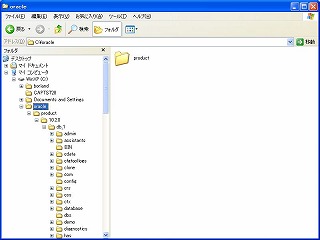 |
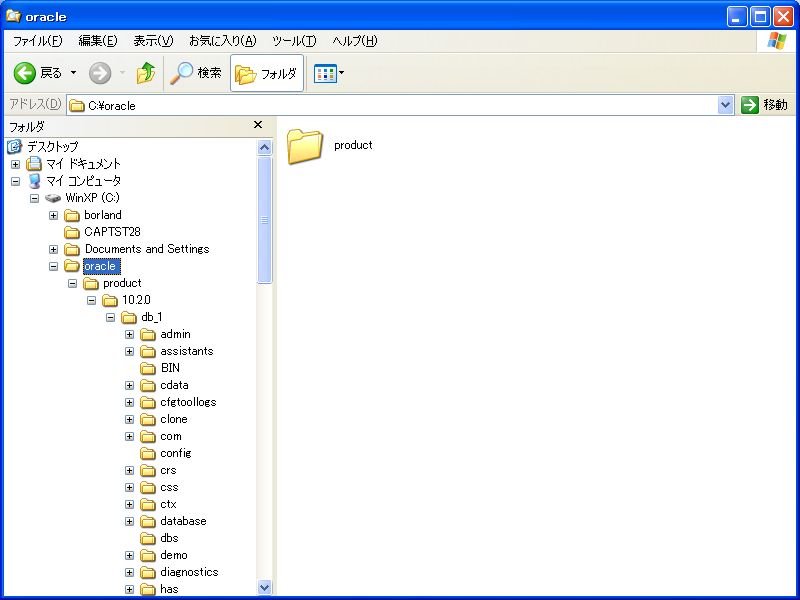
Cドライブのルートディレクトリを確認すると、oracleフォルダが作成されたことが分かる。
また、CドライブのProgram Filesフォルダ内にもoracleフォルダが作成された。 |
4-3 システム環境変数
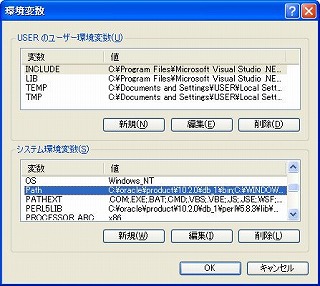 |
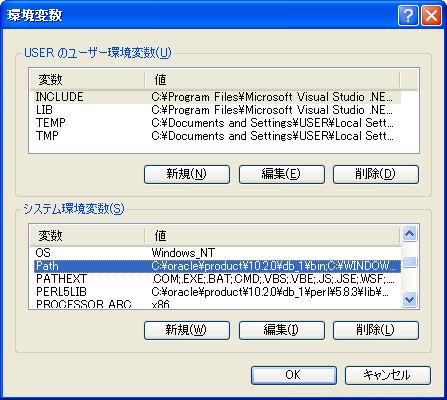
システム環境変数を確認すると、次の変更が行われていることが分かる。
- PathにC:\oracle\〜が追加された
- PERL5LIBが追加された
|
4-4 レジストリ
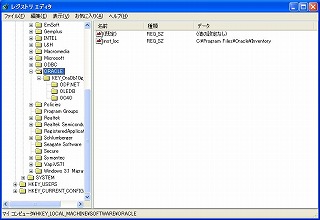 |
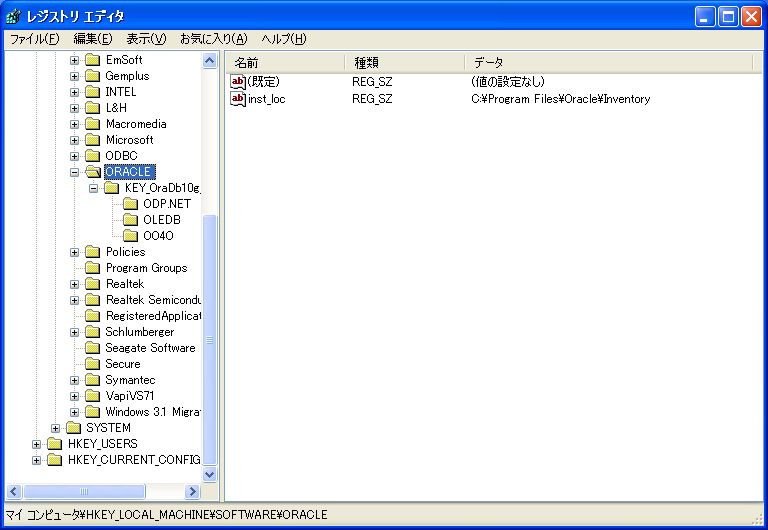
レジストリを確認すると、HKEY_LOCAL_MACHINE → SOFTWARE に「ORACLE」が追加されていることが分かる。 |
※R1ではサービスに3つのサービスが登録されていたが、R2では何も登録されなくなった。