メニュー
  • ブラシ作成
  • ボタン作成
  • ロゴ作成
  • 写真加工
  • GIMP追加・拡張
  • GIMP動画
  • GIMPの歩き方
faq >>GIMP 初心者 FAQ
●GIMPって何?GIMPのことを知りたい
●画像を切り抜きたい
●GIMPの素材を追加する方法など...
  1. GIMPの使い方 TOP
  2. GIMPの使い方 の全投稿を表示(11 / 39ページ)

最新記事一覧

透明部分の使い方

透明化処理について

GIMPを便利に使う

GIMPで画像加工をすると、画像と画像を合成させたり、組み合わせたりとさまざまな加工編集をすることができます。・・・

続きを読む

タグ: GIMP, 透明化, 透過
回転ツールの使い方

回転ツールの使い方

ツールボックス

回転ツールは、画像(レイヤー)や選択範囲、パスをグルグル回すことのできるツールです。

続きを読む

タグ: ツールボックス, 使い方, 回転
ブラシエディタダイアログ

ブラシエディタダイアログ

ダイアログ画面

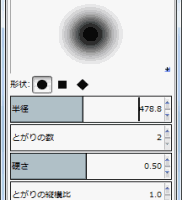
ブラシエディターダイアログでは、ブラシの調整を行うことができます。 形や強弱、角度などいろんな調整をおこなえる・・・

続きを読む

タグ: ダイアログ, ブラシ
gimp2.8テキストツールは、編集中に別のフォントに変更できる

gimp2.8テキストツールは、編集中に別のフォントに変更できる

GIMPを便利に使う

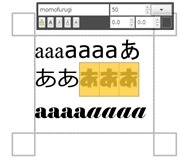
  gimp2.8のテキストツールは 編集中に別のフォントに変更することができます。 よりスマートに・・・

続きを読む

タグ: GIMP2.8
GIMPの素材を追加する方法

GIMPの素材を追加する方法

GIMPを便利に使う

GIMPにはブラシやパターン、グラデーション、Script-Fuなどを追加することができます。 GIMPに追加・・・

続きを読む

タグ: グラデーション, スクリプト, パターン, ブラシ
描画色と背景色

描画色と背景色

GIMPの用語集

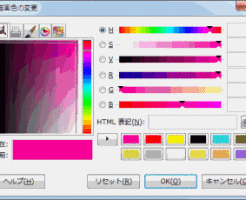
GIMPのツールボックスに備え付けられているカラーパレットにある二つの色に注目してください。 黒が描画色を、白・・・

続きを読む

タグ: 描画色, 背景色
可視部分をレイヤーに

可視部分をレイヤーに

レイヤー レイヤーの使い方

見えてる部分(可視部分)をまとめてレイヤーに! 可視部分をレイヤーにする 「可視部分をレイヤーに」のコマンドを・・・

続きを読む

タグ: レイヤー, 可視
ベベルとは

ベベルとは

GIMPの用語集

ベベルとは、隆起という意味で、凹凸のある概観の効果を持たすことのできる加工です。 GIMPでは初期状態から導入・・・

続きを読む

タグ: ベベル
  • 以前の記事
  • 新しい記事

スポンサードリンク


GIMPに関するキーワードを入力

最近の投稿

  • 部分を凹ます写真加工

    部分を凹ます写真加工

  • logo1-3.png

    画像や写真を球体にする方法

  • 瞳の色を変える方法

    瞳の色を変える方法

  • GIMPショートカットキー一覧

    GIMPショートカットキー一覧

  • 写真をドット絵にする方法

    写真をドット絵にする方法

タグ

GIMP GIMP2.8 GIMP実践 GIMP用語 しきい値 ぼかし まとめ アルファチャンネル キャンバス コピー ダイアログ ダウンロード ツールオプション ツールボックス テキスト パス パターン ファイル フィルタ ブラシ プラグイン ヘルプ ボタン メニュー レイヤー ロゴ ロゴ作成 作り方 使い方 写真加工 切り抜き 反転 合成 塗りつぶし 拡大縮小 整列 画像 画像加工 移動 色 表示 追加 透過 選択 選択範囲

GIMPの使い方 ~ MENU ~

Menu

  • お問い合わせ
  • サイトマップ
  • 運営者情報

Copyright (C) 2020 GIMPの使い方 All Rights Reserved.

ページの先頭へ