
- Home ›
- XAMPPの使い方 ›
- MySQLの設定と利用
phpMyAdminを使ったサンプルデータベースの作成
phpMyAdminというMySQL/MariaDB用のツールを使ってデータベースやテーブルの作成、そしてユーザーの追加を行う方法について解説します。
1.phpMyAdminの操作画面の表示
2.データベースの作成
3.テーブルの作成
4.テーブルにテスト用データを挿入
5.ユーザーの追加
phpMyAdminの操作画面の表示
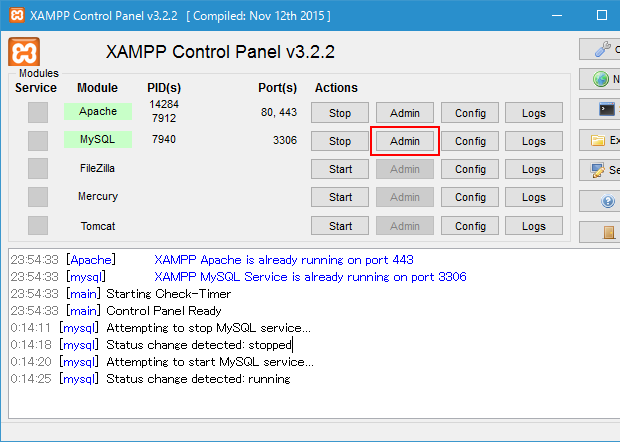
phpMyAdminはブラウザ経由でMySQL/MariaDBのデータベースやテーブルなどを作成することができるツールです。利用するにはまずXAMPPコントロールパネルを起動しApache及びMariaDBが起動していることを確認して下さい。その後で、MySQLの行にある「Admin」をクリックして下さい。
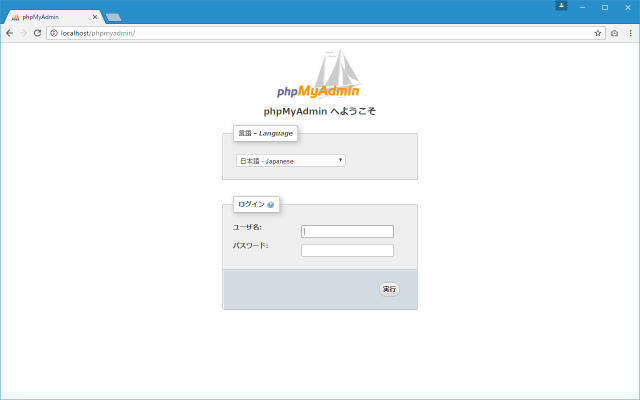
ブラウザが起動しphpMyAdminのログイン画面が表示されます。(ブラウザから「http://localhost/phpmyadmin/」へアクセスして頂いても同じです)。ユーザー名に「root」、パスワードにrootアカウントのパスワードを入力してから「実行」をクリックして下さい。
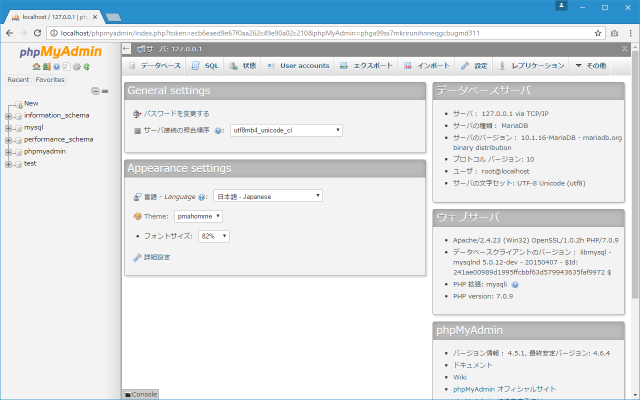
phpMyAdminの管理画面が表示されます。
データベースの作成
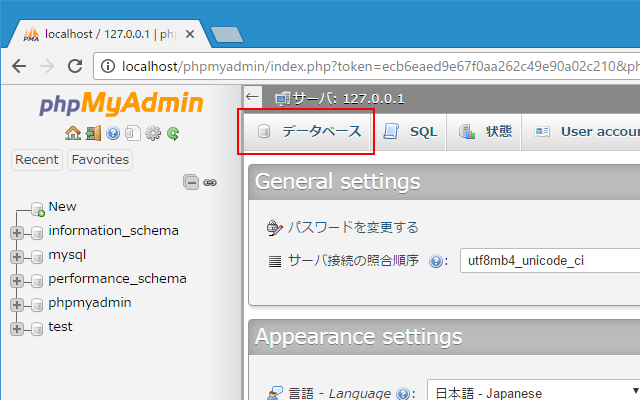
まず最初にデータベースを作成します。画面上部のメニューの「データベース」と書かれたタブをクリックして下さい。
データベースに関する画面が表示されます。
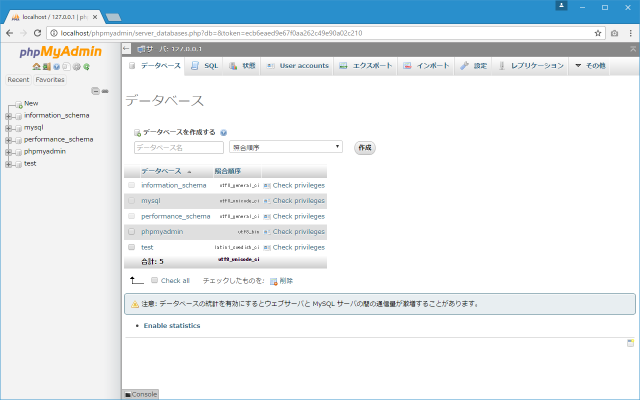
「データベースを作成する」と書かれた下にあるテキストボックスに新しく作成するデータベースの名前を入力して下さい。今回は「staff」としました。入力が終わりましたら「作成」をクリックして下さい。
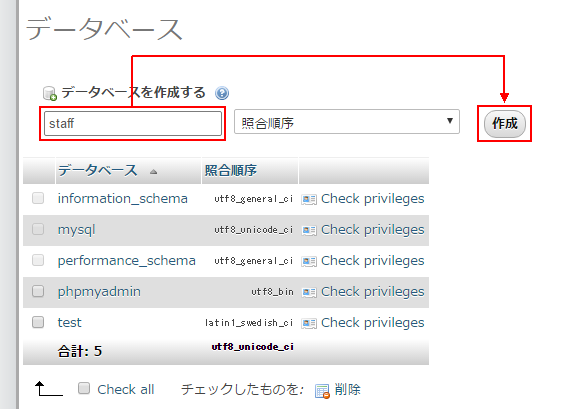
新しいデータベースが作成されました。
テーブルの作成
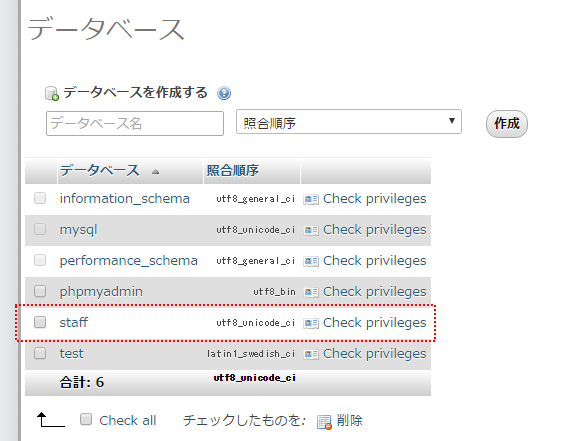
作成したデータベースにテーブルを作成します。phpMyAdminの画面左側を見て下さい。作成済のデータベース一覧が表示されていますので、その中から先ほど作成した「staff」をクリックして下さい。
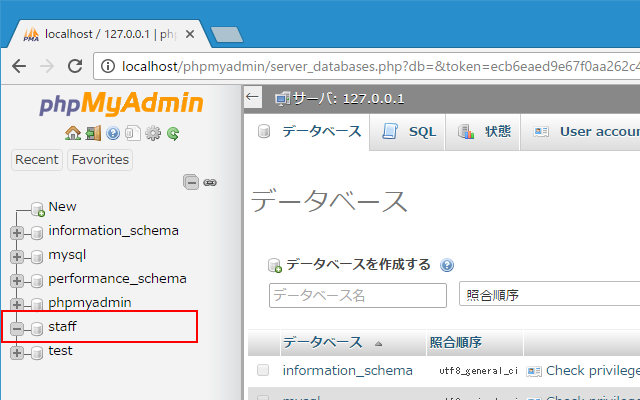
選択したデータベースに含まれるテーブルの一覧が表示されます。現在はまだテーブルは1つもありません。
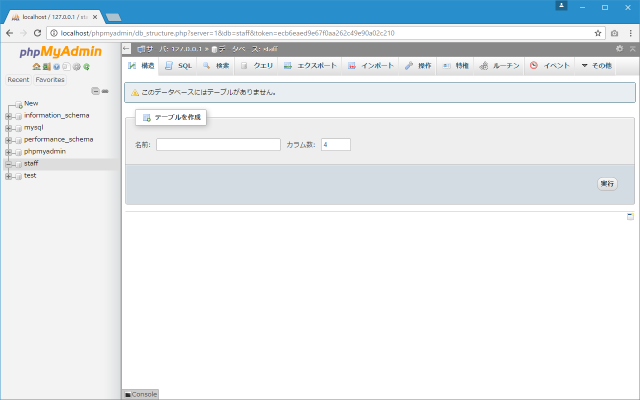
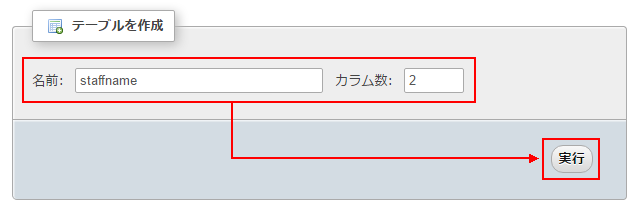
新しいテーブルを作成するには作成するテーブル名とカラム数を入力し、その後で「実行」ボタンをクリックして下さい。今回テーブル名は「staffname」、カラム数は2としました。
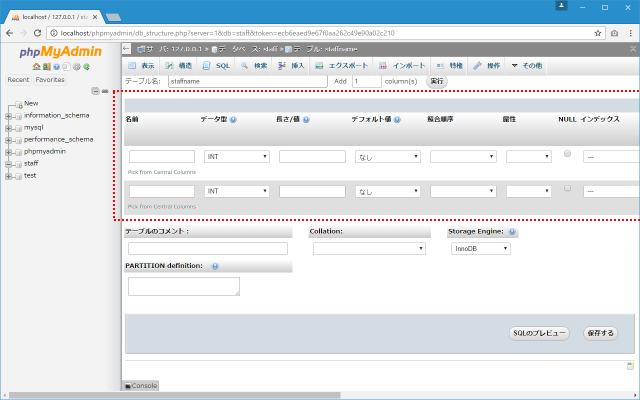
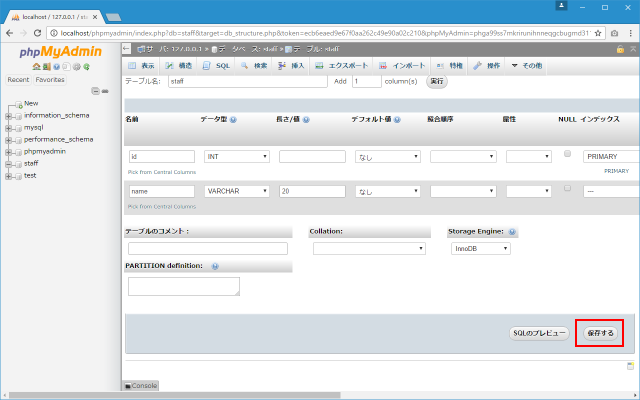
テーブルが作成され、作成されたテーブルに含まれるカラムに関する設定画面が表示されます。今回はカラム数を2つとしましたのでそれぞれ設定できるようになっています。(設定個所は下記の赤枠の部分です)。
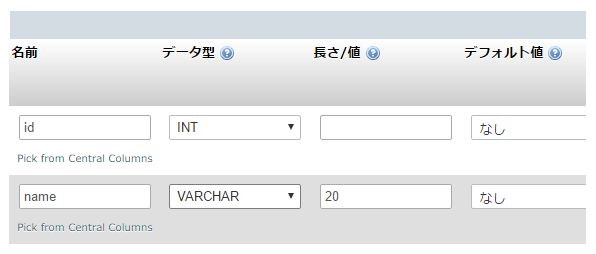
1つ目のカラムは「名前」を「id」、「データ型」を「INT」としました。2つ目のカラムは「名前」を「name」、「データ型」を「VARCHAR」、「長さ/値」を20としました。
また一番目のカラムについては右の方にある「A_I」の項目にチェックをしています。(「A_I」とはauto incrementのことです)。
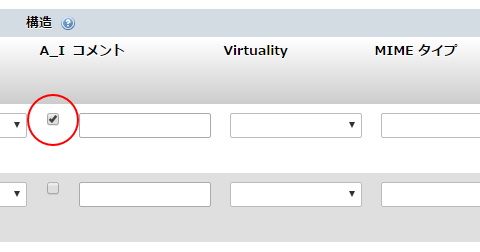
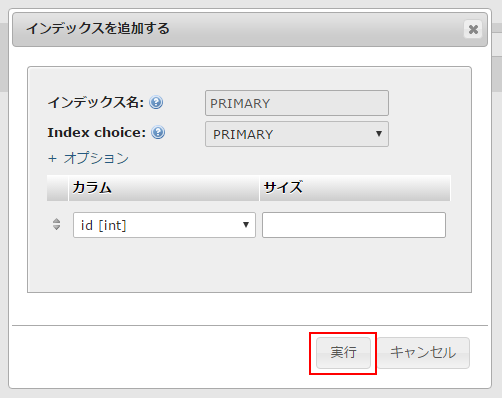
「A_I」にチェックをすると次のようなウィンドウが表示されますので「実行」をクリックして下さい。
入力が終わりましたら画面下にある「保存する」ボタンをクリックして下さい。
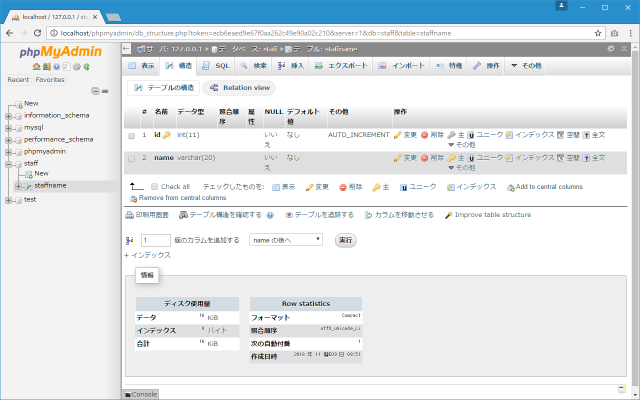
テーブルの作成が完了しました。
テーブルにテスト用データを挿入
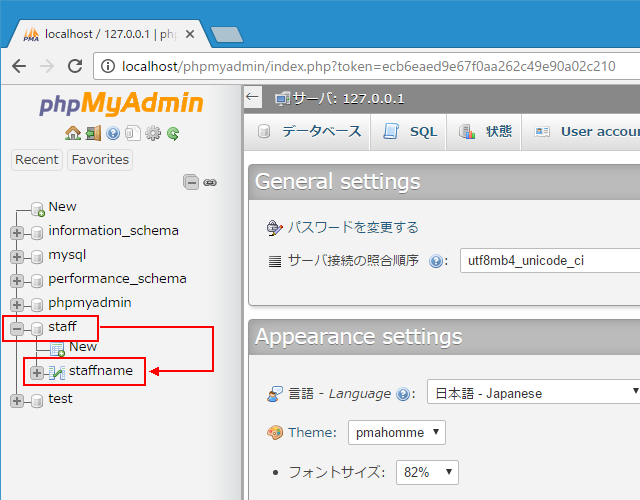
作成したテーブルにテスト用のデータを挿入します。画面左側に表示されているデータベース一覧の中から「staff」をクリックし、その後で「staff」データベースのところに表示されたテーブル一覧の中から「staffname」をクリックして下さい。
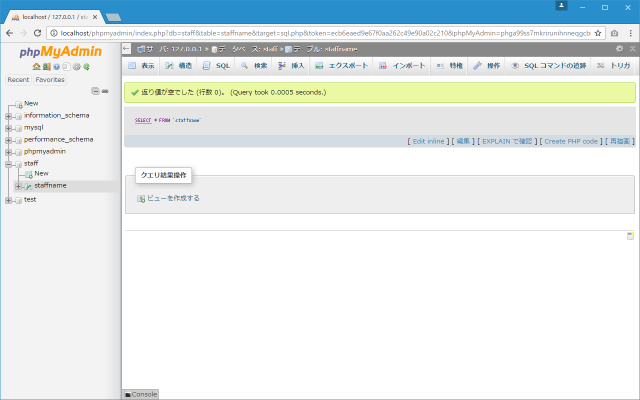
選択したテーブルに含まれるデータの一覧が表示されます。まだデータはありません。
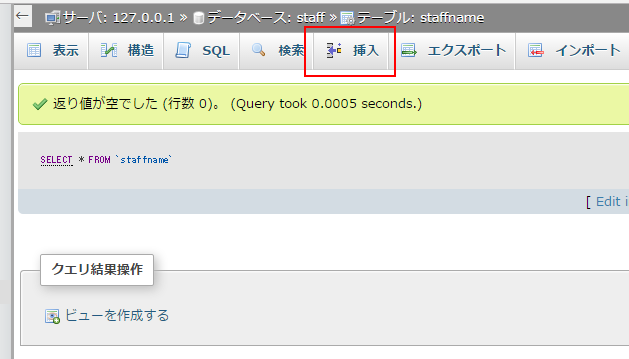
テーブルにデータを追加します。画面上部の「挿入」タブをクリックして下さい。
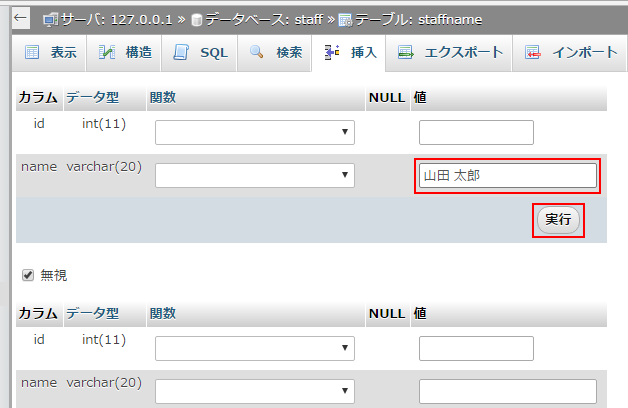
テーブルにデータを挿入するための画面が表示されます。デフォルトでは一つの画面で2つのデータを同時に追加できるようになっています(変更できます)。
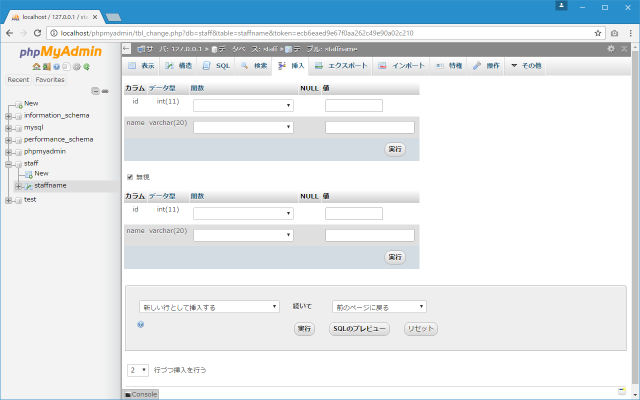
テーブルには2つのカラム「id」と「name」がありますので、1つのデータにつきそれぞれ値を入力します。ただ「id」からむは自動で値が入力されるように設定してありますので、必要なのは「name」の値だけです。値を入力したら「実行」をクリックして下さい。
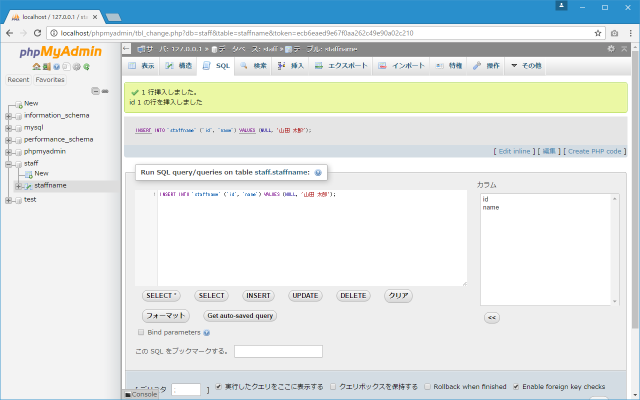
1つのデータがテーブルに追加されました。
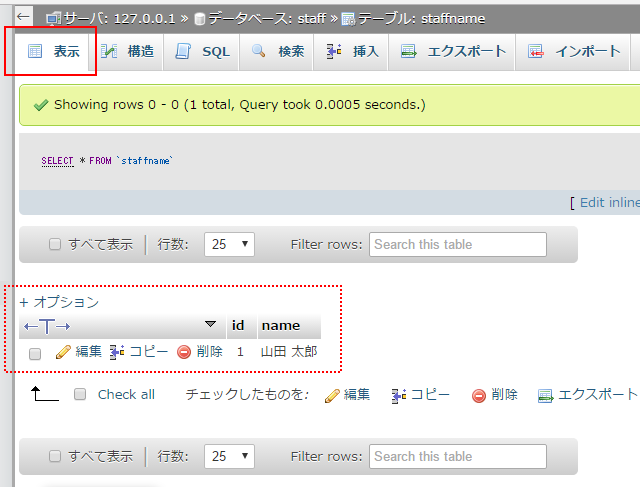
画面上部の「表示」タブをクリックするとテーブルに追加されたデータの一覧が表示されます。
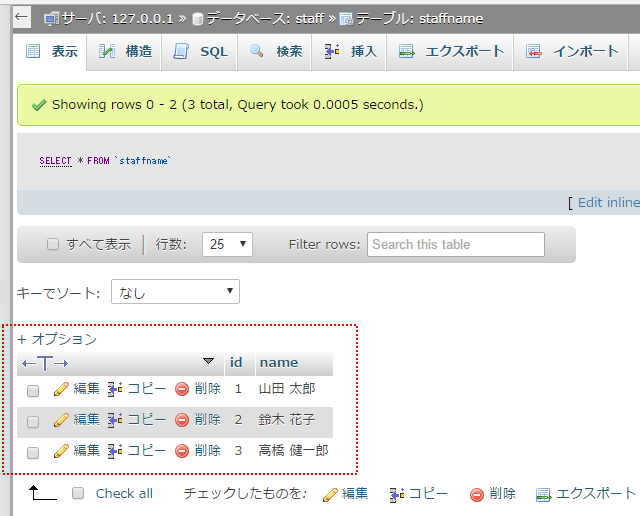
同じ手順で2つデータを追加しました。このテーブルには現在3つのデータが追加されています。
ユーザーの追加
作成したデータベースにPHPなどからアクセスする場合に、全ての権限を持つrootアカウントでアクセスするのはあまり望ましくありません。そこで作成したデータベースに対して必要な権限だけを持つユーザーを作成しPHPからアクセスする時は作成したユーザーを使うようにします。
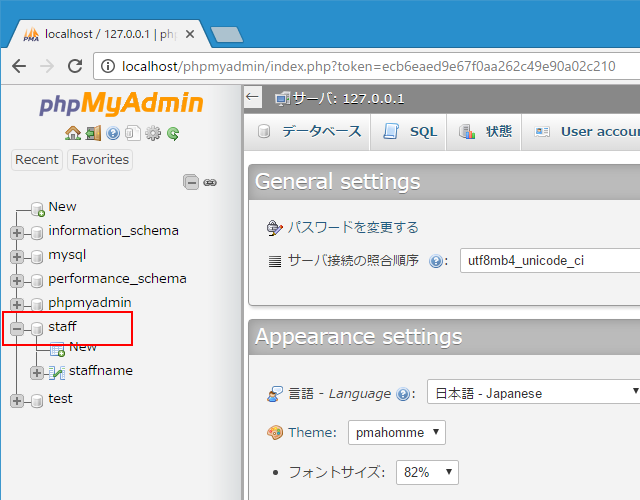
ユーザーを作成するには画面左側に表示されているデータベース一覧の中から「staff」をクリックして下さい。
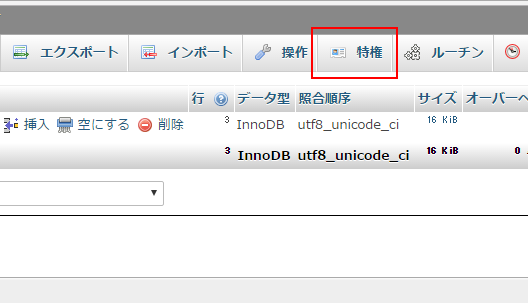
画面上部の「特権」タブをクリックして下さい。
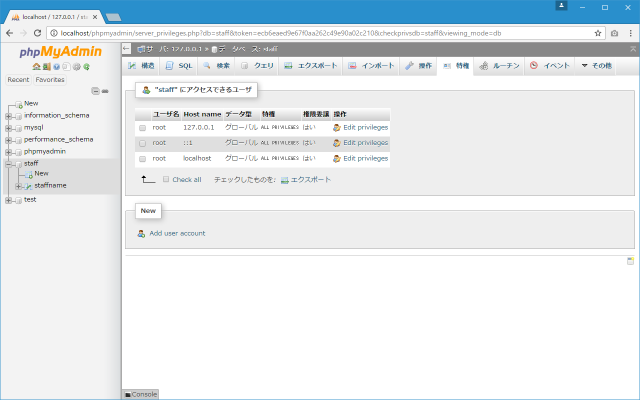
選択したデータベースにアクセスできるユーザーの一覧が表示されます。
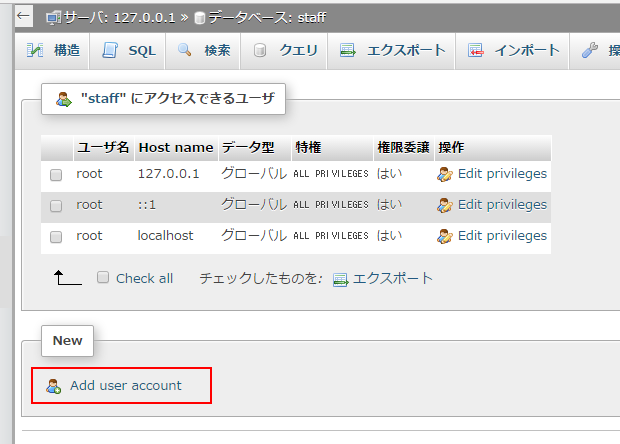
新しいユーザーを追加するには「Add user account」と書かれたリンクをクリックして下さい。
ユーザー追加の画面が表示されます。
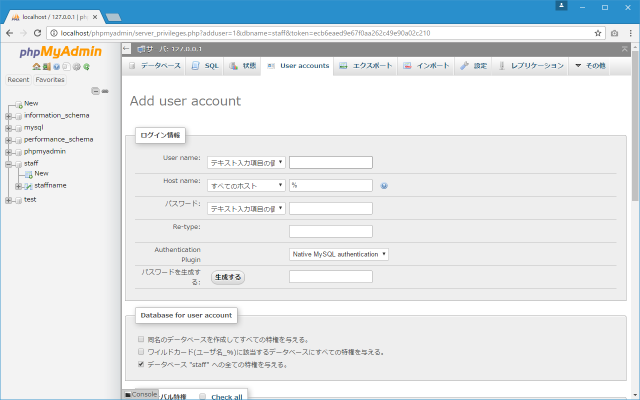
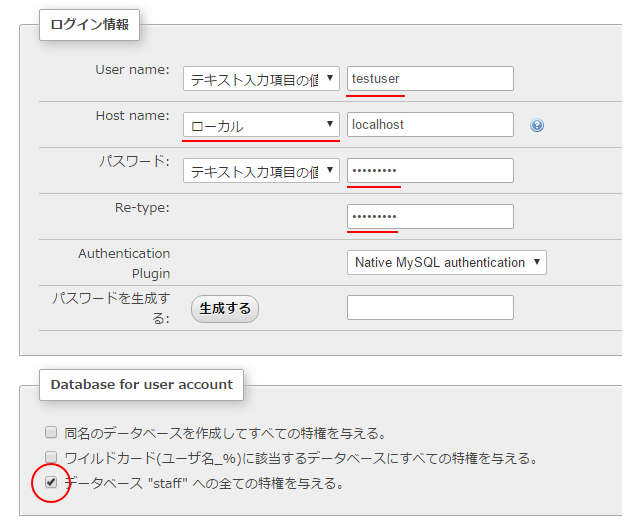
最初に「ログイン情報」のブロックで「User Name」は「testuser」、「Host name」はデフォルトでは「すべてのホスト」となっていた部分を「ローカル」に変更しました。「パスワード」は確認のため2か所に同じパスワードを入力して下さい。次に「Database for user account」のブロックで「データベース "staff" への全ての特権を与える。」だけにチェックをして下さい。
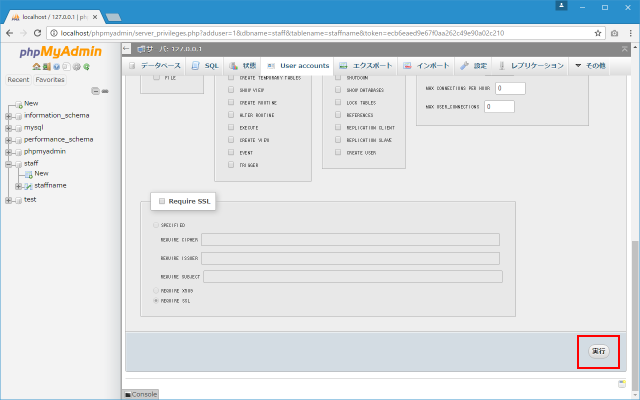
グローバル特権のブロックは全て空欄で結構です。最後に画面右下にある「実行」をクリックして下さい。
新しいユーザーの追加が完了します。
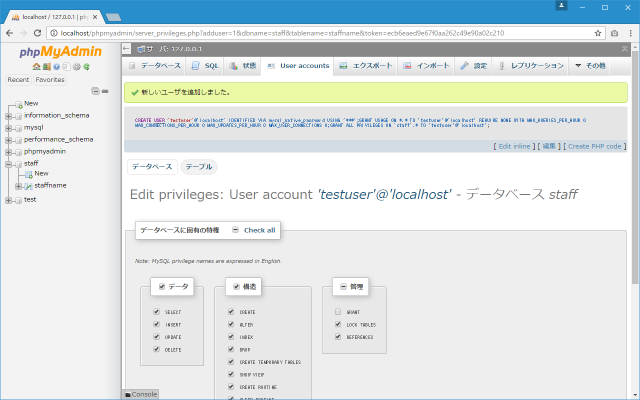
サンプル用のデータベース、テーブル、データ、そしてユーザーの追加が完了しました。
( Written by Tatsuo Ikura )

著者 / TATSUO IKURA
初心者~中級者の方を対象としたプログラミング方法や開発環境の構築の解説を行うサイトの運営を行っています。