
- Home ›
- XAMPPの使い方 ›
- MySQLの設定と利用
rootのパスワード設定後にphpMyAdminのログインに関する設定を行う
MariaDBのrootアカウントのパスワードを設定すると、データベース管理ツールであるphpMyAdminにアクセスできなくなりますのであわせて設定変更を行う必要があります。2つ方法があり1つは設定したrootパスワードをphpMyAdminの設定ファイルに記述する方法、もう一つは毎回ログイン画面を表示してパスワードを入力する方法です。2つの方法についてそれぞれ解説します。
1.rootアカウント設定直後にphpMyAdminへアクセスしてみる
2.phpMyAdminの設定ファイルに記載されたrootアカウントのパスワードを変更する
3.phpMyAdminのログイン方法を変更する
rootアカウント設定直後にphpMyAdminへアクセスしてみる
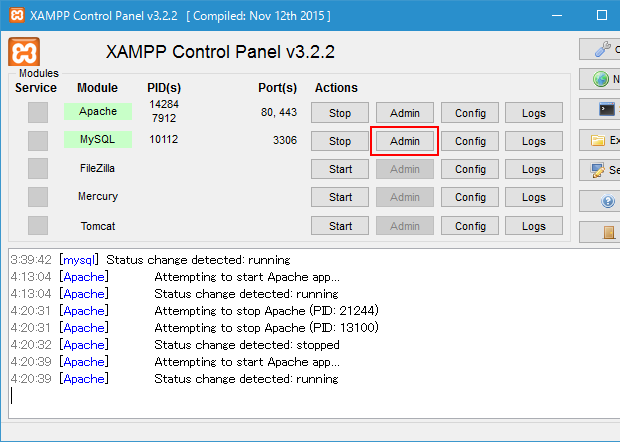
rootアカウントにパスワードを設定した後にphpMyAdminへアクセスしてみます。phpMyAdminへアクセスするにはApacheとMariaDBが起動した状態で、XAMPPコントロールパネルのMySQLの行にある「Admin」をクリックして下さい。
次のようにエラーが表示されphpMyAdminを利用することができませんでした。エラーメッセージは「MySQL サーバに接続しようとしましたが拒否されました。config.inc.php のホスト、ユーザ名、パスワードが MySQL サーバの管理者から与えられた情報と一致するか確認してください。」です。
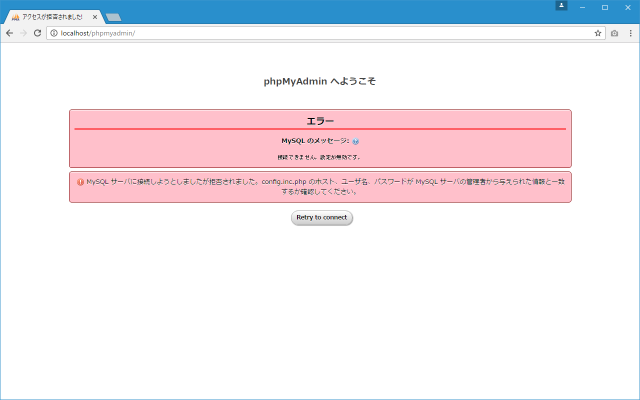
phpMyAdminのデフォルトの設定では、設定ファイルに記述されたユーザー名とパスワードでログインしようとします。設定ファイルの初期値はユーザー名が「root」でパスワードが空白となっています。rootアカウントにパスワードを設定した後にphpMyAdminを利用しようとするとパスワードが間違っているためログインに失敗しエラーが表示されます。
phpMyAdminの設定ファイルに記載されたrootアカウントのパスワードを変更する
1つ目の方法はphpMyAdminの設定ファイルに記載されたrootアカウントのパスワードを新しく設定したパスワードに変更することです。パスワードなどを記述する設定ファイルは「(XAMPPをインストールしたディレクトリ)\phpMyAdmin\」ディレクトリにある「config.inc.php」ファイルです。
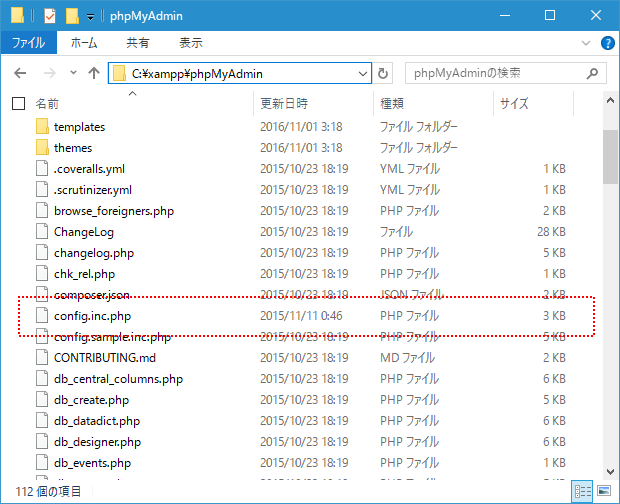
このファイルをテキストエディタで開いて下さい。
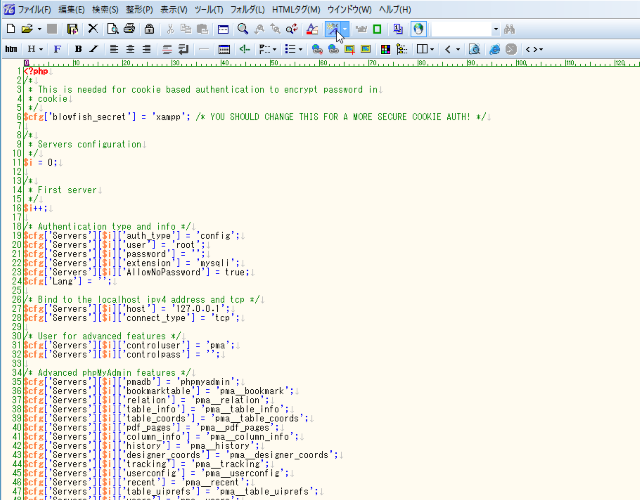
次のような記述が見つかります。
/* Authentication type and info */
$cfg['Servers'][$i]['auth_type'] = 'config';
$cfg['Servers'][$i]['user'] = 'root';
$cfg['Servers'][$i]['password'] = '';
$cfg['Servers'][$i]['extension'] = 'mysqli';
$cfg['Servers'][$i]['AllowNoPassword'] = true;
$cfg['Lang'] = '';
パスワードが現在空になっていますので、MariaDBのrootアカウントのパスワードを入力して下さい。
/* Authentication type and info */
$cfg['Servers'][$i]['auth_type'] = 'config';
$cfg['Servers'][$i]['user'] = 'root';
$cfg['Servers'][$i]['password'] = '(rootアカウントのパスワードを記述)';
$cfg['Servers'][$i]['extension'] = 'mysqli';
$cfg['Servers'][$i]['AllowNoPassword'] = true;
$cfg['Lang'] = '';
これで準備は完了です。では先ほどと同じ手順でXAMPPコントロールパネルのMySQLの行にある「Admin」をクリックして下さい。
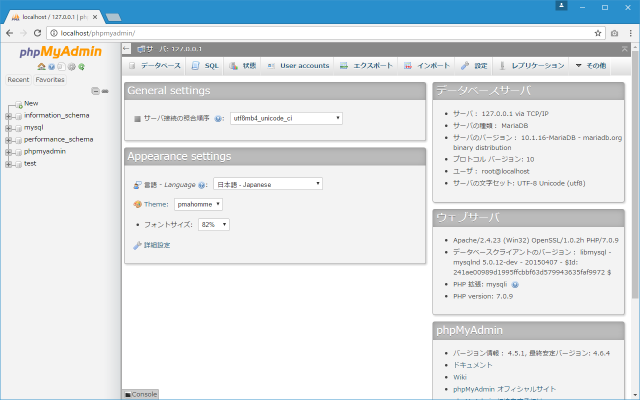
phpMyAdminにアクセスすることができました。
phpMyAdminのログイン方法を変更する
先ほどの方法であればphpMyAdminへアクセスすると自動的にログインが行われますが、毎回ログイン画面を表示しパスワードを入力するように変更することもできます。先ほどと同じ「config.inc.php」ファイルをテキストエディタで開き、次の個所を見て下さい。
/* Authentication type and info */
$cfg['Servers'][$i]['auth_type'] = 'config';
$cfg['Servers'][$i]['user'] = 'root';
$cfg['Servers'][$i]['password'] = '';
$cfg['Servers'][$i]['extension'] = 'mysqli';
$cfg['Servers'][$i]['AllowNoPassword'] = true;
$cfg['Lang'] = '';
「auth_type」の値が現在「config」となっています。この値を「cookie」に変更して下さい。
/* Authentication type and info */
$cfg['Servers'][$i]['auth_type'] = 'cookie';
$cfg['Servers'][$i]['user'] = 'root';
$cfg['Servers'][$i]['password'] = '';
$cfg['Servers'][$i]['extension'] = 'mysqli';
$cfg['Servers'][$i]['AllowNoPassword'] = true;
$cfg['Lang'] = '';
※ パスワードの記述は不要です。
では先ほどと同じ手順でXAMPPコントロールパネルのMySQLの行にある「Admin」をクリックして下さい。
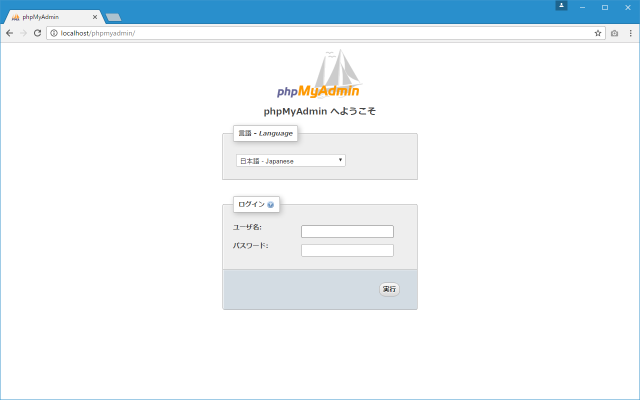
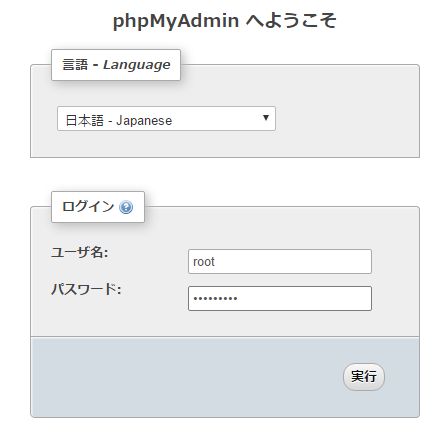
ログイン画面が表示されました。ユーザー名に「root」、パスワードにrootアカウントのパスワードを入力してから「実行」をクリックして下さい。
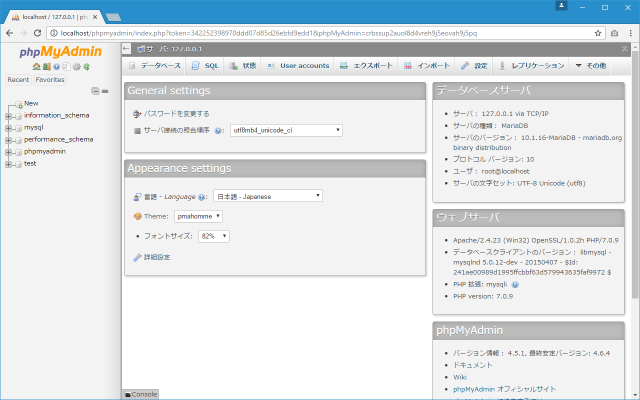
phpMyAdminにアクセスすることができました。
使いやすい方の設定を行っておいて下さい。
( Written by Tatsuo Ikura )

著者 / TATSUO IKURA
初心者~中級者の方を対象としたプログラミング方法や開発環境の構築の解説を行うサイトの運営を行っています。