
アプリケーションのWindowsサービスへの登録と解除
XAMPPを使ってインストールした各アプリケーションをWindowsのサービスに登録する手順について解説します。サービスに登録することで、Windows起動時に自動的にアプリケーションを起動させたり、サービス管理画面で一括して管理することが可能になります。
1.XAMPPコントロールパネルを管理者として実行
2.サービスへの登録
3.サービス一覧画面の表示
4.アプリケーションの起動とスタートアップの種類の設定
5.サービスの解除
XAMPPコントロールパネルを管理者として実行
アプリケーションをWindowsサービスへ登録する手順を確認します。XAMPPコントロールパネルを起動して下さい。
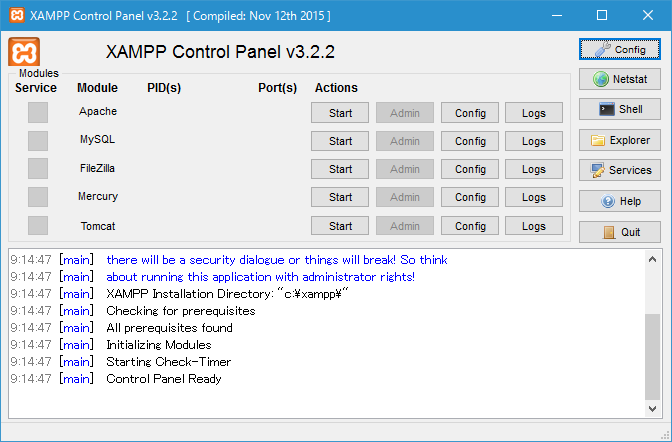
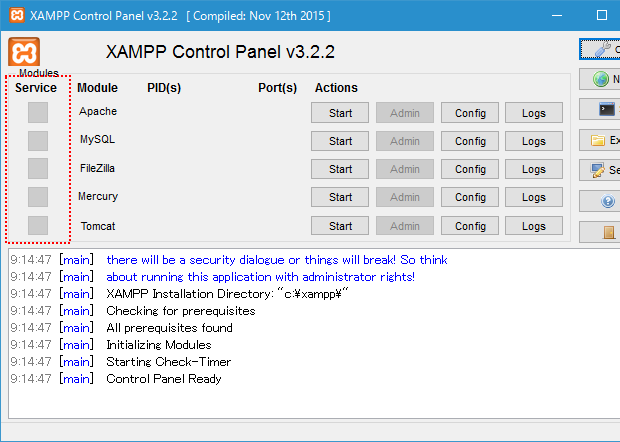
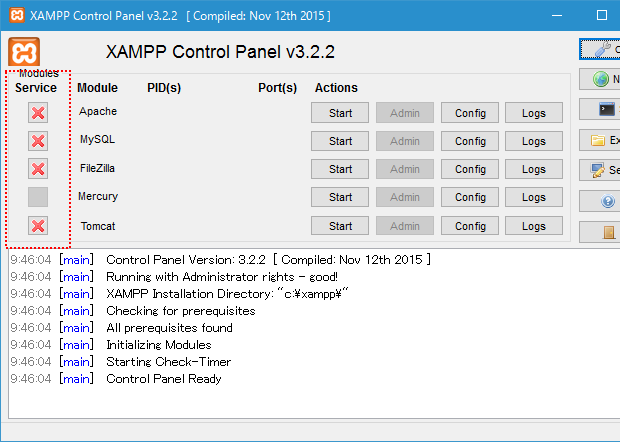
サービスに登録するにはXAMPPコントロールパネルの「Service」の列で設定するのですが、普通にXAMPPコントロールパネルを起動した場合には設定するためのボタンが表示されずサービスを有効にすることができません。サービスに関する設定を行うにはXAMPPコントロールパネルを管理者として実行する必要があります。
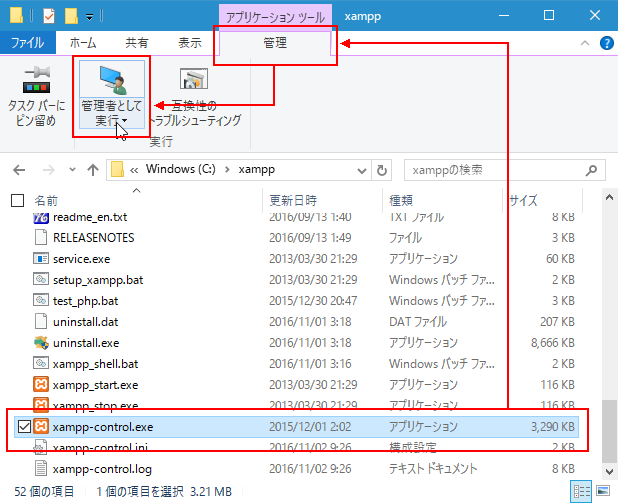
「xampp-control.exe」を直接実行している場合には、エクスプローラー上で一度「xampp-control.exe」をクリックしてから「管理」メニューの中の「管理者として実行」をクリックして下さい。
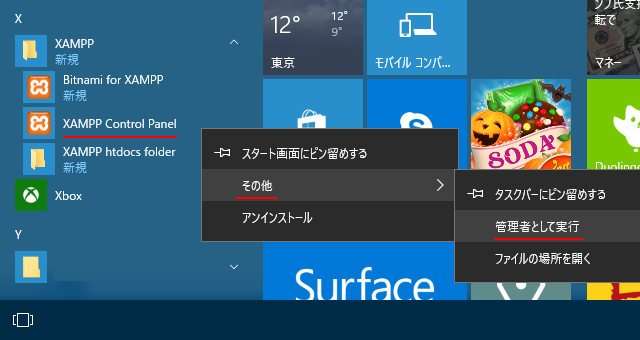
アプリ一覧から起動している場合には、「XAMPP Control Panel」を右クリックし、表示されたメニューの中から「その他」をクリックし、さらに「管理者として実行」をクリックして下さい。
どちらの方法でもXAMPPコントールパネルを管理者として実行した場合には「Service」の列にアプリケーションをサービスとして登録するためのボタンが表示されます。
サービスへの登録
それではアプリケーションをサービスへ登録します。もし対象のアプリケーションが起動している場合は一度停止させて下さい。
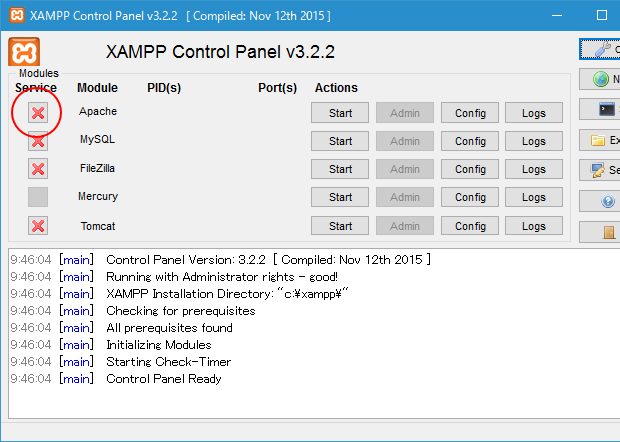
コントロールパネルの「Service」の列を見て下さい。Windowsサービスに登録されていないアプリケーションには「×」が表示されており、サービスに登録するには「×」をクリックします。例えばApacheをサービスに登録させるには下記の箇所をクリックします。
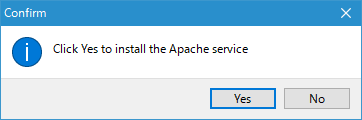
確認ダイアログが表示されます。「Yes」ボタンをクリックして下さい。
対象のアプリケーションがサービスとして登録され、先ほど「×」が表示されていた場所に替わりにチェックマークが表示されます。
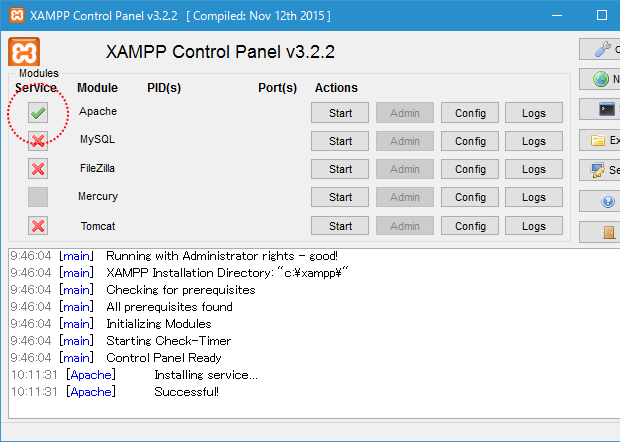
サービスに登録しただけではアプリケーションは起動していません。XAMPPコントロールパネル上で起動するか、Windowsのサービス管理画面で起動を行います。
サービス一覧画面の表示
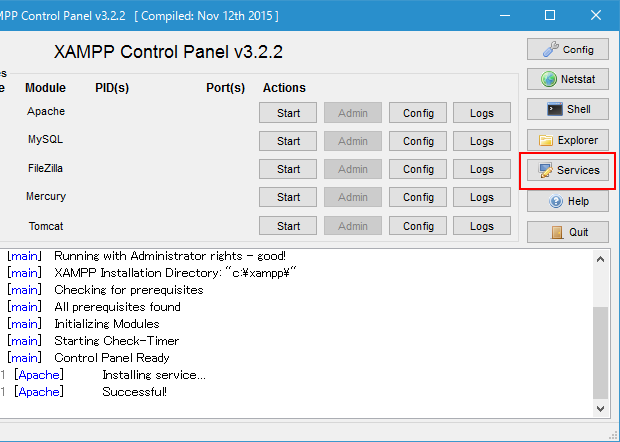
Windowsに現在サービスとして登録されているアプリケーションは「コンピューターの管理」の中にある「サービス」で確認することができますが、「サービス」の画面はXAMPPコントロールパネルの「Services]ボタンをクリックすることでも表示できます。
サービス一覧画面が表示されます。現在サービスとして登録されているアプリケーションの一覧が表示されます。
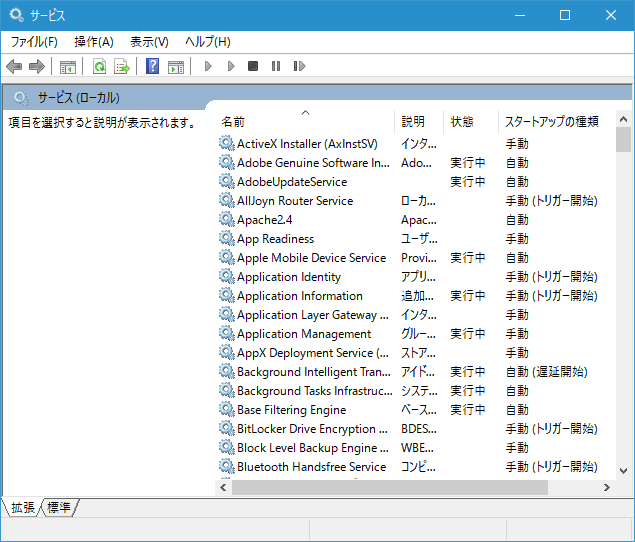
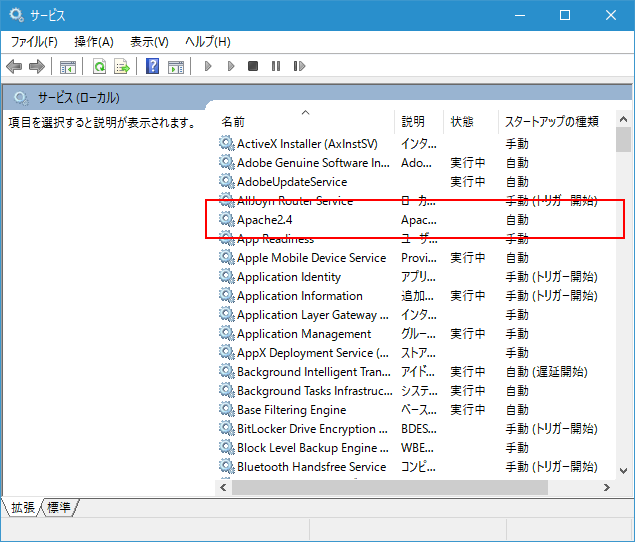
先ほどApacheをサービスとして登録しましたので、サービス一覧画面の中に「Apache2.4」という項目が含まれています。では「Apache2.4」と書かれた箇所をダブルクリックして下さい。
対象のサービスのプロパティ画面が表示されます。
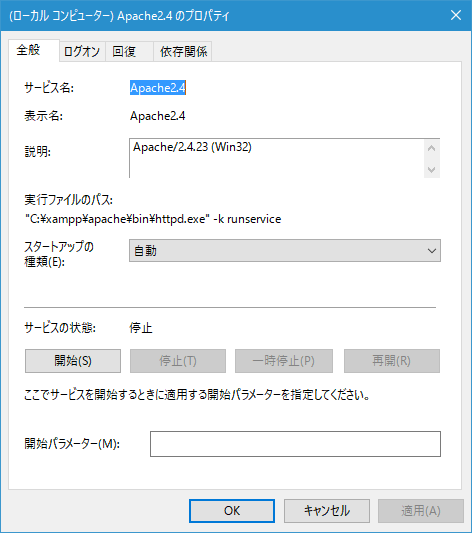
この画面でサービスとして登録したアプリケーションを起動したり、Windows起動時にアプリケーションを起動するかどうかなどを設定することができます。
アプリケーションの起動とスタートアップの種類の設定
それではまず「スタートアップの種類」の箇所を見てください。
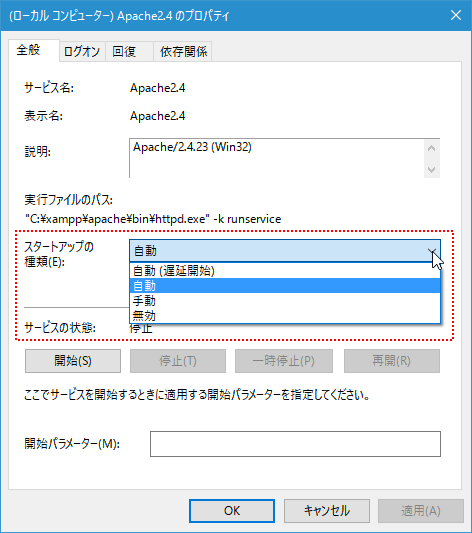
「自動(遅延開始)」「自動」「手動」「無効」の4種類があります。「自動」の場合はWindowsが起動した時に自動でアプリケーションが起動します。「自動(遅延開始)」の場合はWindowsが起動した後で少し時間が経過してから起動します。「手動」の場合は管理者が手動でアプリケーションを起動する必要があります。「無効」の場合はアプリケーションは起動しません。
今回はデフォルトで設定されている「自動」のままにしておきます。
次に「サービスの状態」の箇所を見てください。
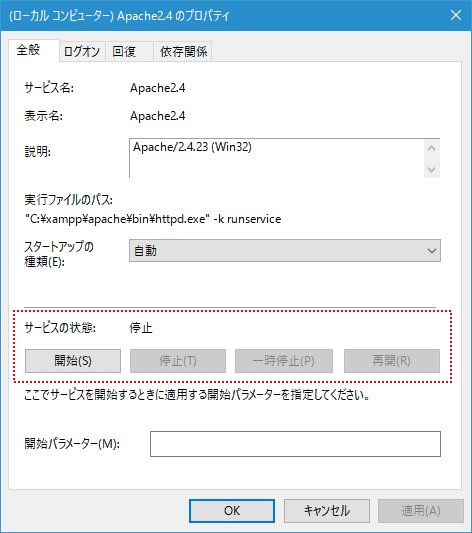
現在は「停止」となっておりアプリケーションは起動していません。「スタートアップの種類」を「自動」に設定しましたので、次にWindowsを起動すればアプリケーションは自動的に起動しますが、今すぐに起動させたい場合には「開始」ボタンをクリックして下さい。
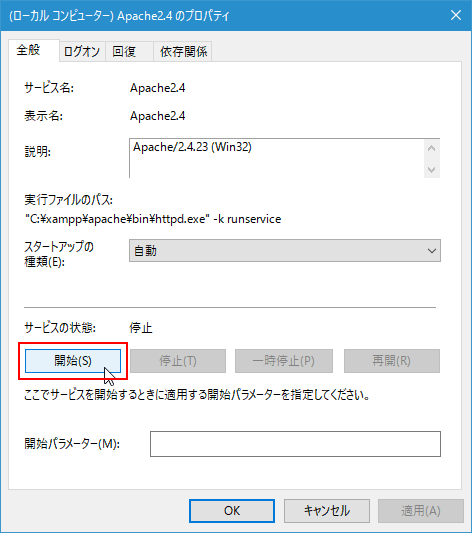
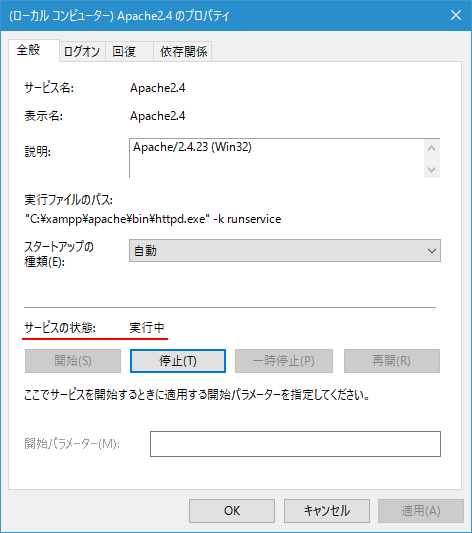
Apacheがサービスとして起動しました。画面上の表示もサービスの状態は「実行中」に変わっています。
ではApacheが起動した状態でXAMPPコントロールパネルを確認してみると、XAMPPコントールパネル上でも起動した状態となっていることが確認できます。
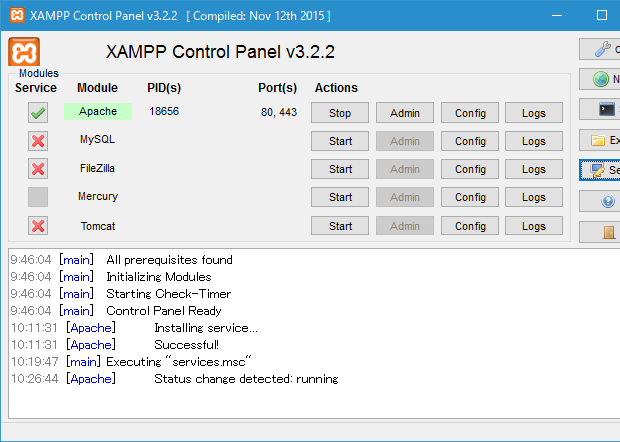
サービスの解除
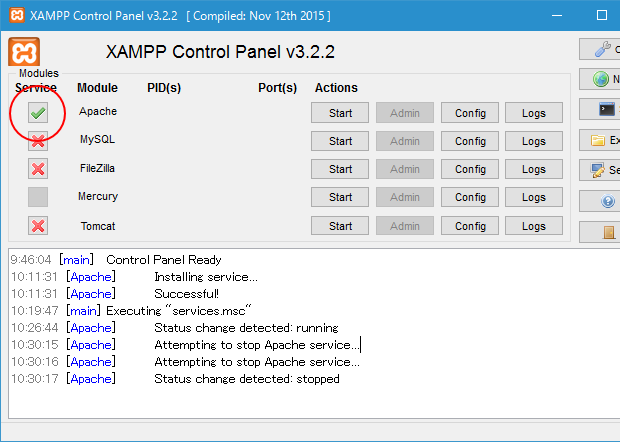
サービスとして登録したアプリケーションをサービスから解除する場合もXAMPPコントロールパネルから行えます。サービスを解除したいアプリケーションをまず停止し、その後で「Service」の箇所にあるチェックをクリックして下さい。
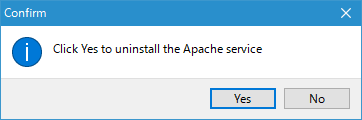
確認ダイアログが表示されますので解除して宜しければ「Yes」ボタンをクリックして下さい。
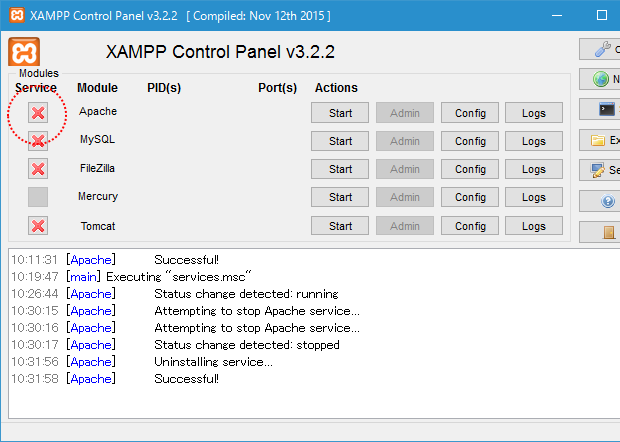
アプリケーションのサービス登録が解除されました。
今回はXAMPPコントロールパネルから行いましたが、他のWindowsサービスと同じ手順でサービスを登録したり解除することもできます。
( Written by Tatsuo Ikura )

著者 / TATSUO IKURA
初心者~中級者の方を対象としたプログラミング方法や開発環境の構築の解説を行うサイトの運営を行っています。