
アプリケーションの起動と停止
XAMPPによって様々なアプリケーションがインストールされていますが、デフォルトではアプリケーションは起動していません。Webサーバやデータベースを利用するにはアプリケーションを起動しておく必要があります。ここでは各アプリケーションの起動方法及び停止方法について解説します。
1.アプリケーションの起動
2.アプリケーションの停止
3.バッチファイルを使った起動と停止
アプリケーションの起動
今回は例としてWebサーバであるApacheの起動を行ってみます。まずは確認のためApacheを起動する前の挙動を調べておきます。ブラウザを立ち上げてURLの部分に次のように入力して下さい。
http://localhost/
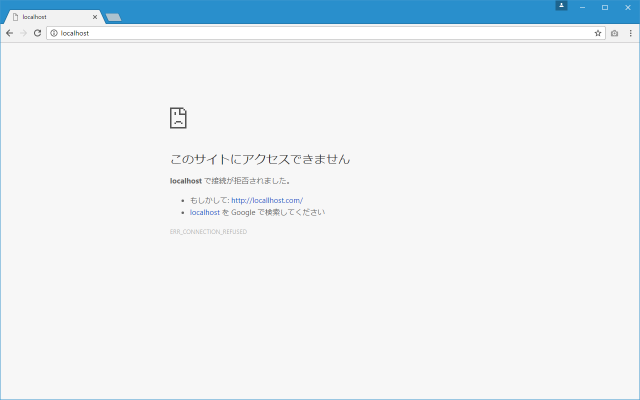
これはブラウザを起動したPCと同じPC上で動作するWebサーバへアクセスしようとしています。現状ではApacheは起動していませんので次のような表示になります(ブラウザによって画面は異なります)。
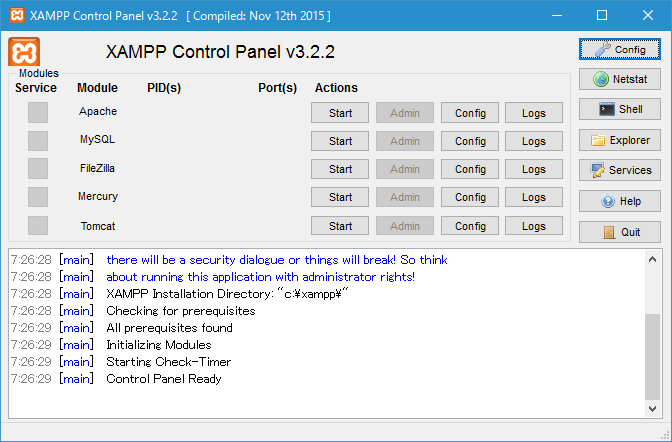
それではXAMPPコントロールパネルを起動して下さい。
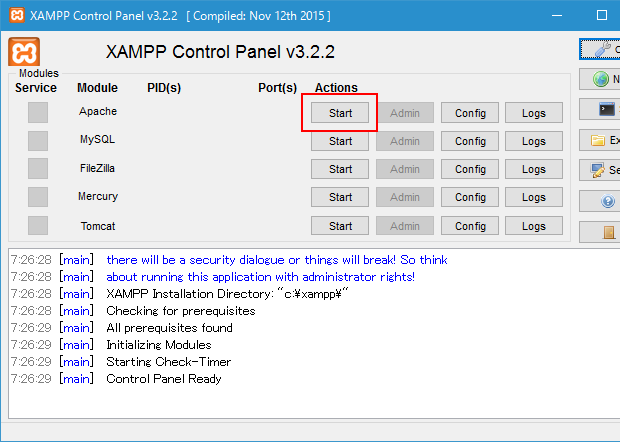
Apacheの行にある「Start」ボタンをクリックして下さい。
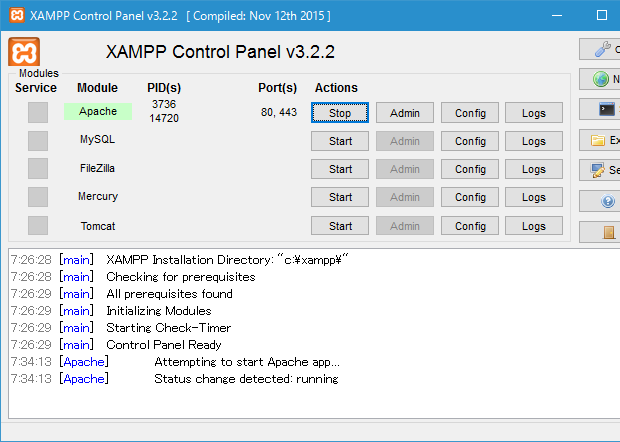
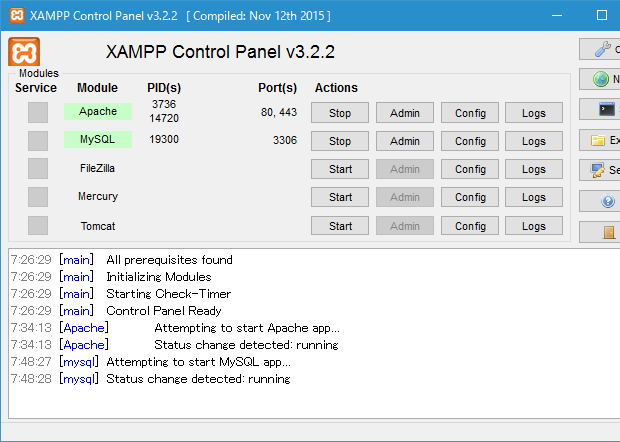
Apacheが起動し、Apacheの行にPIDやポート番号が表示されます。またコントロールパネルのテキストエリアにもApacheが起動したことに関するメッセージが表示されます。
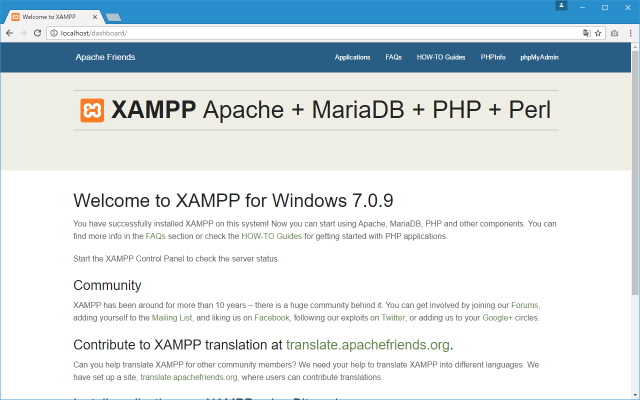
では改めてブラウザを立ち上げ「http://localhost/」へアクセスして下さい。今度はWebサーバであるApacheが起動していますので、次のようにアクセスしたURLに対するコンテンツがブラウザに表示されます。
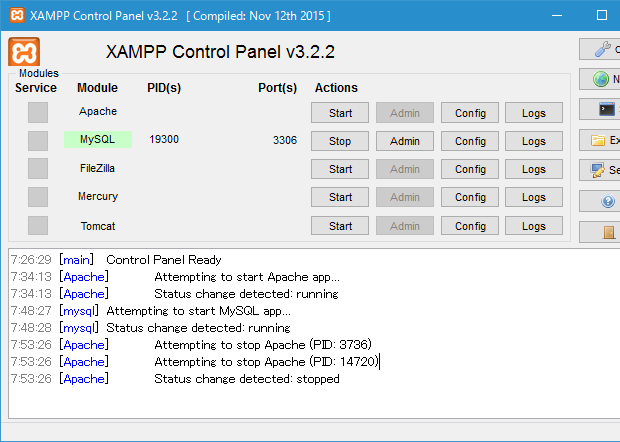
今回はApacheを起動しましたが他のアプリケーションについても同じ手順で起動することができます。例としてMySQLも起動してみました。
アプリケーションの停止
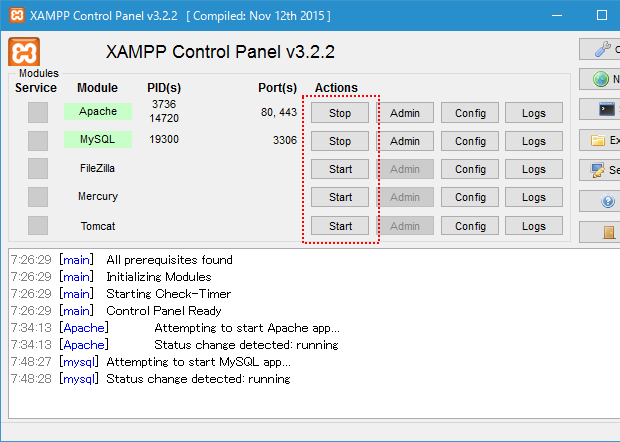
次に起動していあるアプリケーションを停止してみます。XAMPPコントロールパネルでは各アプリケーション事の一番左側にあるボタンのラベルが起動済のアプリケーションについては「Stop」、まだ起動していないアプリケーションについては「Start」と表示されています。
それでは現在起動しているApacheを停止してみます。Apacheの行にある「Stop」ボタンをクリックして下さい。
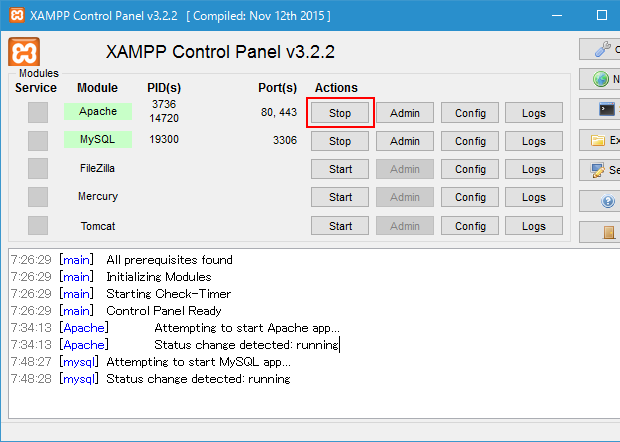
Apacheが停止しました。
バッチファイルを使った起動と停止
通常はXAMPPコントロールパネル経由で行うのが簡単とは思いますが、用意されているバッチファイルを使うことでコマンドラインからアプリケーションの起動と停止を行うこともできます。XAMPPをインストールしたディレクトリをご覧下さい。
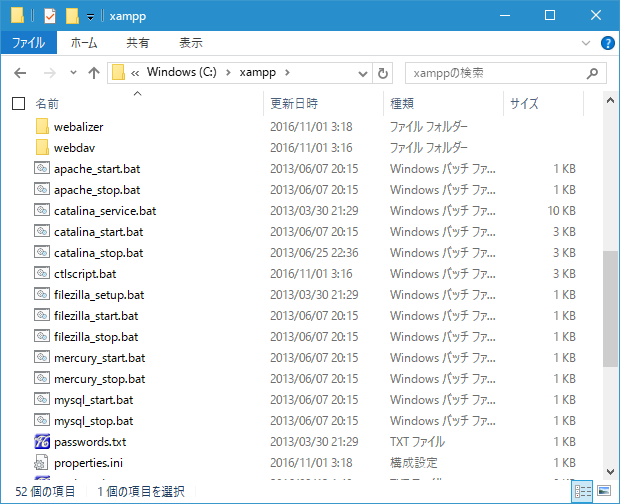
「apache_start.bat」と「apache_stop.bat」のようにアプリケーション毎に起動用と停止用のバッチファイルが用意されています。このバッチファイルをダブルクリックすることでアプリケーションを起動したり停止したりすることができます。
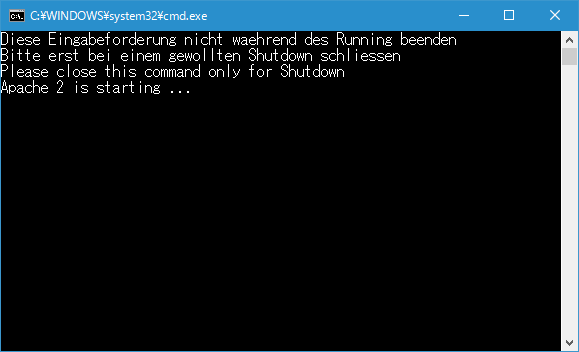
それではApacheを起動してみます。「apache_start.bat」をダブルクリックして下さい。次のようなコマンドプロンプトが表示されApacheの起動が完了します。(コマンドプロンプトの画面は閉じないで下さい)。
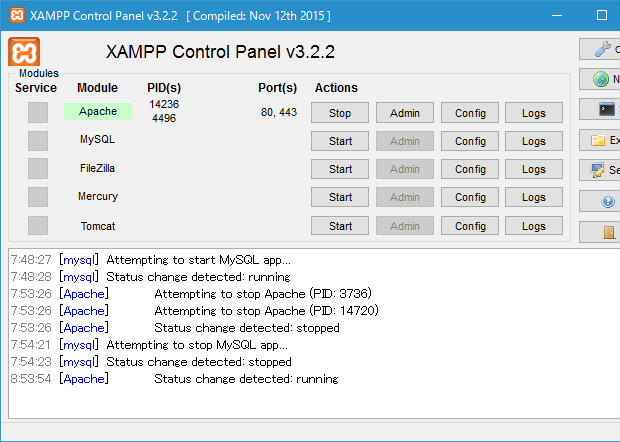
XAMPPコントロールパネルで確認してみるとApacheが起動していることが確認できます。
Apacheを停止する場合は「apache_stop.bat」をダブルクリックして下さい。今度の場合も新しいコマンドプロンプトの画面が表示されますがすぐに閉じます。またApacheを起動した時に表示されたコマンドプロンプトの画面も自動的に閉じます。これでApacheが停止しました。
XAMPPコントロールパネルで確認してみるとApacheが停止していることが確認できます。
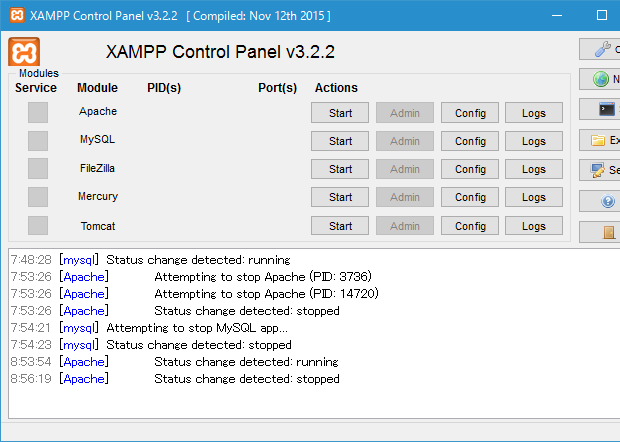
このようにアプリケーションの起動用と停止用のバッチファイルを使うことで、コントロールパネルから行う場合と同じように操作が可能です。
( Written by Tatsuo Ikura )

著者 / TATSUO IKURA
初心者~中級者の方を対象としたプログラミング方法や開発環境の構築の解説を行うサイトの運営を行っています。