
インストール済のテーマの確認と別のテーマを有効にする手順
WordPressをインストールすると、いくつかの公式テーマがあらかじめインストールされています。ここでは現在インストールされているテーマや有効となっているテーマを確認する方法、そして別のテーマを有効にする手順について解説します。
インストール済のテーマを確認する
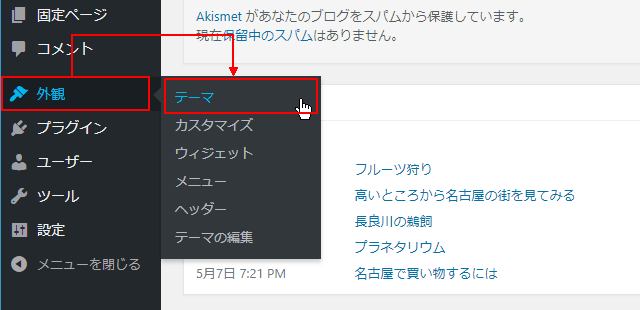
現在インストール済のテーマを確認するには、画面左側の「外観」メニューの中にある「テーマ」メニューをクリックして下さい。
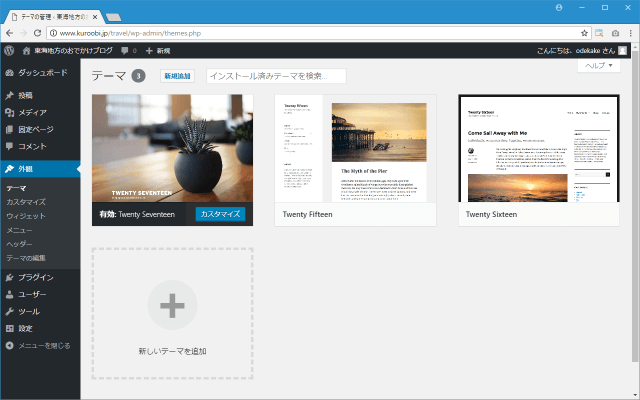
「テーマ」画面が表示されます。現在インストールされているテーマの一覧が表示されます。
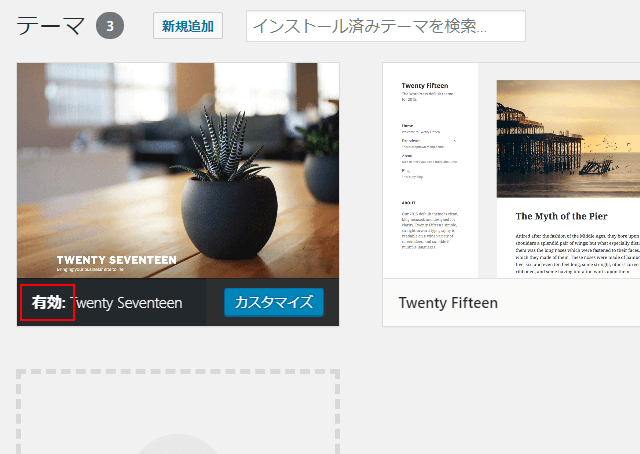
「有効」と表示されているテーマが現在有効となっているテーマです。下記では「Twenty Seventeen」というテーマが有効となっています。
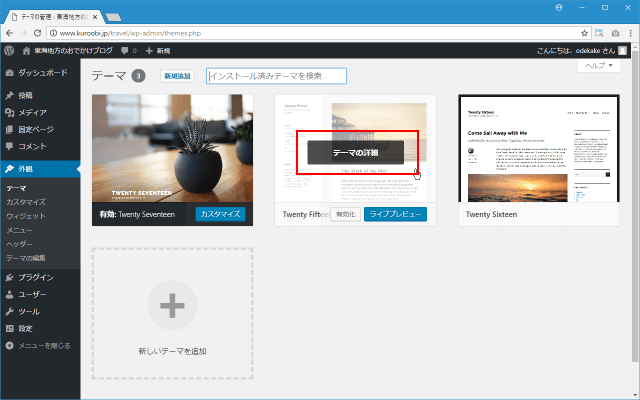
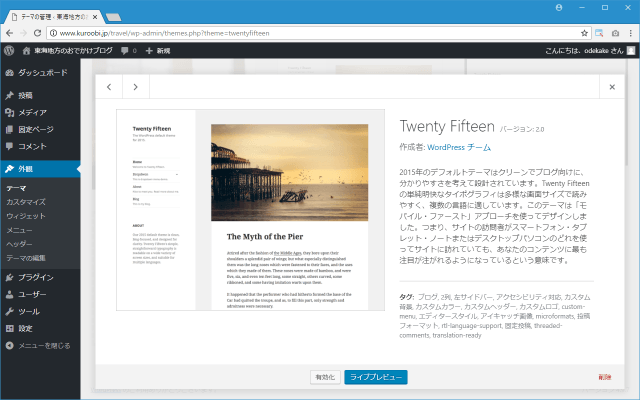
インストール済のテーマにマウスを合わせると、テーマ毎に「テーマの詳細」というリンクが表示されます。
テーマに関する詳細な情報が表示されます。
別のテーマを有効にする
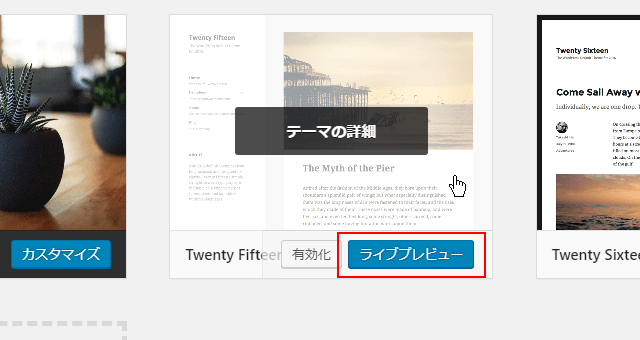
別のテーマを有効にしたい場合、実際に有効にする前にプレビューで確認することができます。対象にテーマにマウスを合わせ、表示された「ライブプレビュー」をクリックして下さい。
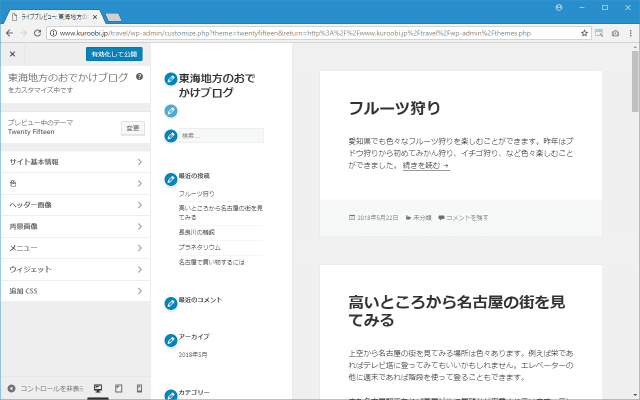
対象のテーマを有効にした場合にどのように表示されるのか確認することができます。
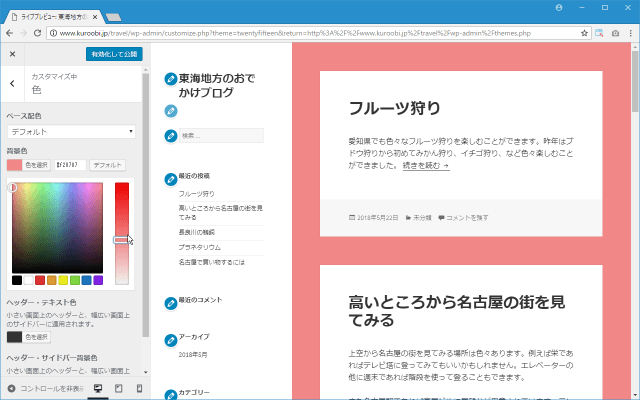
また画面左側に表示されているカスタマイズ用のメニューを使って、テーマをカスタマイズした場合にどのように反映されるのかをテストすることもできます。
-- --
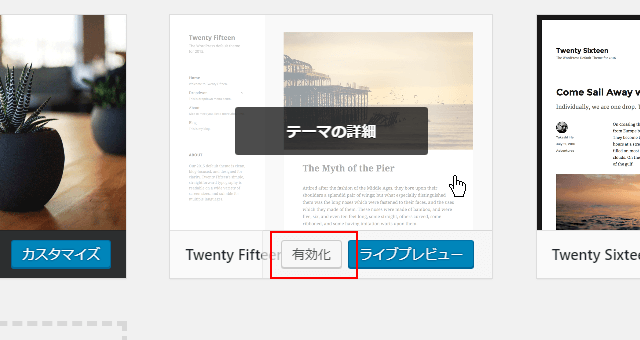
実際にテーマの変更を行う場合には、対象テーマにマウスを合わせ、表示されて「有効化」をクリックして下さい。
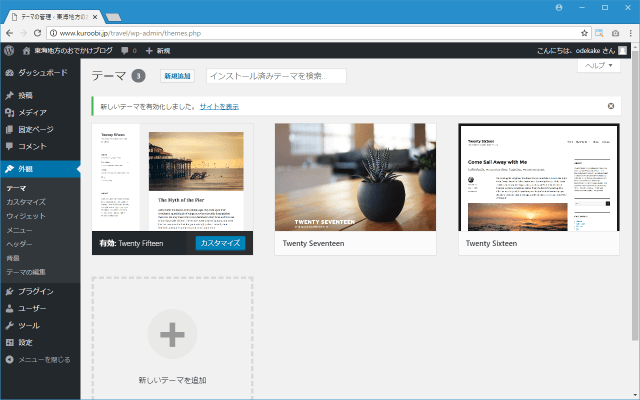
新しいテーマが有効となりました。
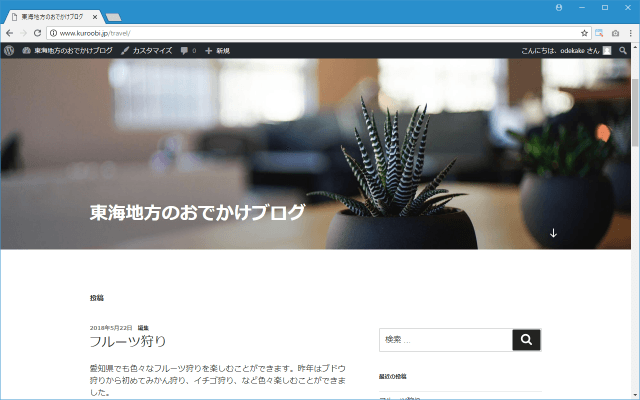
それでは実際のブログ画面を表示してどのように変わったのかを確認してみます。変更前のテーマが有効だったとき、ブログは次のように表示されていました。
別のテーマを有効にしたあとで確認してみると、ブログは次のように表示されました。
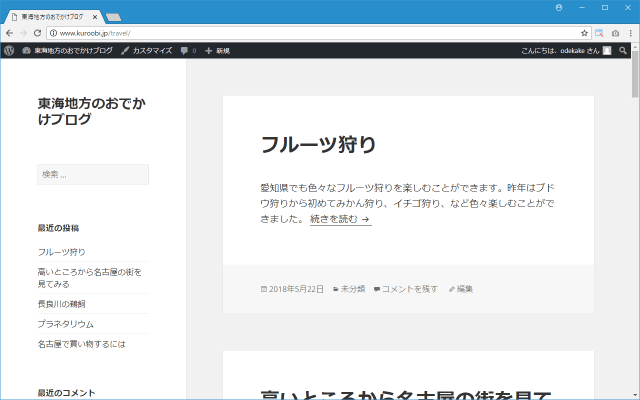
同じブログであっても見た目など大きく変わっていることが分かります。このように気に入ったデザインのテーマを探してインストールすることで、ブログの見た目をまとめて変更することができます。

( Written by Tatsuo Ikura )

著者 / TATSUO IKURA
初心者~中級者の方を対象としたプログラミング方法や開発環境の構築の解説を行うサイトの運営を行っています。