
- Home ›
- WordPressの使い方 ›
- 記事の投稿
記事にタグを設定
WordPressでは記事にカテゴリーとは別にタグを設定することができます。カテゴリーが記事の分類だったのに対してタグは記事の中の重要なキーワードを表現するのに主に使用されます。タグを設定することで同じキーワードに関係する記事を見つけることができるようになります。ここでは記事にタグを設定する方法について解説します。
なおカテゴリーの利用方法に関する詳細は「カテゴリーとタグの設定」を参照して下さい。
新しい記事にタグを設定する
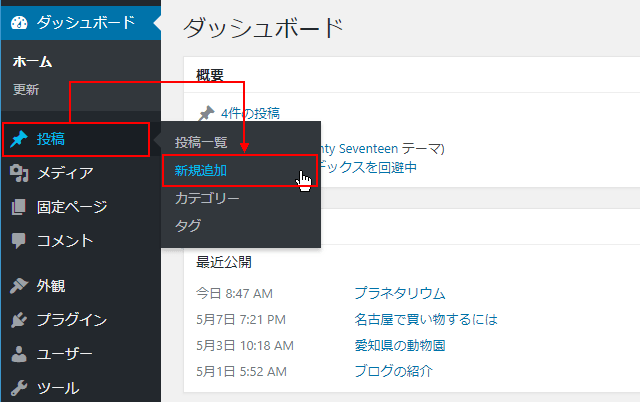
新しい記事を作成し、タグを設定してみます。画面左側の「投稿」メニューの中にある「新規追加」メニューをクリックして下さい。
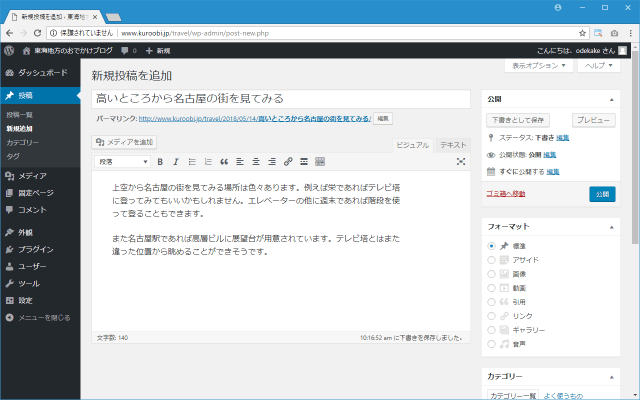
「新規投稿を追加」画面が表示されます。タイトルや本文などを入力しました。
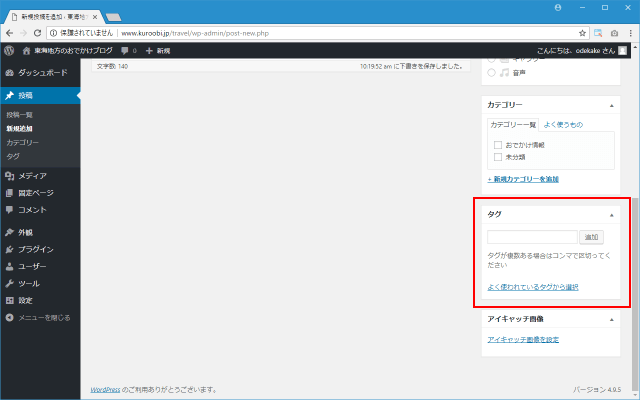
今回は記事にタグを設定してみます。右サイドバーの少し下の方に「カテゴリー」を設定するブロックがあります。
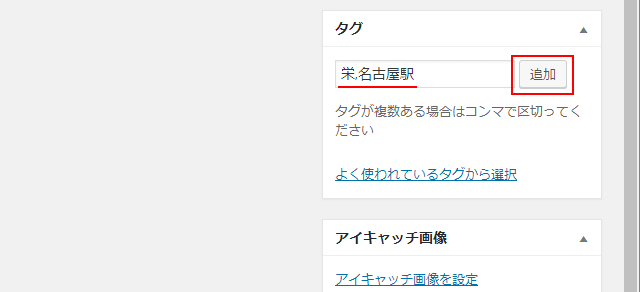
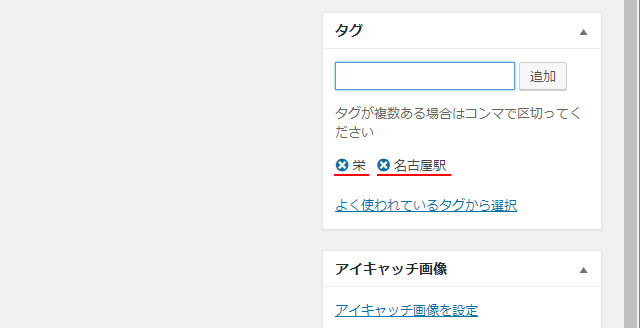
記事に設定したいタグをテキストボックスに入力します。複数のタグがある場合はカンマで区切ります。今回は「栄」「名古屋駅」の2つのタグを入力しました。入力が終わりましたら「追加」をクリックして下さい。
タグが設定されました。設定したタグは画面に表示されます。
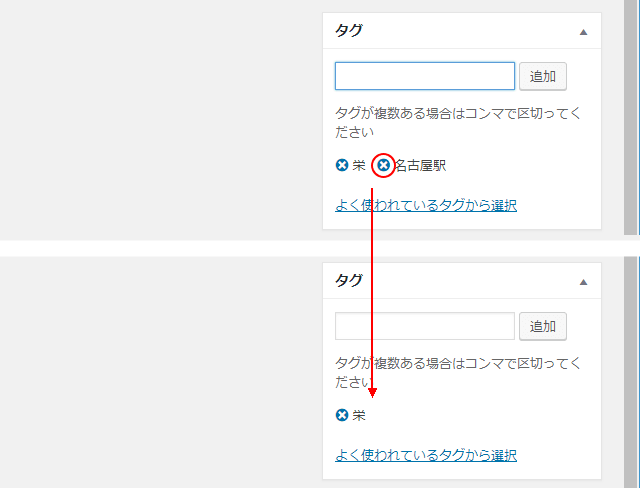
設定したタグを削除したい場合には、削除したいタグの前に付いている「×」をクリックして下さい。タグが削除されます。
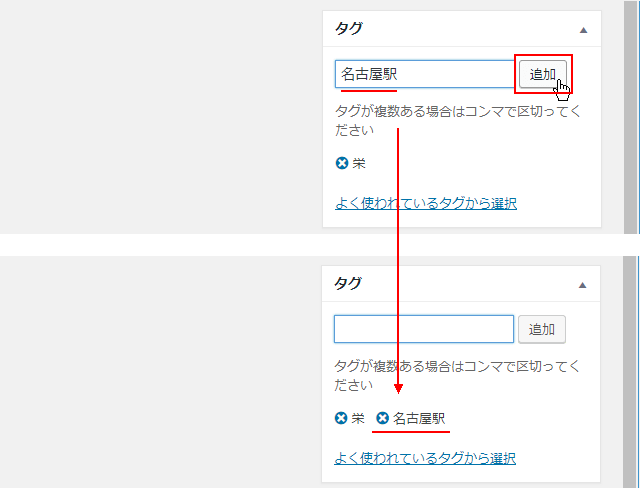
タグを追加したい場合には先ほどと同じ手順でタグを追加して下さい。
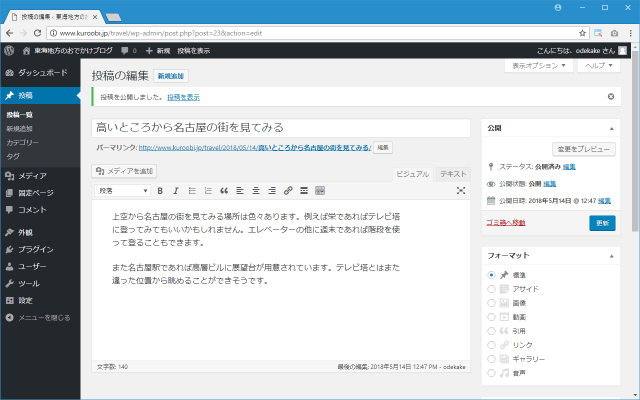
タグの設定が終わったので記事を投稿します。画面右上に表示されている「公開」をクリックして下さい。
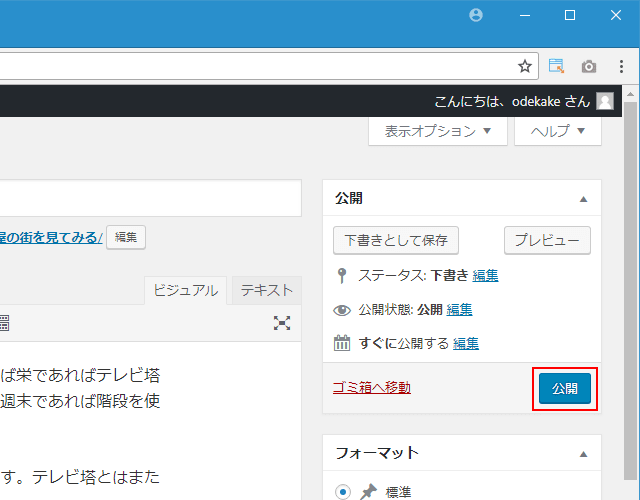
記事が投稿されました。
-- --
それでは投稿した記事をブログの画面で表示してみます。
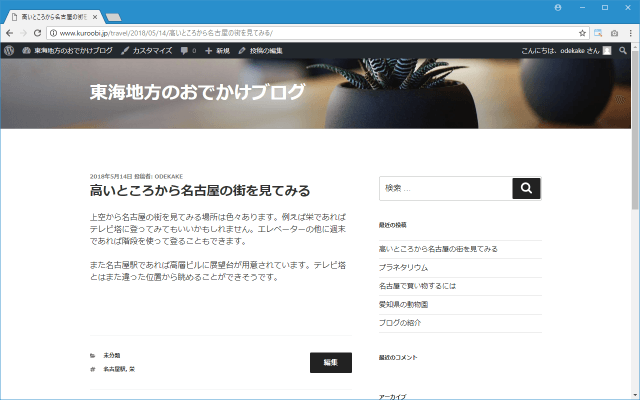
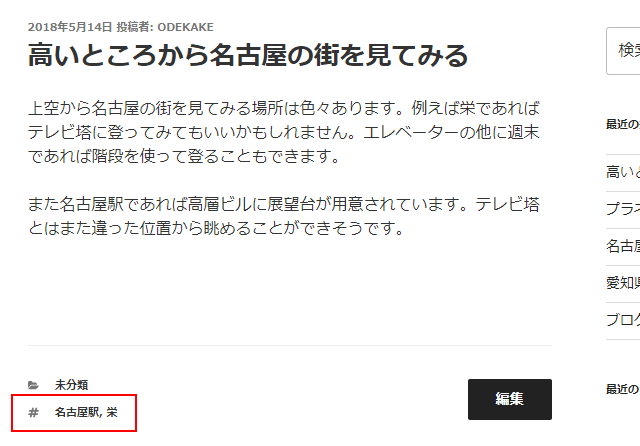
使用されているテーマによっても異なりますが、記事を表示した時、記事に設定されているタグもいずれかの場所に表示されており、記事を読むユーザーにも記事に設定されているタグが分かるようになっています。
投稿済みの記事のタグを設定する
投稿済みの記事のタグをあとから設定することもできます。画面左側の「投稿」メニューの中にある「投稿一覧」メニューをクリックして下さい。
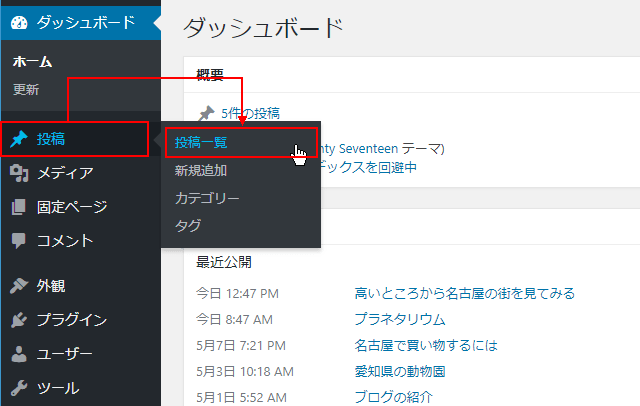
「投稿」画面が表示されます。投稿した記事の一覧が表示されます。
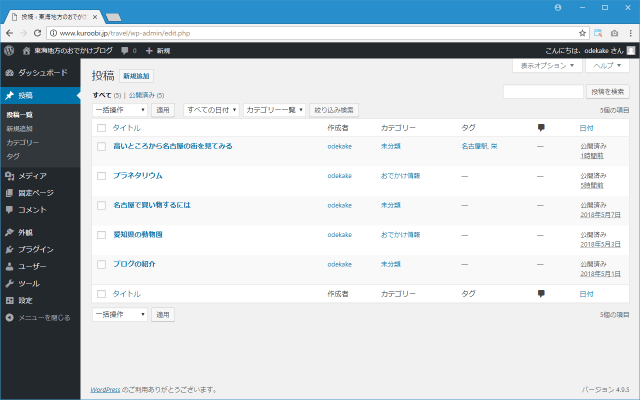
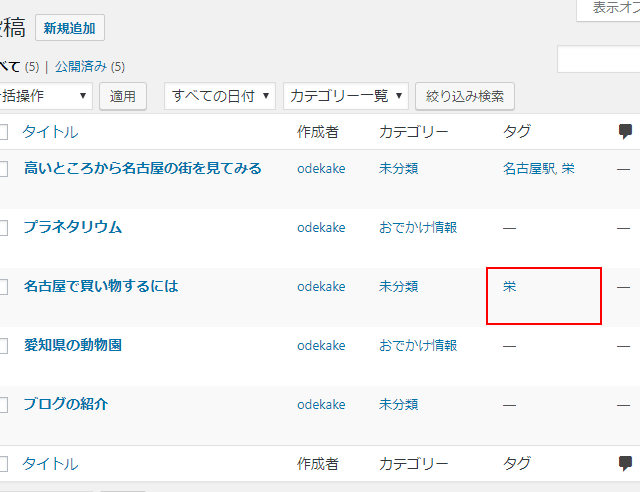
記事一覧にはタグの列があり、現在各記事に設定されているタグが表示されています。「―」と表示されている場合はタグが1つも設定されていません。カテゴリーと異なりタグは必ず設定する必要がないためです。
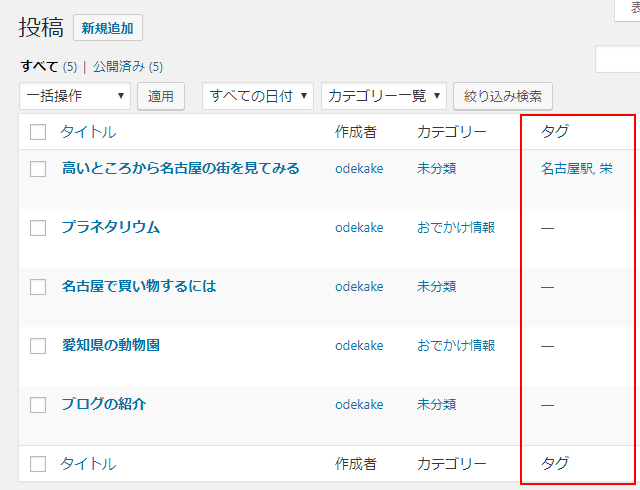
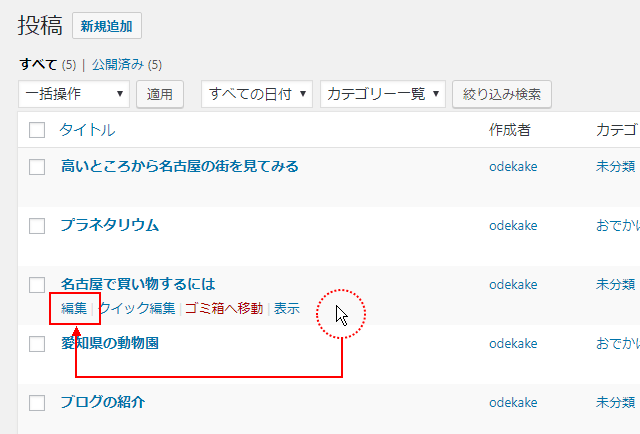
それでは投稿済みの記事のタグを設定してみます。編集を行いたい記事にマウスを合わせ、表示されたメニューの中から「編集」をクリックして下さい。
「投稿の編集」画面が表示されます。
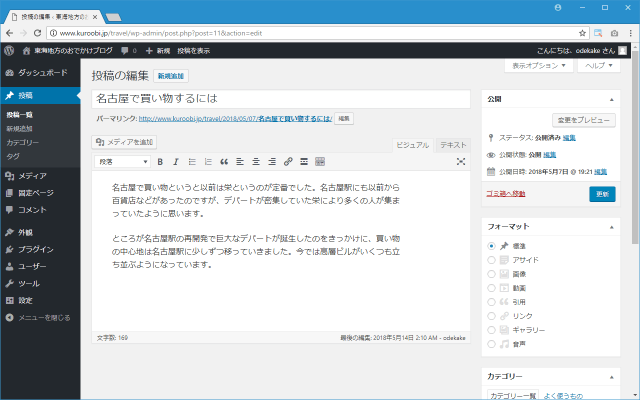
右サイドバーに表示されているタグのブロックで、追加したいタグの名前を入力し「追加」をクリックして下さい。
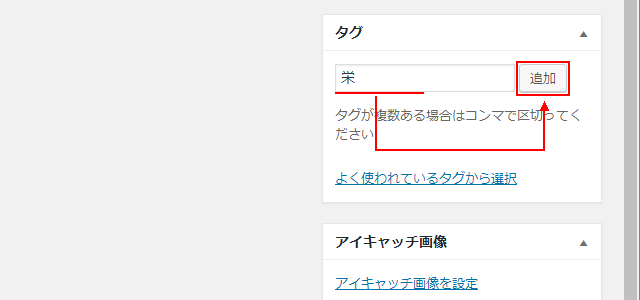
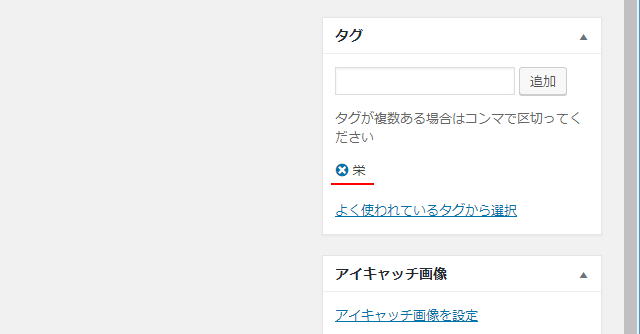
タグが設定されました。
記事を編集しましたので更新します。画面右上に表示されている「更新」をクリックして下さい。
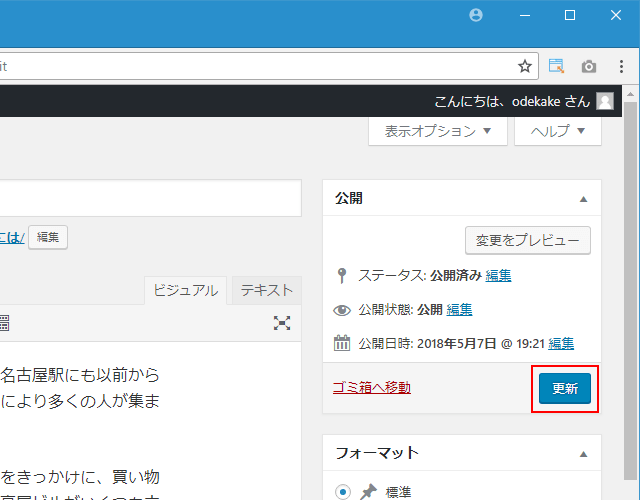
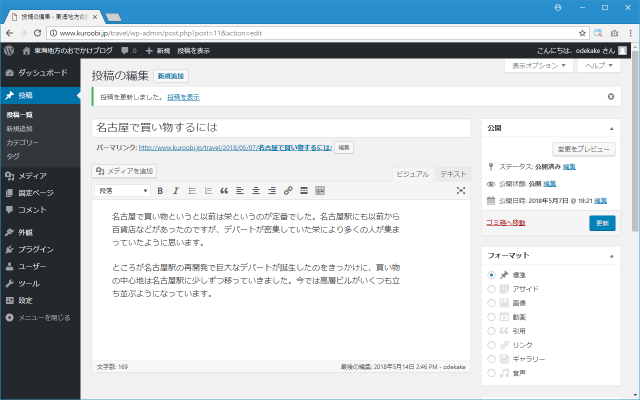
記事が更新されました。
あらためて「投稿」画面を表示し記事の一覧画面を見てみると、先ほど編集した記事にタグが設定されていることが確認できます。
よく使われているタグから選択する
カテゴリーが複数の記事をグループ分けするのに主に使われるのに対して、タグは記事の重要なキーワードを表すのに主に使われます。よって、タグは異なる記事で同じものが使われることもありますが、記事毎に全部違う可能性もあります。
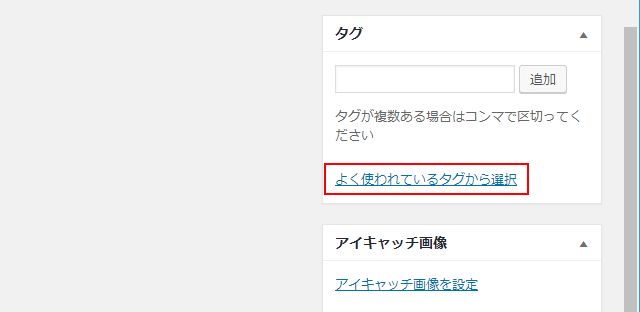
その為、カテゴリーを設定する場合は作成済みのカテゴリーを選択しますが、タグは毎回設定するタグを入力します。ただそれでも過去に使用したタグの中で、よく使用されるタグを選択する方法も用意されています。タグを設定する箇所で「よく使われているタグから選択」をクリックして下さい。
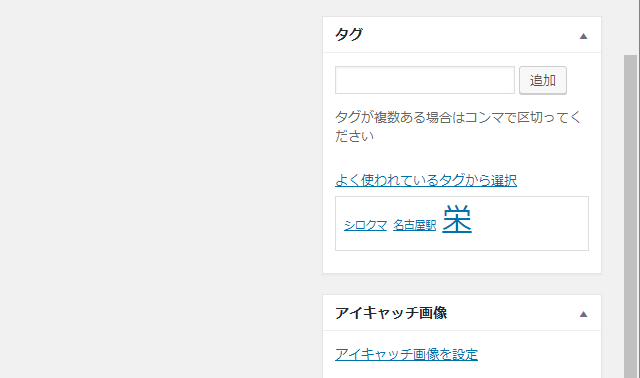
過去に使用したことのあるタグが表示されます。使用頻度が高いタグほど大きなフォントで表示されます。設定したいタグ名をクリックして下さい。
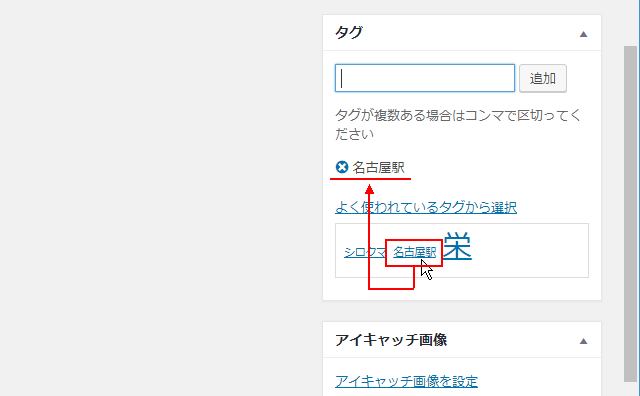
タグが設定されました。
過去に使用したことがあるタグと同じものを設定したい場合には便利です。

( Written by Tatsuo Ikura )

著者 / TATSUO IKURA
初心者~中級者の方を対象としたプログラミング方法や開発環境の構築の解説を行うサイトの運営を行っています。