
WP User Avatarプラグインの使い方(アバター画像を簡単にアップロード)
WP User AvatarプラグインはWordPressで使用されるアバターの画像を簡単にアップロードできるシンプルな機能のプラグインです。通常Gravatarを使ってアバターの画像を設定しますが、代プラグインを使用することでアバター用の画像をアップロードするだけで設定することができます。ここではWP User Avatarプラグインのインストール方法と使い方について解説します。
WP User Avatarプラグインのインストール
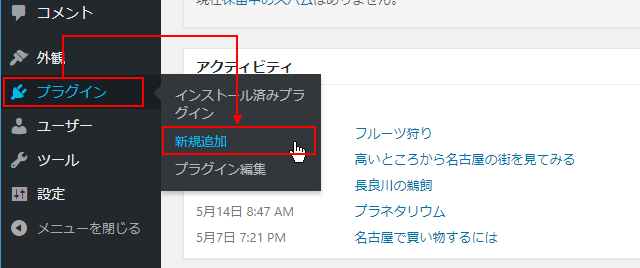
WP User Avatarプラグインをインストールするには、画面左側の「プラグイン」メニューの中にある「新規追加」メニューをクリックして下さい。
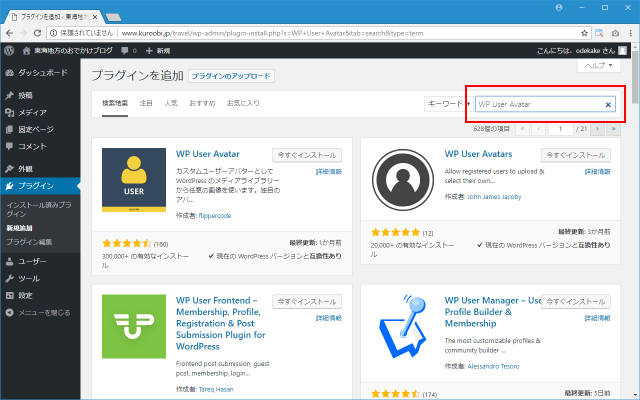
「プラグインを追加」画面が表示されましたら、画面右上の検索ボックスで「WP User Avatar」を検索して下さい。
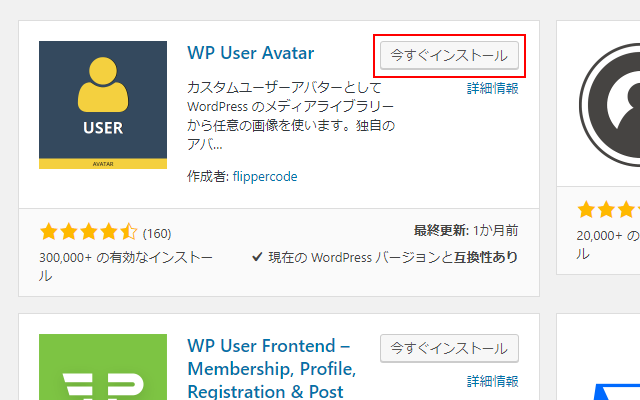
「WP User Avatar」プラグインが表示されましたら「今すぐインストール」をクリックして下さい。
インストールが完了します。
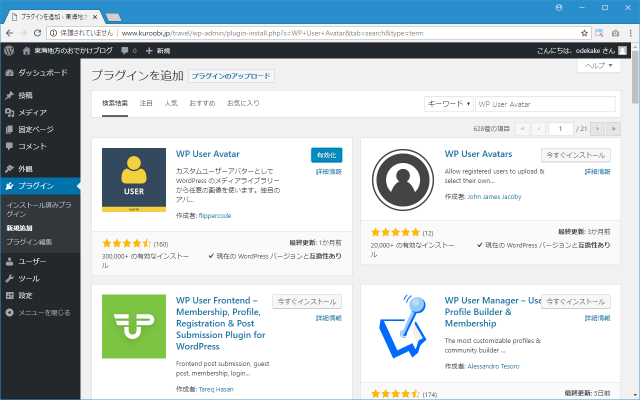
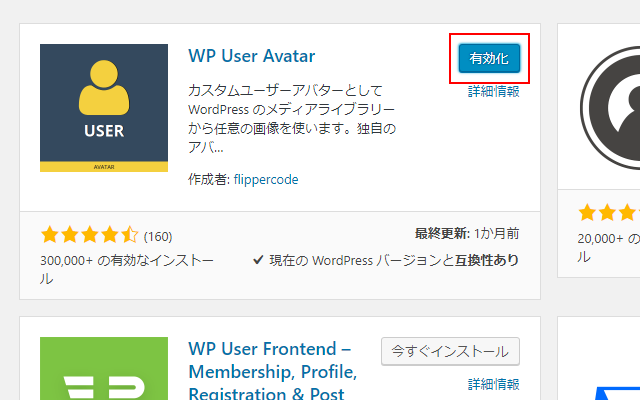
続いてプラグインの有効化を行います。「WP User Avatar」プラグインのところに表示されている「有効化」をクリックして下さい。
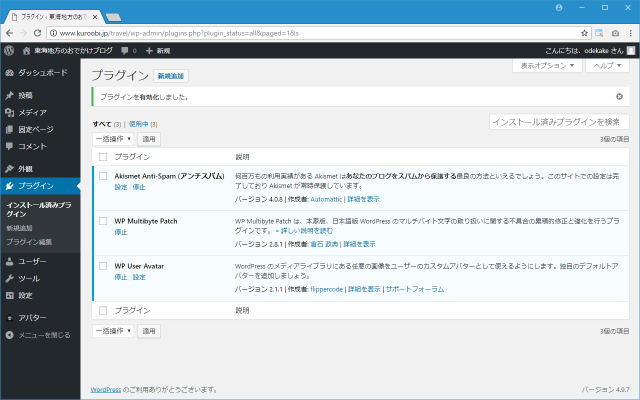
「WP User Avatar」プラグインが有効となりました。これで準備は完了です。
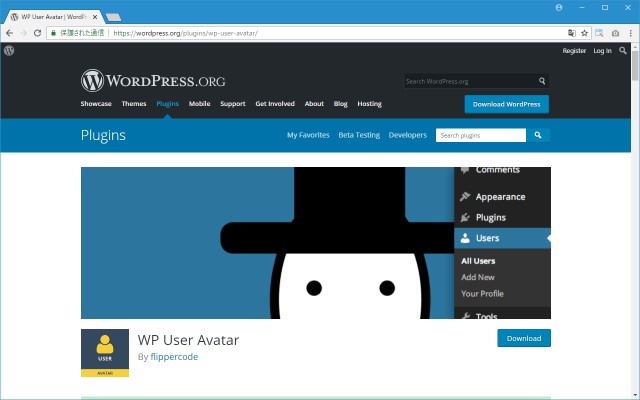
なおダウンロードしてインストールされたい場合は下記のURLからダウンロードできます。
アバターで使用する画像を設定する
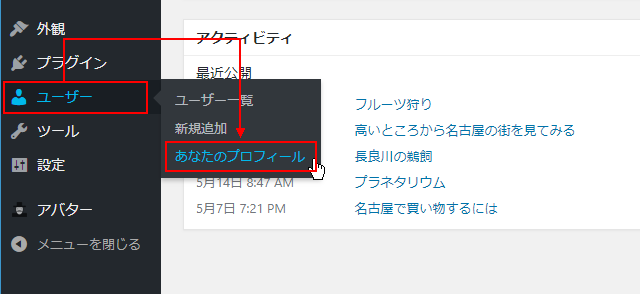
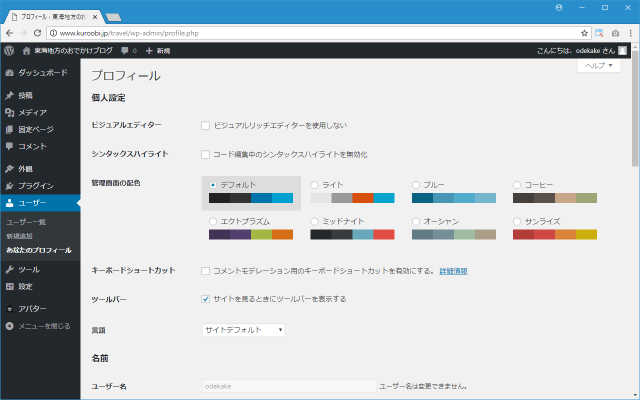
それではアバターで使用する画像を設定します。画面左側の「ユーザー」メニューの中にある「あなたのプロフィール」メニューをクリックして下さい。
「プロフィール」画面が表示されます。
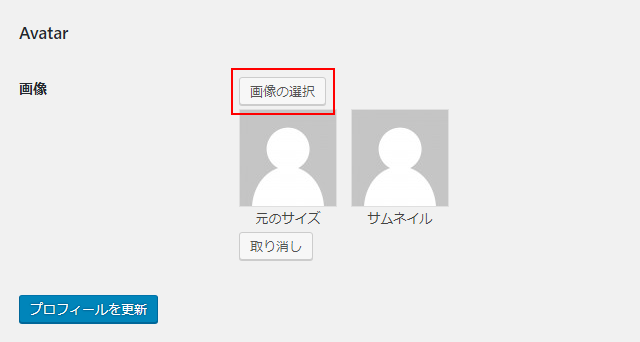
「Avatar」というエリアにある「画像の選択」をクリックして下さい。
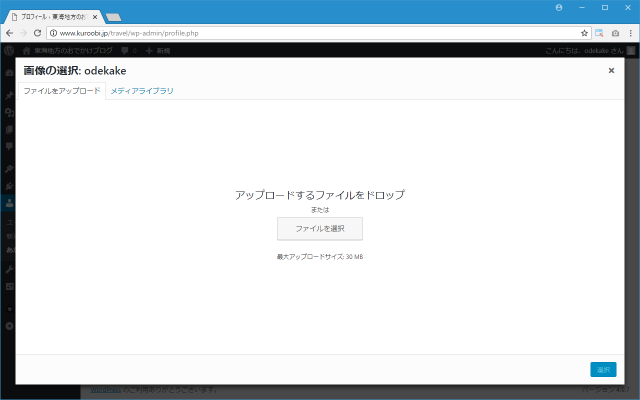
画像をアップロードするための画面が表示されます。画面中央に画像ファイルをドロップするか「ファイルを選択」をクリックして画像ファイルを選択して下さい。
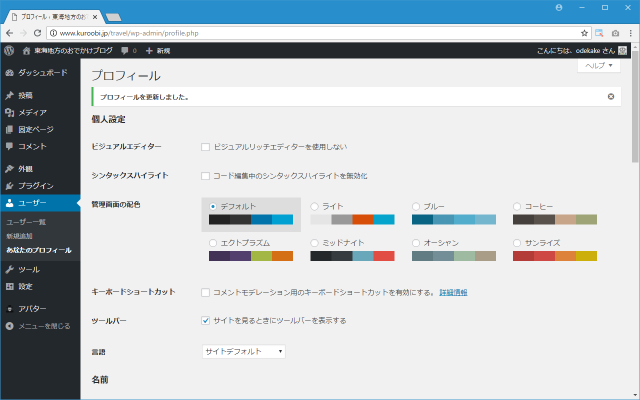
画像が設定されました。画像の設定が終わりましたら「プロフィールを更新」をクリックして下さい。
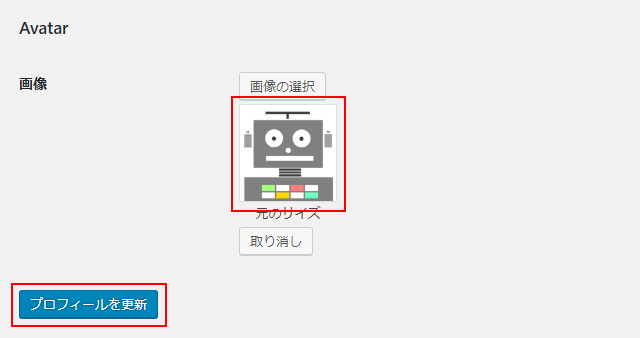
画像の設定はこれで完了です。
-- --
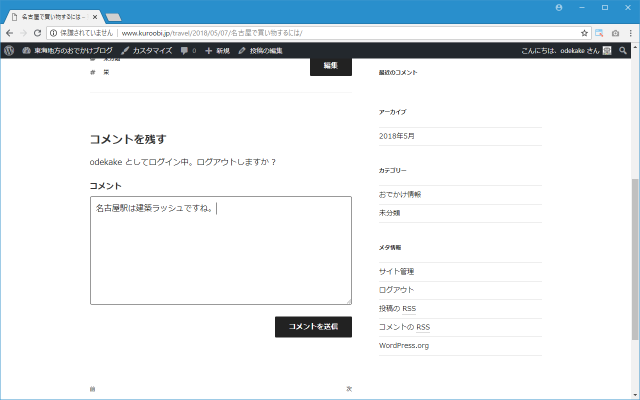
それでは例として自分で投稿した記事にコメントを投稿してみます。
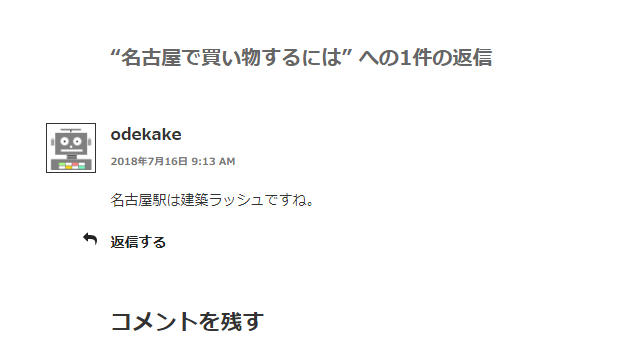
投稿されたコメントを見てみると、設定した自分のアバター画像がコメントに表示されています。
WP User Avatarプラグインを使って簡単にアバター画像を設定する方法について解説しました。
( Written by Tatsuo Ikura )

著者 / TATSUO IKURA
初心者~中級者の方を対象としたプログラミング方法や開発環境の構築の解説を行うサイトの運営を行っています。