SQLiteのインストールとSQLを実行する手順です。
| 確認環境 ・Windows 10 ・Google Chrome ・SQLite 3.26.0 |
目次
SQLiteを取得する
1.SQLiteを取得します。
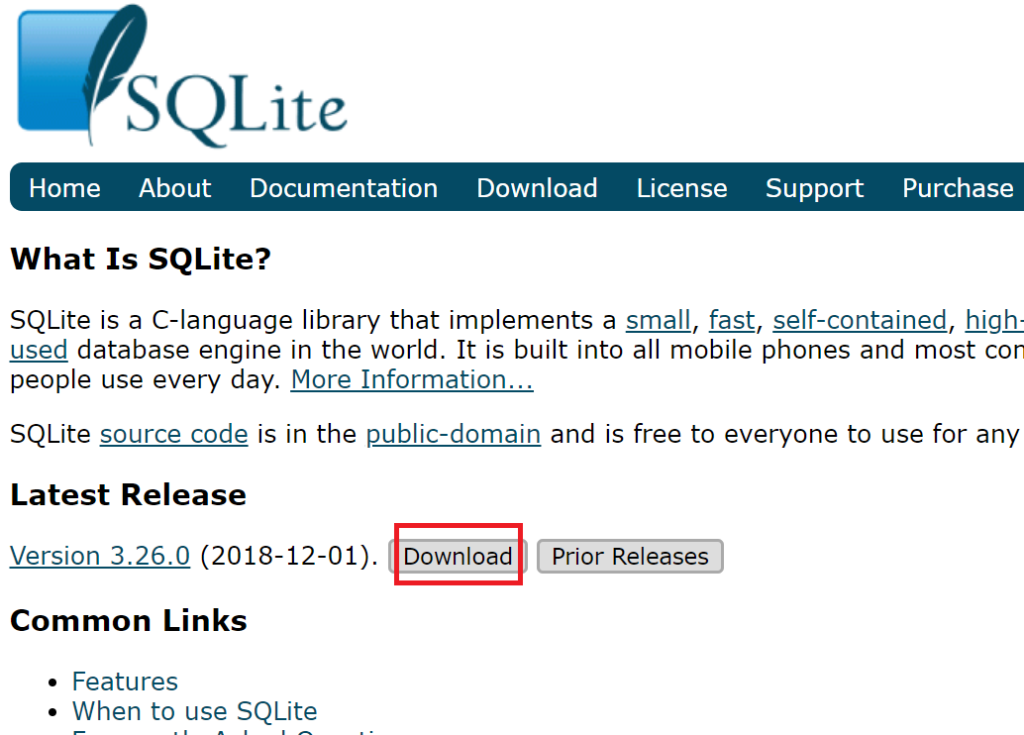
SQLiteの公式サイトにアクセスして「Download」のリンクをクリックします。
ダウンロードページに遷移します。
https://www.sqlite.org/index.html
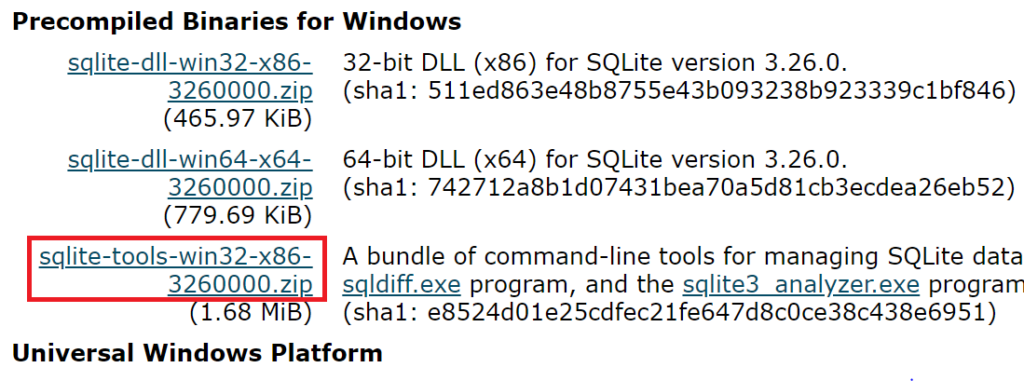
2.画面下にスクロールし、「Precompiled Binaries for Windows」にある
「sqlite-tools-win32-x86-3260000.zip」をクリックしてzipファイルをダウンロードします。
SQLiteを起動する
SQLiteを起動する手順です。
1.ダウンロードしたzipファイルを解凍します。
2.コマドプロンプトを立ち上げ、解凍したフォルダに移動し以下のコマンドを入力します。
E:\dev\sqlite-tools-win32-x86-3260000>sqlite3 test1.db
SQLite version 3.26.0 2018-12-01 12:34:55
Enter ".help" for usage hints.
sqlite>
1行目の「sqlite3 データベース名」を入力するとSQLiteの対話モードになります。
存在していないデータベース名を指定したときはDBの新規作成になります。
データベース名の拡張子は.dbでなくても構いません。
3行目のように.helpと入力するとヘルプが表示されます。
テーブルの作成とデータを追加する(createとinsert)
テーブルの作成とデータを追加するサンプルです。
sqlite> create table tbl1(id smallint,name varchar(10));
sqlite> insert into tbl1 values(1,'red');
sqlite> insert into tbl1 values(2,'yellow');
sqlite> insert into tbl1 values(3,'blue');
1行目は、テーブルを作成しています。
2~4行目は、インサート文で3件データを追加しています。
データを取得する(select)
データを取得するサンプルです。
sqlite> select * from tbl1;
1|red
2|yellow
3|blue
8行目は、select文でデータを取得しています。
9~11行目は、テーブルのデータが表示されています。
ctrl + cで対話モードを抜けます。
一度抜けた後、再度8行目のselect文を実行しても同じ結果を得られます。
SQLiteで作成されるファイル
SQLiteのデータベースを作成しテーブルを作成するとファイルが作成されます。
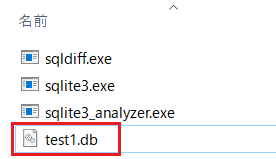
図は、上記手順で作成したデータベース名のtest1.dbというファイルが作成されています。
https://www.sqlite.org/cli.html
関連の記事
SQL INSERT文のサンプル
SQL UPDATE文とDELETE文のサンプル
SQL 重複行を表示しないサンプル(distinct)
SQL 複数の行をまとめる(集約関数/group by/having)