H2データベースのインストールとサンプルのSQLを実行する手順です。
| 確認環境 ・Windows 10 ・Google Chrome ・H2 Database 1.4.197 |
目次
H2データベースを取得する
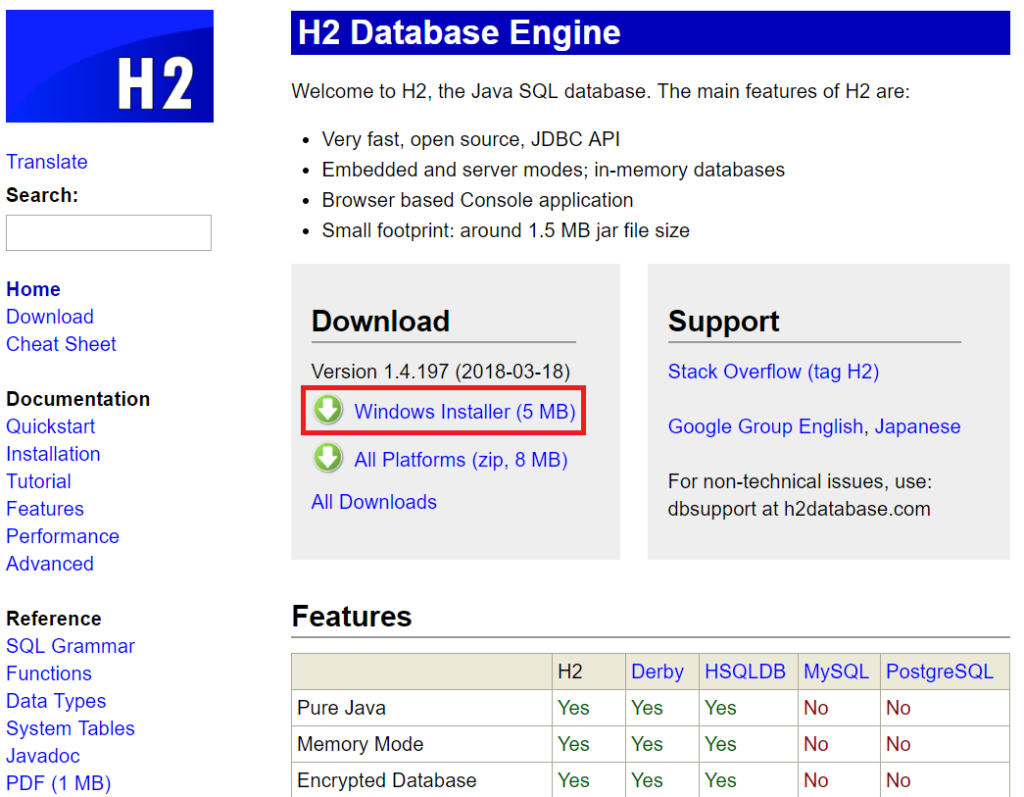
1.H2データベースのインストーラーを取得します。
H2データベースの公式サイトにアクセスして「Windows Installer」をクリックします。
「h2-setup-2018-03-18.exe」を取得しました。
http://www.h2database.com/html/main.html
H2データベースをインストールする
H2データベースをインストールします。
1.ダウンロードしたexeファイルをダブルクリックします。
セットアップウィザードが表示されます。
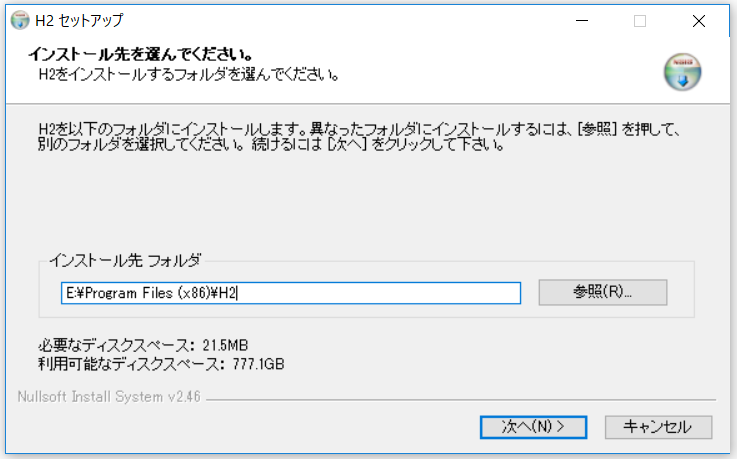
2.インストール先のフォルダを指定します。
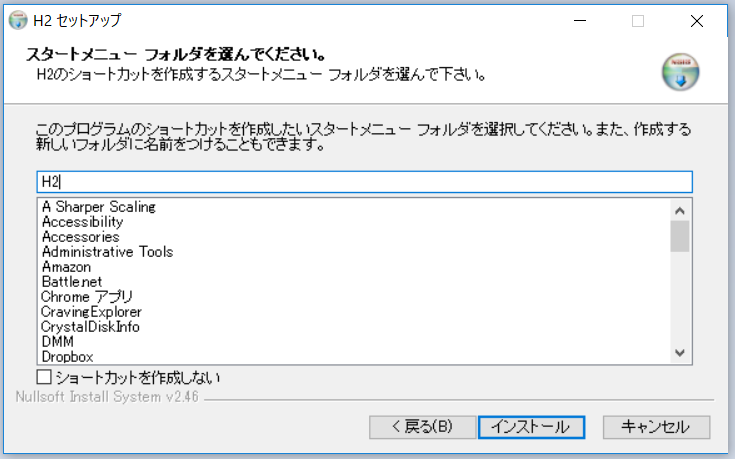
3.スタートメニューフォルダを設定します。デフォルトで問題ありません。
インストールボタンを押すとH2データベースがインストールされます。
H2データベースにログインする
H2データベースにログインします。
H2データベースは、ブラウザで操作できます。
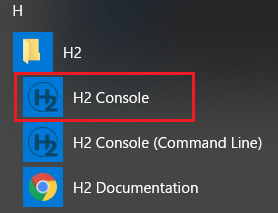
1.スタートメニューから「H2」→「H2 Console」をクリックします。
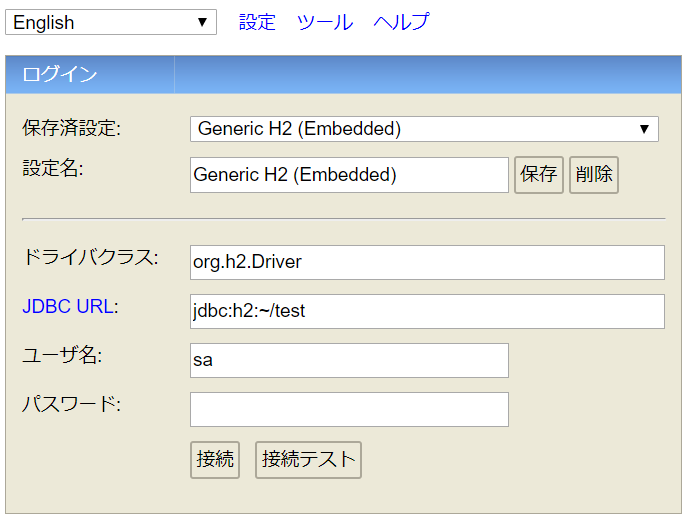
2.ブラウザにログイン画面が表示されます。
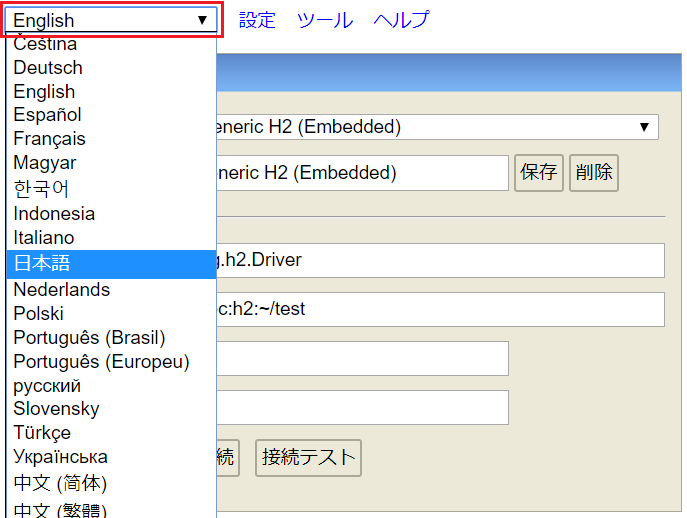
左上のセレクトボックスで表示する言語を選択できます。
3.上部分にある「保存済設定」をクリックするとH2(Server)またはH2(Embedded)を選択できます。
下部分にある「接続」ボタンをクリックするとログインできます。
サンプルのSQLを実行する
サンプルのSQLを実行します。
1.画面下部の「SQLステートメントのサンプル」にある青い文字列をクリックすると、上部のテキスト入力欄にSQLがコピペされます。
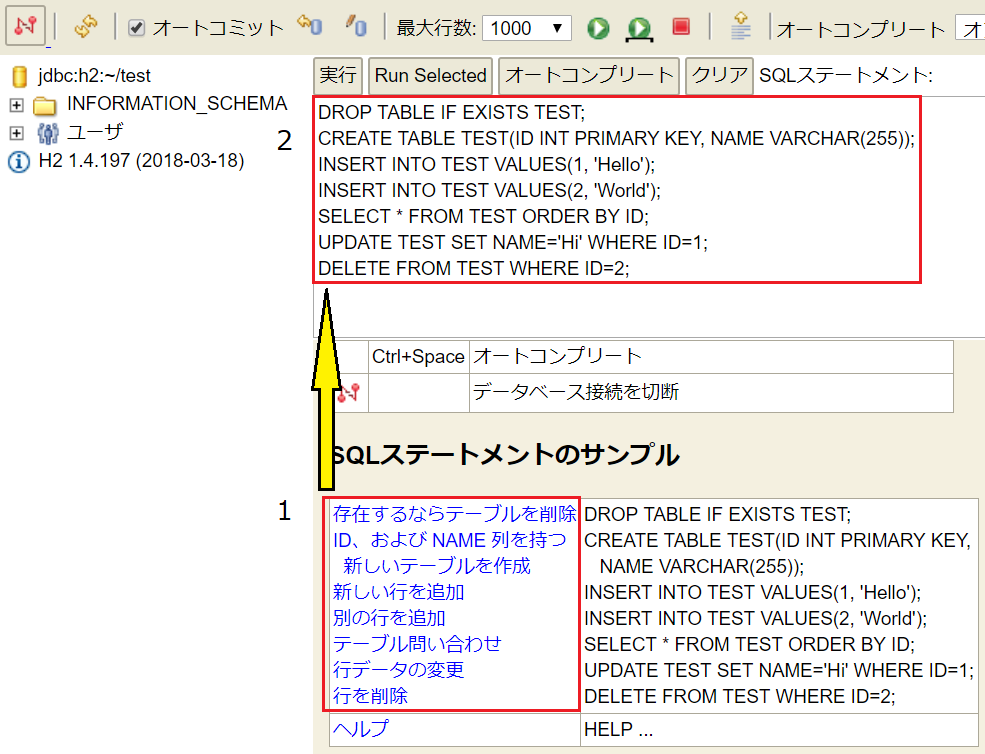
コピペされたSQLは、最初にテーブルがドロップされ、次に「TEST」テーブルが作成され、データが2件インサートされ・・・のように記述されています。
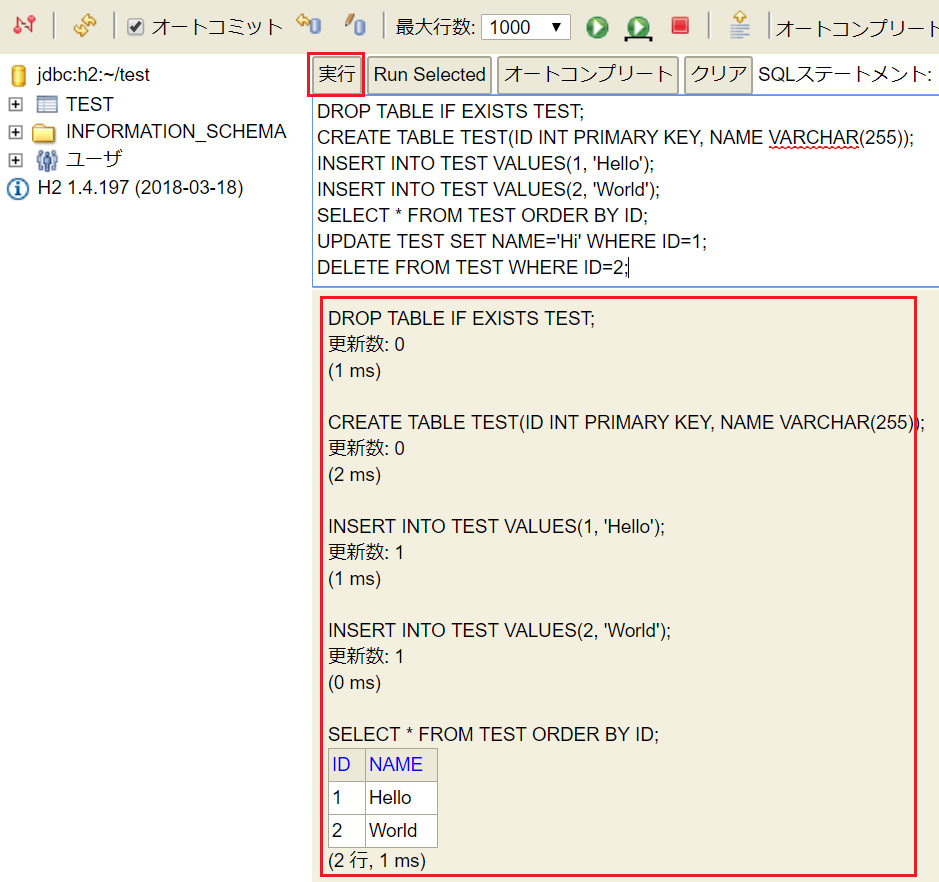
2.実行ボタンを押すと上記手順で入力されたテキスト入力欄にあるSQLが実行されます。
SQLの実行結果が画面下部(下の赤枠の部分)に表示されます。
関連の記事
SQL INSERT文のサンプル
SQL UPDATE文とDELETE文のサンプル
SQL 重複行を表示しないサンプル(distinct)
SQL 複数の行をまとめる(集約関数/group by/having)