Tera Termで操作したログを保存する方法です。
| 実行環境 ・Windows10 ・teraterm-4.93 |
目次
操作したログを保存する方法
操作したログを保存する方法です。
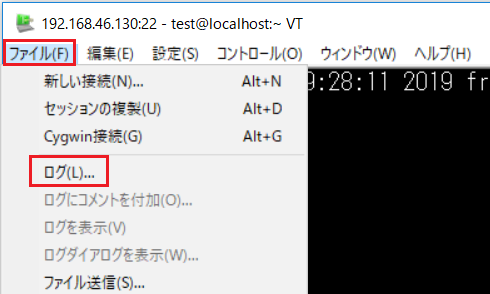
1.「ファイル」→「ログ」をクリックします。
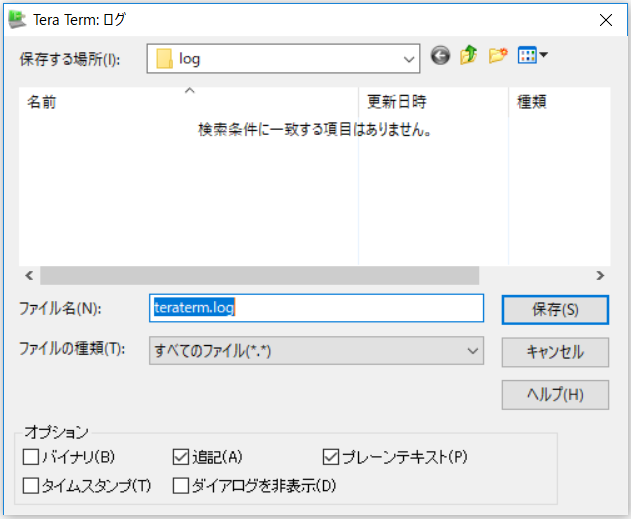
2.保存場所とファイル名を指定し、保存ボタンを押します。
操作したログが保存されるようになります。
ログの自動保存の設定を行う方法
ログの自動保存の設定を行う方法です。
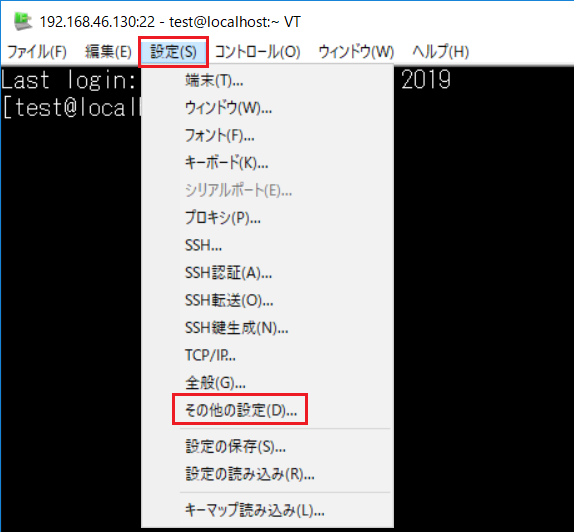
1.「設定」→「その他の設定」をクリックします。
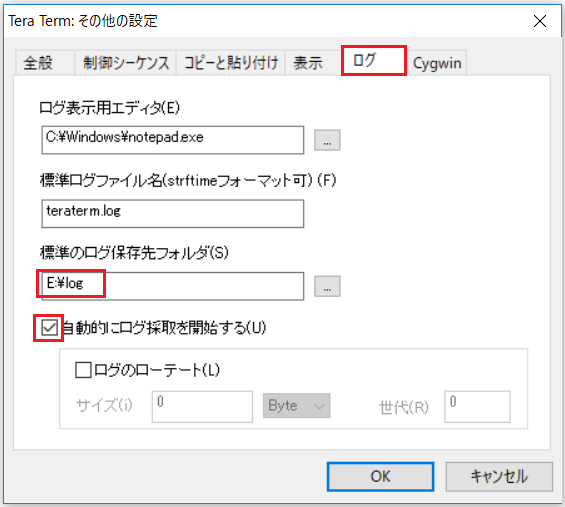
2.「ログ」タブをクリックし、「標準のログ保存先フォルダ」を指定し、「自動的にログ採取を開始する」にチェックを入れOKボタンを押します。
3.設定を保存します。
設定を保存する方法は以下を参照ください。
Tera Term 設定を保存する方法
4.次回のTera Term起動時から自動でログが保存されます。
ログのファイル名を変更する
ログのファイル名を変更する方法です。
「ログ」タブの「標準ログファイル名(strftimeフォーマット可)にファイル名を入力します。
%Y%m%d_%H%M%S.logのように設定すると年月日_時分秒.logのファイルが生成されます。
(例:20190311_073114.log)
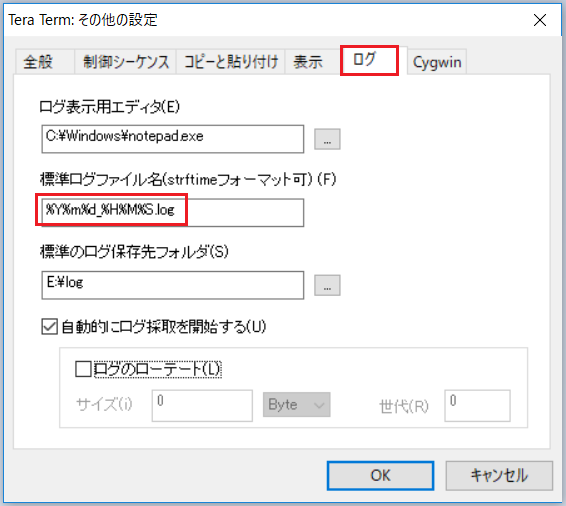
以下は、Tera Term ヘルプのログファイル名で使用できるstrftimeの書式のリンクです。
https://ttssh2.osdn.jp/manual/ja/menu/setup-additional.html#LogDefaultName
ログ用表示エディタを変更する
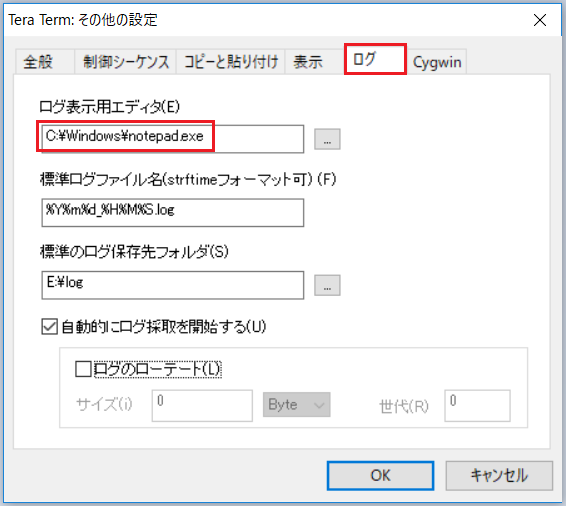
ログ用表示エディタを変更する方法です。
「ログ」タブの「ログ表示用エディタ」で使用するエディタを指定できます。
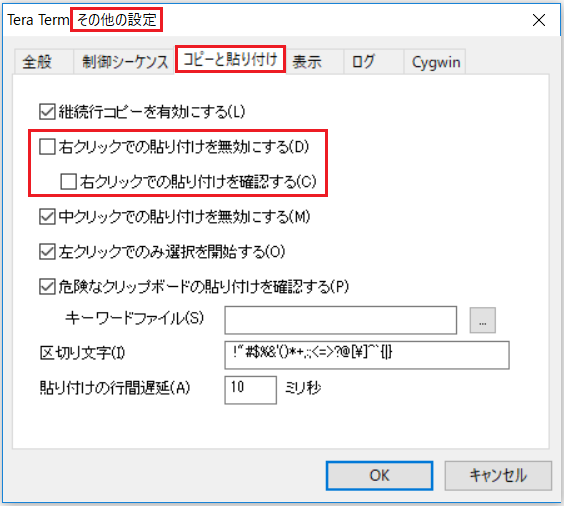
(参考)右クリックでの貼付けを無効にする
「その他の設定」の「コピーと貼り付け」タブで右クリックでの貼付けを無効にできます。
誤クリックを防ぎます。
関連の記事