PostgreSQLのpgAdmin 4でデータベースとテーブルを作成する手順です。
| 確認環境 ・Windows 10 ・PostgreSQL 11.2 ・Google Chrome |
目次
1.pgAdmin 4を起動する
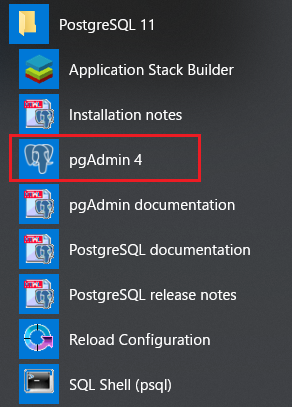
1.スタートメニューから「pgAdmin4」をクリックしてpgAdmin 4を起動します。
2.サーバーを作成する
サーバーを作成します。
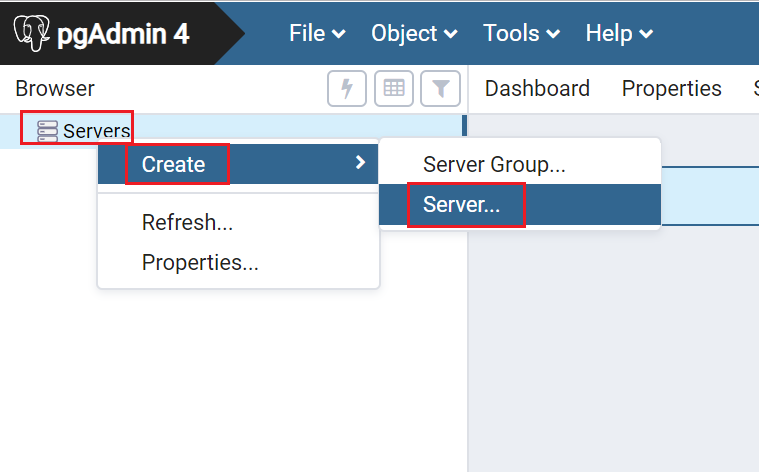
1.「Servers」を右クリックして「Create」→「Server」をクリックします。
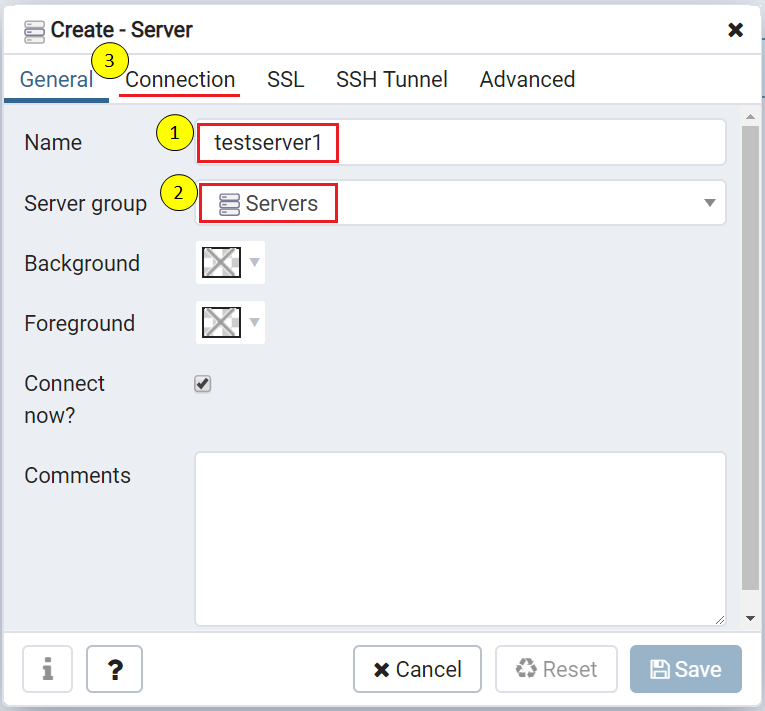
2.「Name」にサーバー名を入力し、作成するサーバーが所属するサーバーグループ「Server group」を選択します。完了後、「Connection」タブをクリックします。
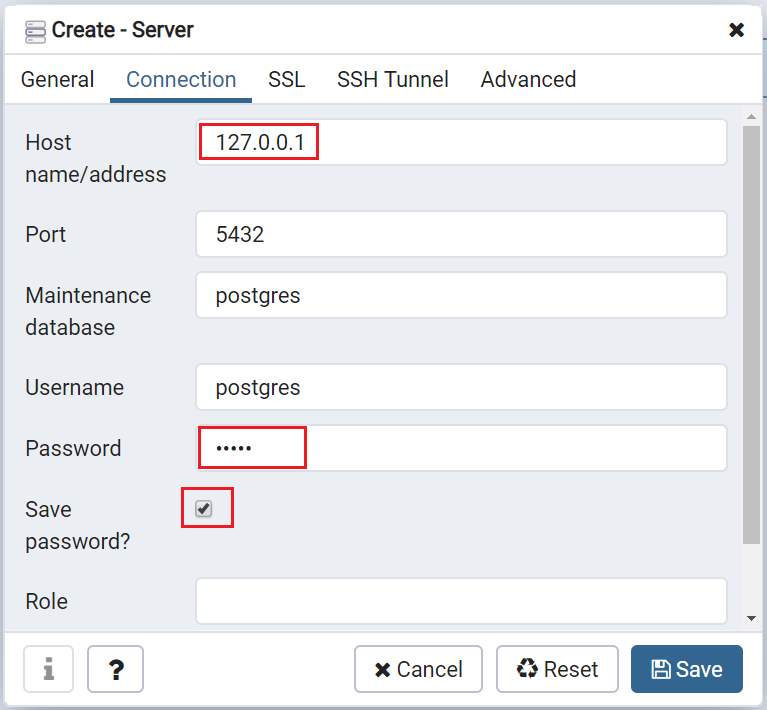
3.「Host name/address」はローカルPCのPostgreSQLを指定するため127.0.0.1を指定しました。関係のないアドレスを入力するとエラーになります。
「Password」には、サーバーに接続する際のパスワードを入力します。
「Save password」にチェックを入れるとこのサーバーに再接続した時にパスワードを手入力せずに接続できます。「Save」ボタンを押します。
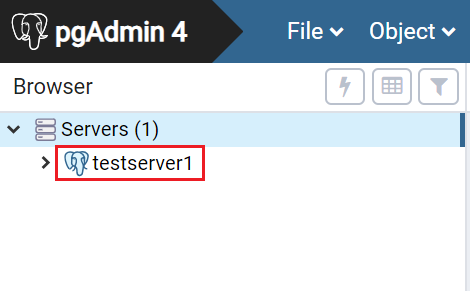
4.Serversグループの下に、サーバーが作成されました。
サーバーを切断する
サーバーを切断する方法です。
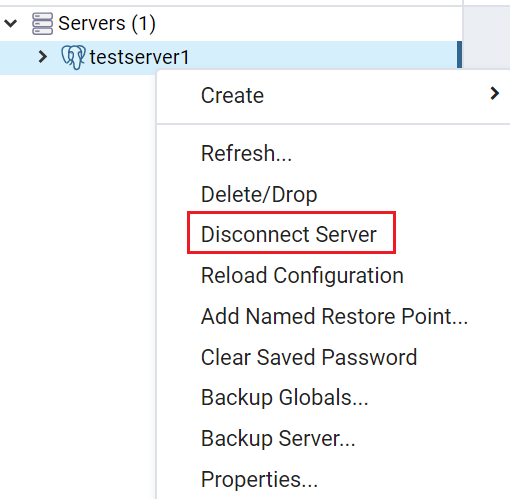
1.サーバーを右クリックし、「Disconnect Server」をクリックします。
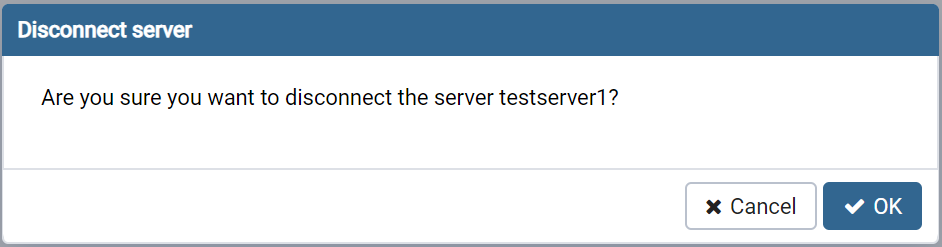
2.確認のダイアログが表示されるのでOKを押します。
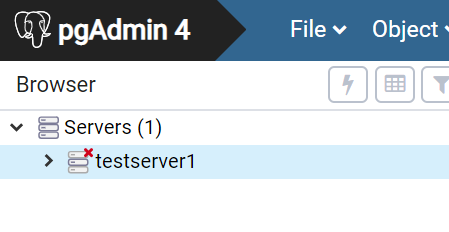
3.サーバーが切断されると図のように赤のばつ印が表示されます。
サーバーに接続する
サーバーに接続する方法です。
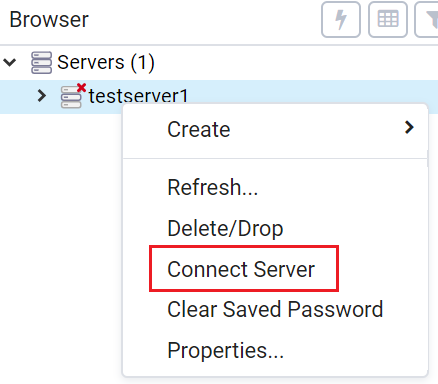
1.サーバーを右クリックし、「Connect Server」をクリックすると接続できます。
3.データベースを作成する
データベースを作成する方法です。
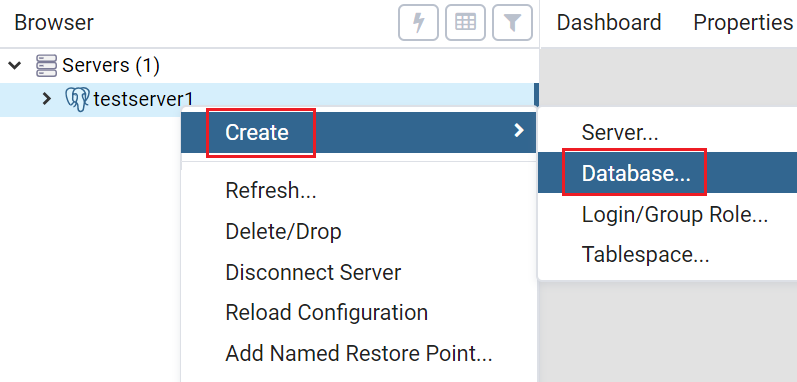
1.サーバーを右クリックして「Create」→「Database」をクリックします。
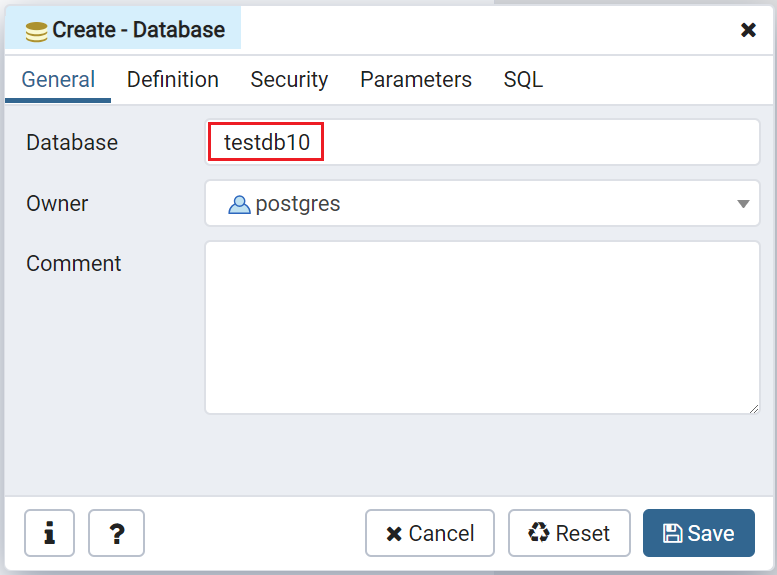
2.「Database」にデータベース名を入力し、Saveボタンを押します。
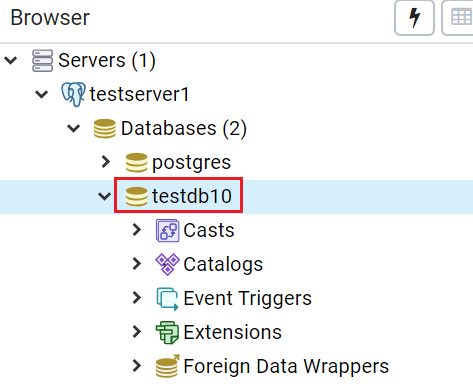
3.データベースが作成されました。
4.テーブルを作成する
テーブルを作成する方法です。
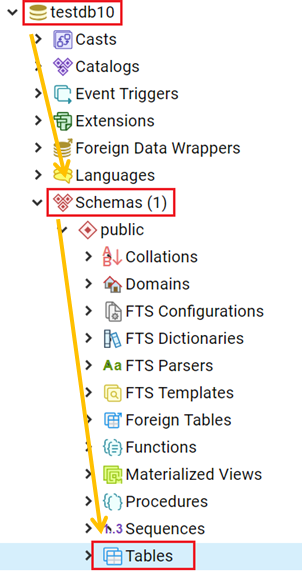
1.「データベース」→「Schemas」→「Tables」までクリックして展開します。
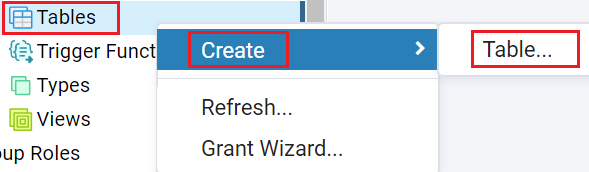
2.「Tables」を右クリックして「Create」→「Table」をクリックします。
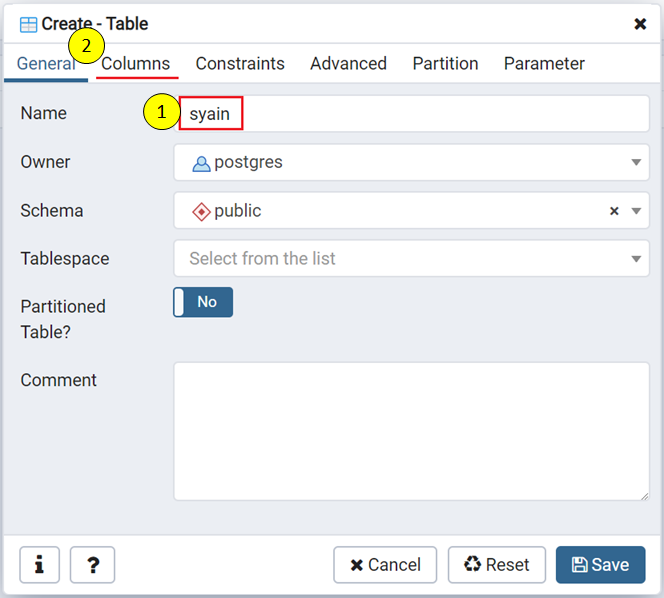
3.①の箇所でテーブル名を入力します。完了後、「Columns」の②を押します。
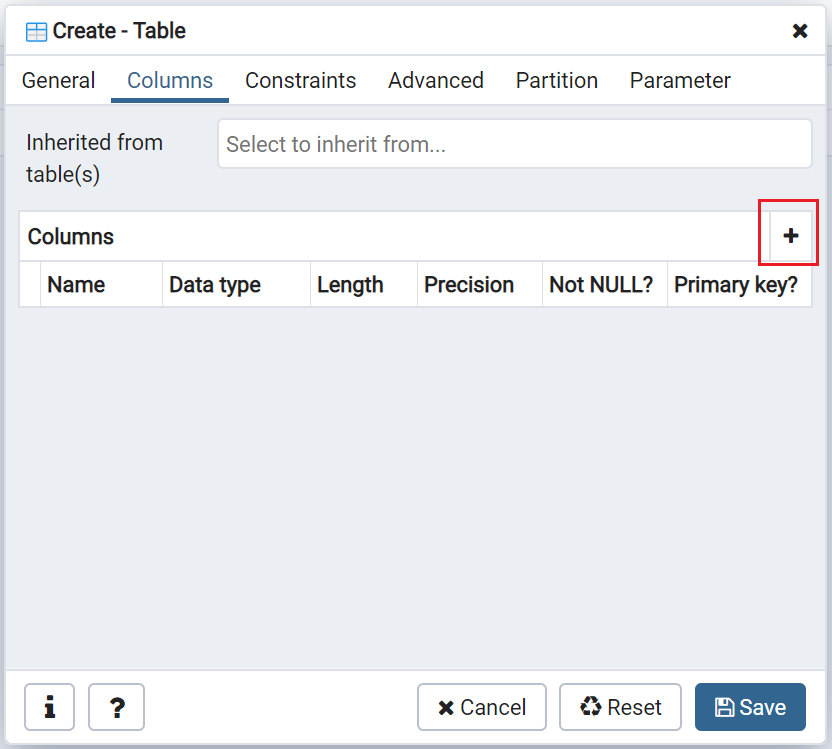
3.下図の赤枠のプラスの記号をクリックするとデータを入力できるようになります。
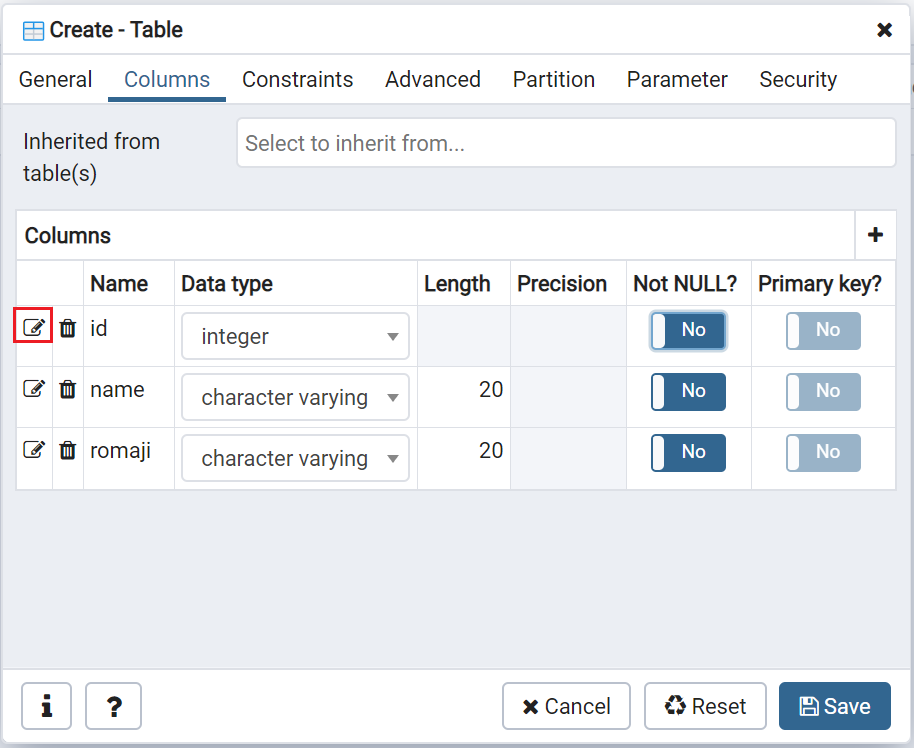
4.下図のように3つの項目を作成しました。PKを設定するため画面左の赤枠のアイコンをクリックします。
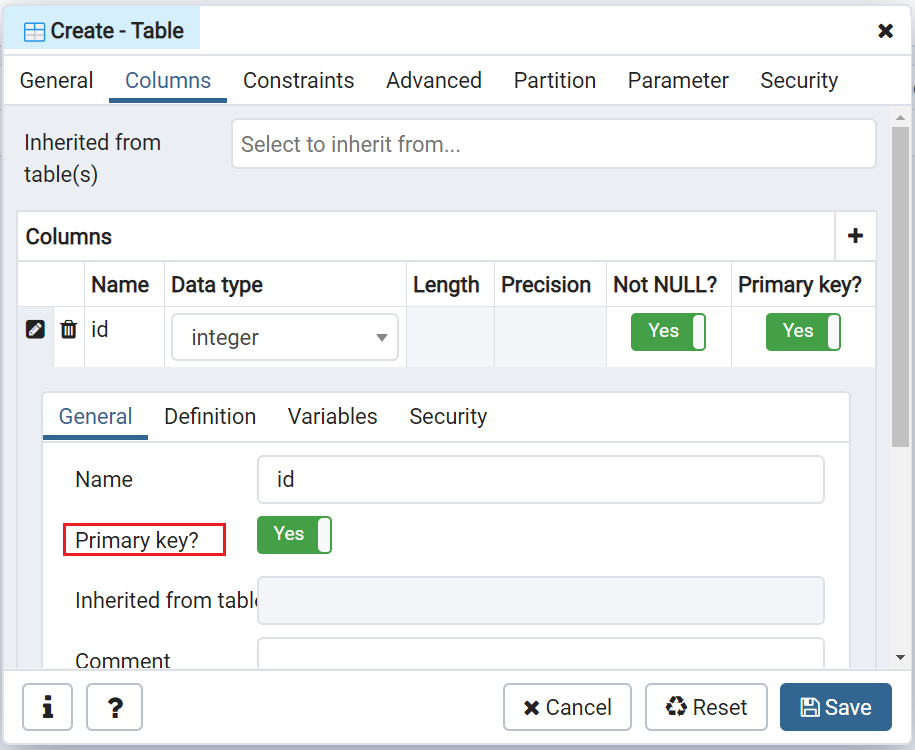
5.下図の赤枠の「Primary key?」の箇所を変更してPKにします。完了後、Saveボタンを押します。
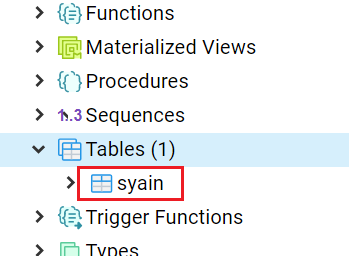
6.テーブルが作成されました。
5.テーブルにデータを入力する
テーブルにデータを入力する方法です。
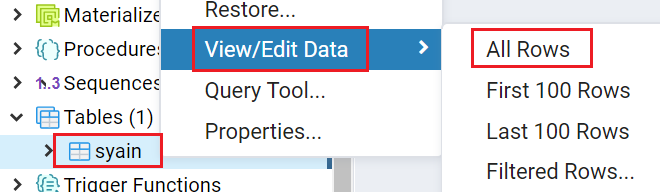
1.テーブルを右クリックし、「View/Edit Data」→「All Rows」をクリックします。
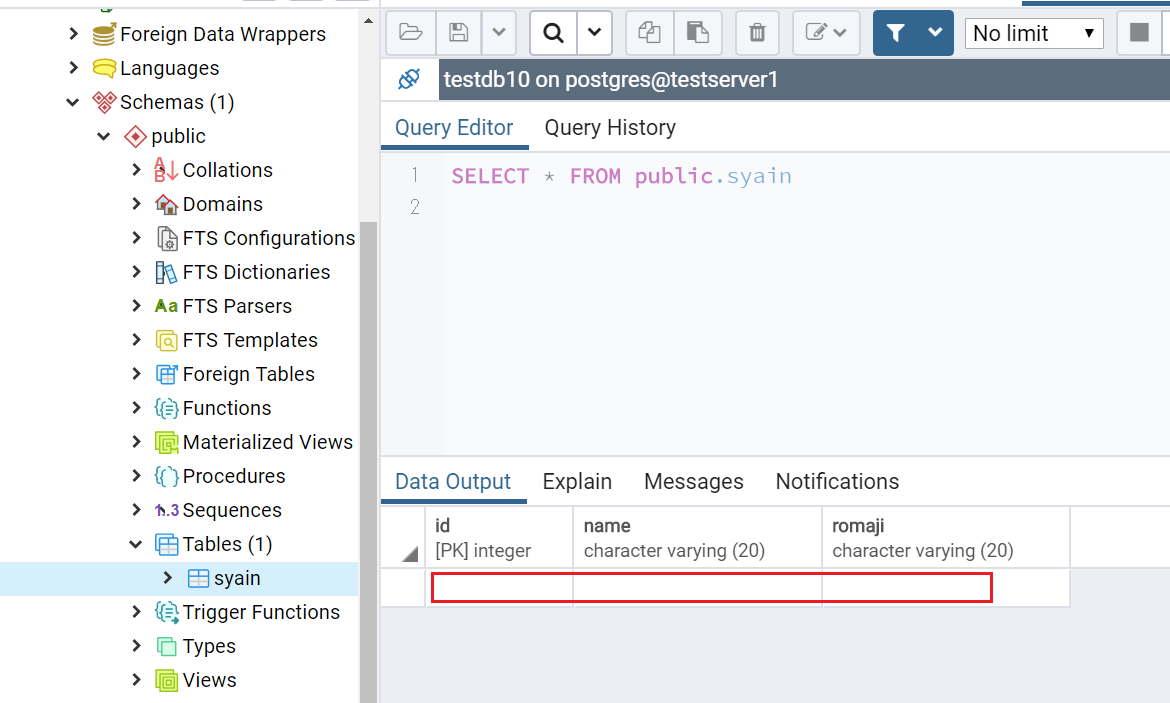
2.下図のようにSQLを入力する欄とデータの欄が表示されます。
赤枠の箇所にデータを入力していきます。
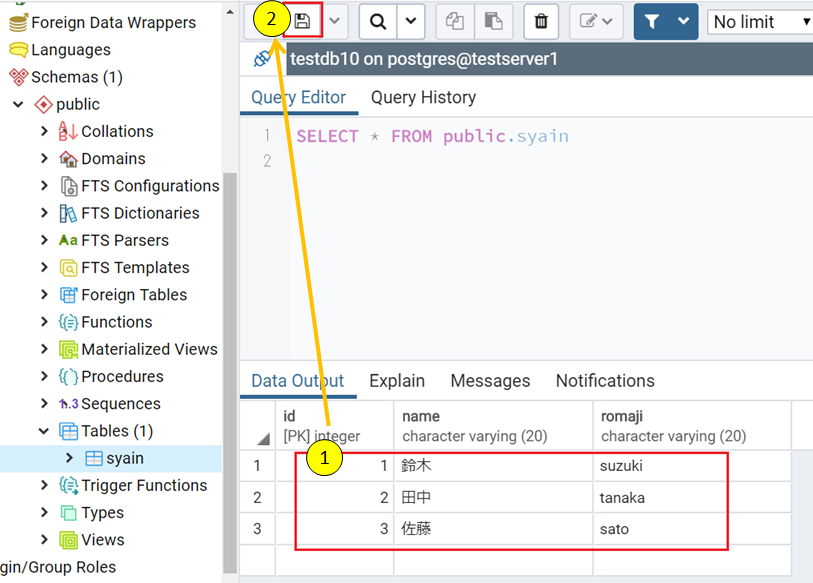
3.下図の①で3件のデータを入力しました。
データ入力完了後、②の箇所のボタンを押すとデータが保存されます。
Select文を実行すると登録したデータが表示されます。
関連の記事
PostgreSQLをインストールする手順(Windows)
SQL INSERT文のサンプル
SQL UPDATE文とDELETE文のサンプル
SQL 重複行を表示しないサンプル(distinct)
SQL 複数の行をまとめる(集約関数/group by/having)