ファイルを右クリックして表示されるダイアログの「送る」に秀丸を追加する方法です。
| 環境 ・秀丸エディタ Version 8.69 |
目次
右クリックで表示されるダイアログの「送る」に秀丸を追加する
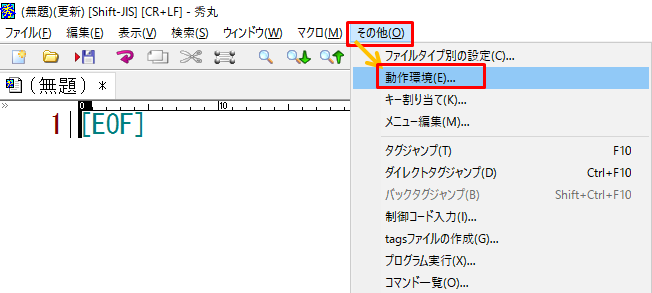
1.秀丸エディタを開き、「その他」>「動作環境」をクリックします。
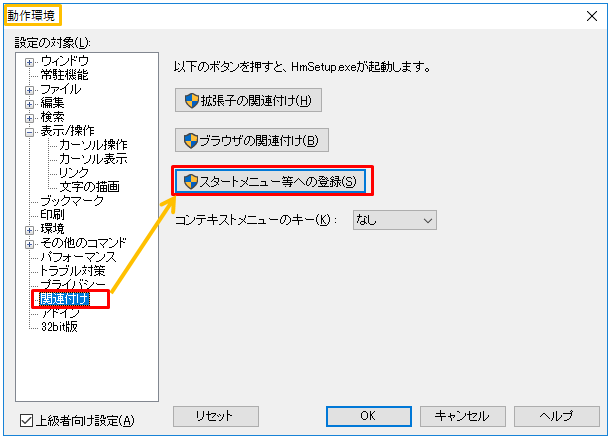
2.「動作環境」のダイアログで「関連付け」>「スタートメニュー等への登録」をクリックします。
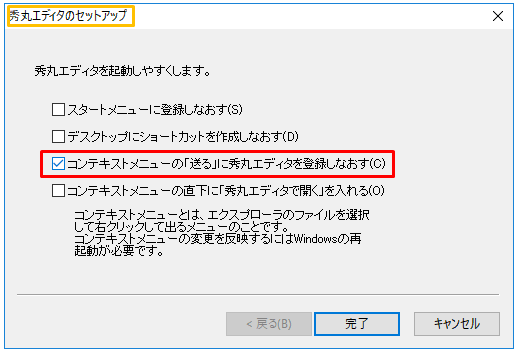
3.「コンテキストメニューの「送る」に秀丸エディタを登録しなおす」にチェックを入れて「完了」を押します。
※Windowsの再起動が必要と書いてありますが、設定した環境ではWindowsの再起動をしないで反映されました。(Windows10)
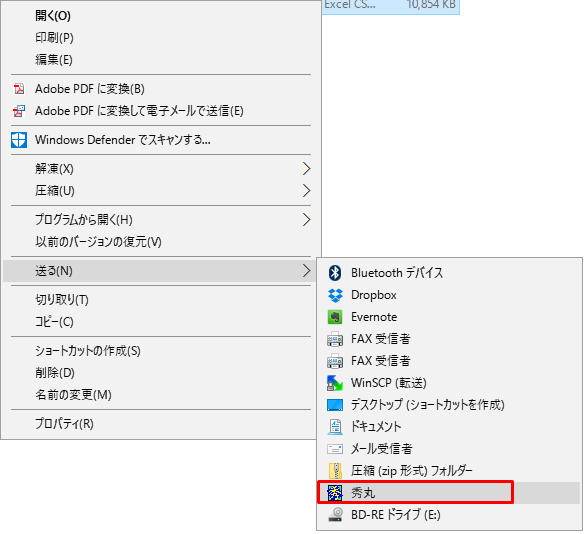
4.以下のように、コンテキストメニューの「送る」に「秀丸」が追加されます。
右クリックで表示されるダイアログ直下に秀丸を追加する
以下のように、右クリックで表示されるダイアログ直下に「秀丸エディタを開く」を追加する方法です。
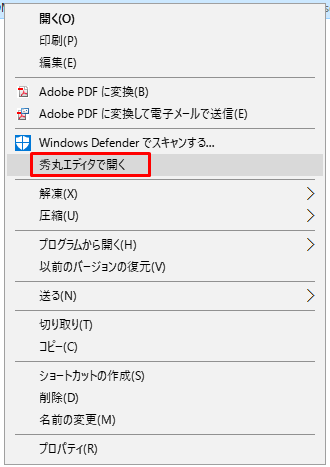
手順
1.秀丸エディタを開き、「その他」>「動作環境」をクリックします。
2.「動作環境」のダイアログで「関連付け」>「スタートメニュー等への登録」をクリックします。
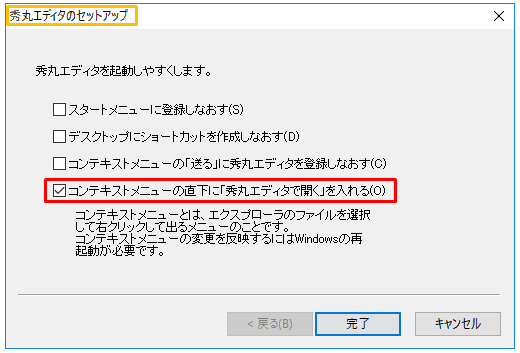
3.「コンテキストメニューの直下に「秀丸エディタを開く」を入れる」にチェックを入れて「完了」を押します。
※Windowsの再起動が必要と書いてありますが、設定した環境ではWindowsの再起動をしないで反映されました。(Windows10)
以下は秀丸エディタのヘルプの関連付けのリンクです。
http://hidemaruo.mydns.jp:81/helpsite/hidemaru/html/070_Env_Associate.html
関連の記事
秀丸 カーソルで文字コードを表示する方法
秀丸 URLクリック時にブラウザを開かないようにする方法
秀丸 タブの設定とカスタマイズの方法
秀丸 CSVを区切り毎に揃えて表示する方法
秀丸 ファイルを横に並べて縦に同時スクロールさせる方法
秀丸 置換機能で特定の文字の後に改行を入れる方法(正規表現)
秀丸 置換で不要な文字列を消す方法(正規表現)