私がよく行うGmailの設定操作の手順です。
| 確認環境 ・Windows10 ・Google Chrome |
目次
ラベルを作成する
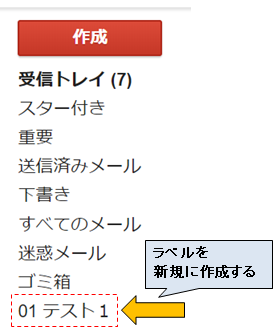
Gmailのラベルを作成する手順です。
ラベルは、画面左側にあります。
手順
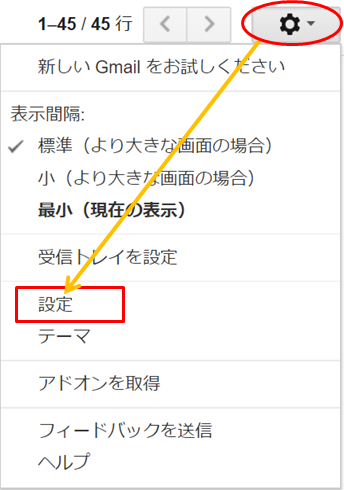
1.画面右上にある歯車のアイコンをクリックし、「設定」をクリックします。
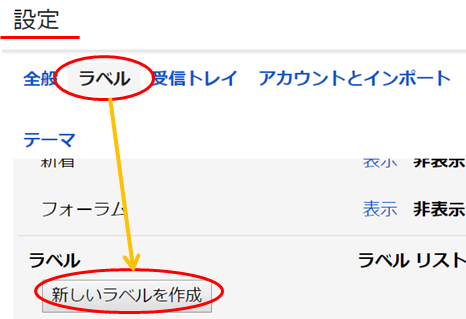
2.設定の画面が表示されます。
「ラベル」をクリックし、「新しいラベルを作成」をクリックします。
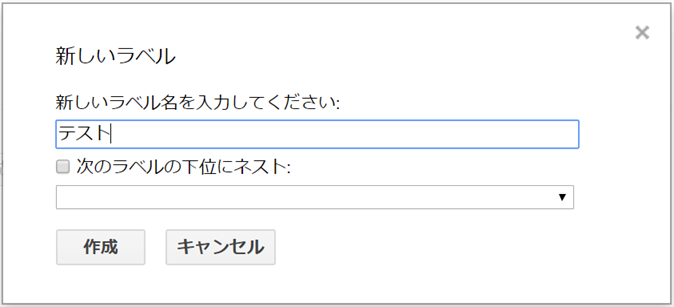
3.ラベルを入力するダイアログが表示されます。
ラベル名を入力して作成ボタンを押すと新しいラベルが作成されます。
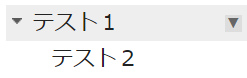
「次のラベルの下位にネスト」にチェックを入れると下のセレクトボックスで上位にしたいラベルを選択できます。ラベルが階層構造になります。
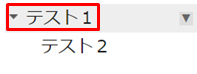
以下は、「次のラベルの下位にネスト」を使用して、「テスト1」ラベルの下に「テスト2」ラベルを作成した図です。
メールの振り分けを設定する
メールの振り分けを設定する手順です。
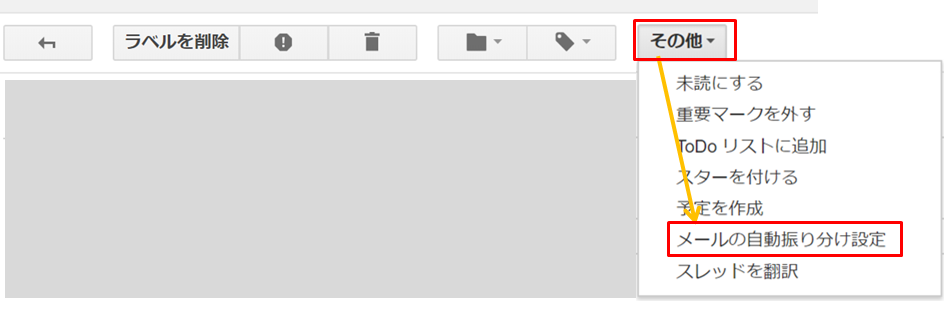
1.振り分けしたいメールを開き、「その他」>「メールの自動振り分け設定」をクリックします。
※「メールの自動振り分け設定」がない場合は再度メールを選択してみて下さい。
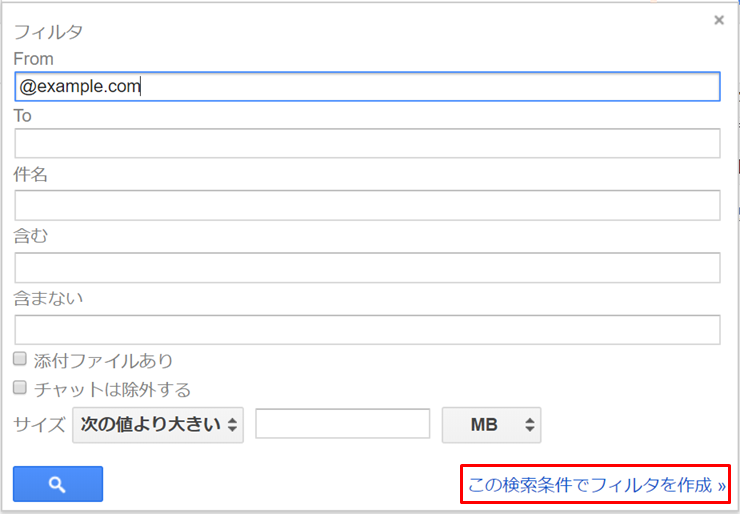
2.フィルタを設定します。
Fromはどこからメールが来たかを表します。
私はFromでドメイン(@より右側)を指定することが多いです。
フィルタを設定したら「この検索条件でフィルタを作成」をクリックします。
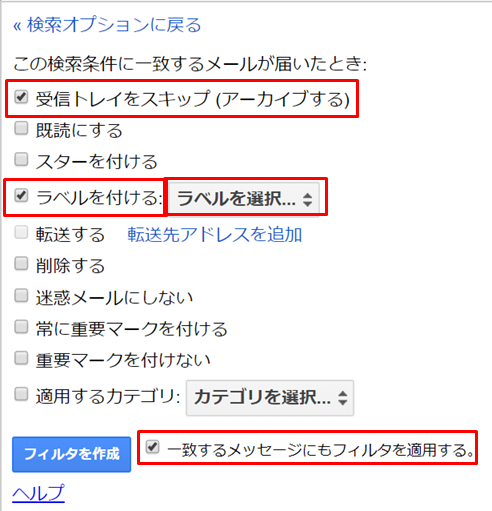
3.メールが届いたときの設定をします。
「受信トレイをスキップ(アーカイブする)」と「ラベルを付ける」にチェックを入れ、「ラベルを選択」でメールの振り分け先のラベルを選択します。
「一致するメッセージにもフィルタを適用する」にチェックを入れると作成した条件で受信済みのメールも振り分けてくれます。
「フィルタを作成」ボタンを押すとフィルタが作成されます。
メールの振り分けの設定の確認/変更
メールの振り分けの設定の確認/変更の方法です。
1.画面右上にある歯車のアイコンをクリックし、「設定」をクリックします。
2.設定の画面が表示されます。
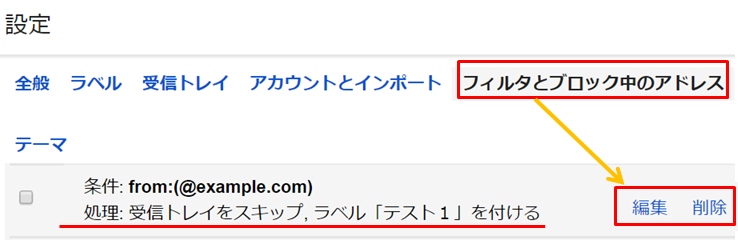
「フィルタとブロック中のアドレス」をクリックします。
以下の図では、@example.comのドメインからメールが届いたら受信トレイをスキップしてテスト1ラベルにメールを振り分けるという設定です。「編集」を押すと編集できます。「削除で」フィルタが削除されます。
メールを一括削除する
ラベル配下のメールを一括削除する方法です。
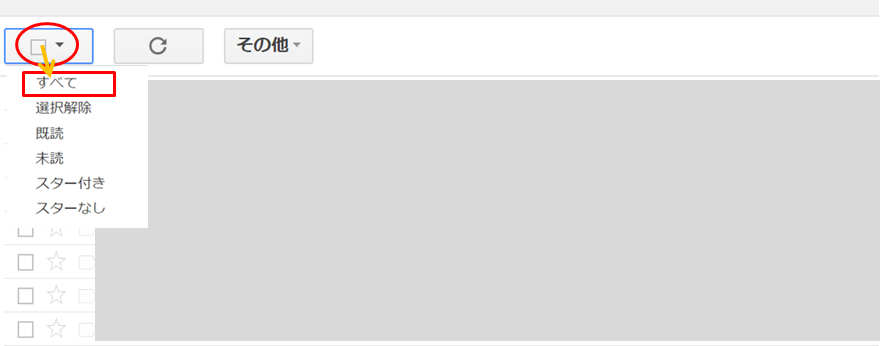
1.ラベルを選択してメールの一覧を表示した後、下図の下三角の部分を左クリックして「すべて」を選択します。
2.下図の矢印の箇所に新たに1行表示されます。
「このページ内のメッセージxx件すべてが選択されています。xxxのすべてのメッセージを選択」
赤枠の「xxxのすべてのメッセージを選択」をクリックします。

3.クリックした行のメッセージが変わります。
「xxxのすべてのメッセージが選択されています。選択解除」
ごみ箱のアイコンをクリックします。

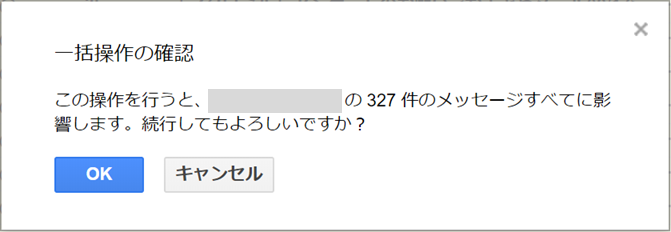
4.「一括操作の確認」メッセージが表示されるのでOKをクリックします。
表示される件数は正確な全件数ではない時がありますが(バグ?)、全件削除されゴミ箱に入ります。
ラベル配下やゴミ箱配下のメールを検索する
ラベル配下やゴミ箱配下のメールを検索する方法です。
ラベル配下を検索する
1.対象のラベルをクリックします。
以下は、テスト1というラベルをクリックしています。
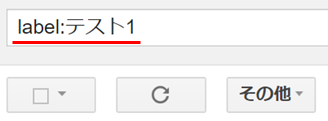
2.メール検索欄に、「label:ラベル名」が表示されます。
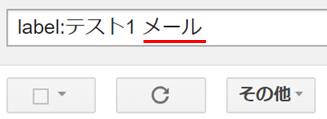
3.その後に、検索したい用語を入力して検索するとそのラベル配下での用語の検索になります。
ゴミ箱配下を検索する
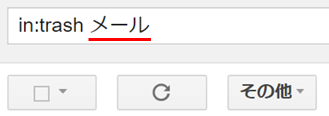
「ゴミ箱」をクリックするとメール検索欄に「in:trash」と表示されるのでその後に検索したい用語を入力して検索します。
関連の記事
Gmailでのハングアウトアプリのチャットを止める方法
Google Chrome リロードボタンを右クリックしてキャッシュを削除する方法
Google Chromeで外国語を翻訳する方法