Excel VBAのセルの値をテキストに出力するサンプルです。
| 確認環境 ・Excel 2013/2010 |
目次
テキストに出力するサンプル
セルの値をテキストに出力するサンプルです。
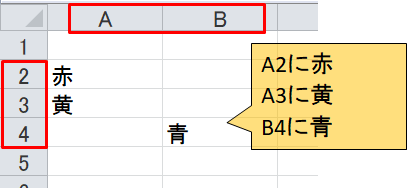
例としてセルのA2に赤、A3に黄、B4に青が入力されているとします。
コード
以下のコードを入力します。
6行目は、選択中のブックと同じフォルダにファイルを出力します。
7行目のようにファイルの出力先を指定することもできます。
10行目は、対象のファイルをOutputモードで開いています。Outputモードは追記せず上書きします。
13-15行目は、printでセルの値をファイルに出力しています。
18行目は、closeでテキストファイルを閉じています。
出力されるファイルの文字コードはShift_JISです。
Option Explicit
Sub test1()
    Dim fileName As String 'ファイル

    '1 出力するファイルの場所
    fileName = ActiveWorkbook.Path & "\test1.txt"
    'fileName = "d:\test1\test1.txt"

    '2 対象のファイルを開く
    Open fileName For Output As #1

    '3 セルの値をファイルに出力する
    Print #1, Cells(2, 1).Value 'A2を指定
    Print #1, Cells(3, 1).Value 'A3を指定
    Print #1, Cells(4, 2).Value 'B4を指定

    '4 対象のファイルを閉じる
    Close #1

End Sub
実行結果
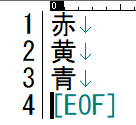
上記コードを実行した結果です。コードを何度実行しても追記はされません。
テキストに追記で出力するサンプル
セルの値をテキストに追記で出力するサンプルです。
例としてセルのA2に赤、A3に黄、B4に青が入力されているとします。
コード
以下のコードを入力します。
6行目は、選択中のブックと同じフォルダにファイルを出力します。
7行目のようにファイルの出力先を指定することもできます。
10行目は、対象のファイルをAppendモードで開いています。Appendモードは追記で書き込みます。
13-15行目は、printでセルの値をファイルに出力しています。
18行目は、closeでテキストファイルを閉じています。
出力されるファイルの文字コードはShift_JISです。
Option Explicit
Sub test1()
    Dim fileName As String 'ファイル

    '1 出力するファイルの場所
    fileName = ActiveWorkbook.Path & "\test1.txt"
    'fileName = "d:\test1\test1.txt"

    '2 対象のファイルを開く
    Open fileName For Append As #1

    '3 セルの値をファイルに出力する
    Print #1, Cells(2, 1).Value 'A2を指定
    Print #1, Cells(3, 1).Value 'A3を指定
    Print #1, Cells(4, 2).Value 'B4を指定

    '4 対象のファイルを閉じる
    Close #1

End Sub
実行結果
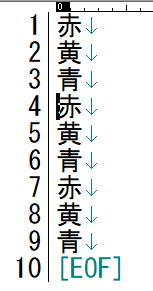
上記コードを3回実行した結果です。追記されています。
関連の記事
Excel VBAのIF文のサンプル
Excel VBAのSelect Case文のサンプル
Excel VBAのFor文のサンプル
Excel VBAのDo Loop文のサンプル
Excel VBAのFor Each文のサンプル
Excel VBAの変数の宣言を強制するサンプル
Excel VBAのデータ型
Excel VBA セルを指定して値を設定/取得するサンプル