Eclipseのフォーマッターでコードを揃える方法と、フォーマッターの内容をカスタマイズする方法です。
| 確認環境 ・eclipse 4.8/4.7/4.6 |
目次
フォーマッターでコードを揃える
1.「Ctrl + Shift + f」を押すと、フォーマッターの設定でソースコードが揃えられます。
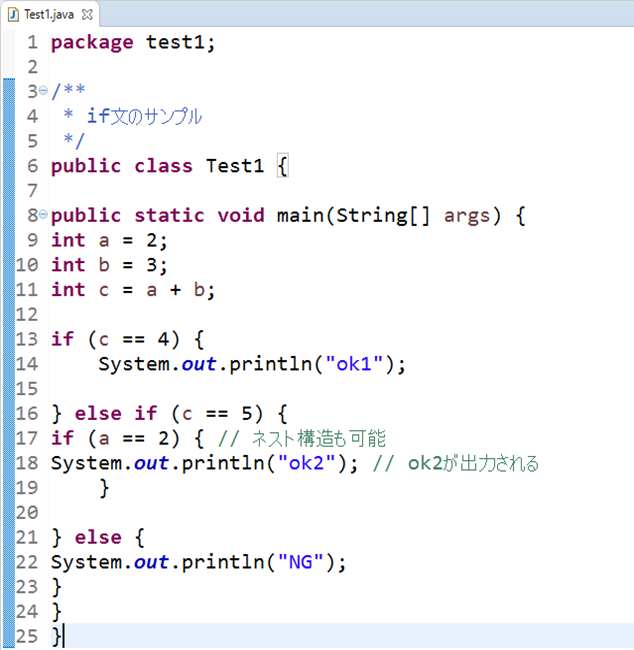
例:実行前
1.ソースコードを揃える前の図です。インデントが取られていません。
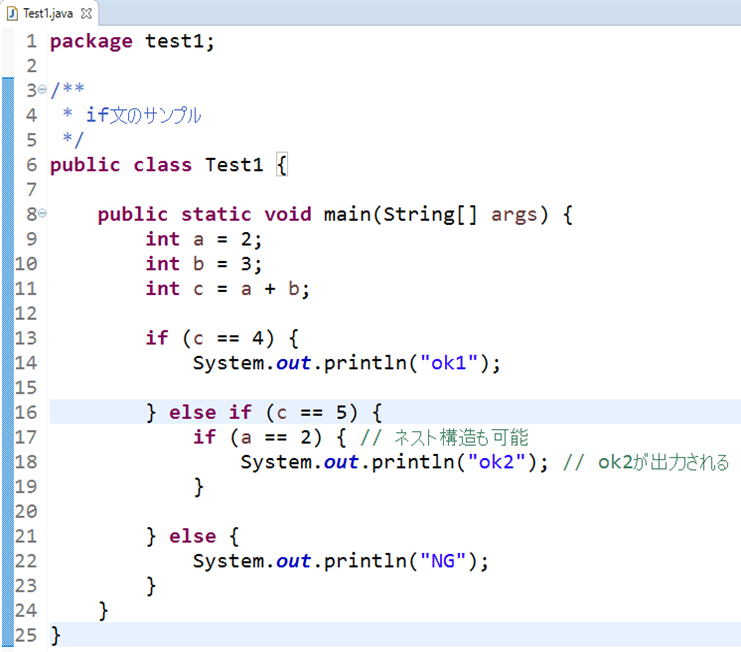
実行後
2.「Ctrl + Shift + f」を押すことによってインデントが取られました。
現状のフォーマッターを確認する
現状のフォーマッターを確認する方法です。
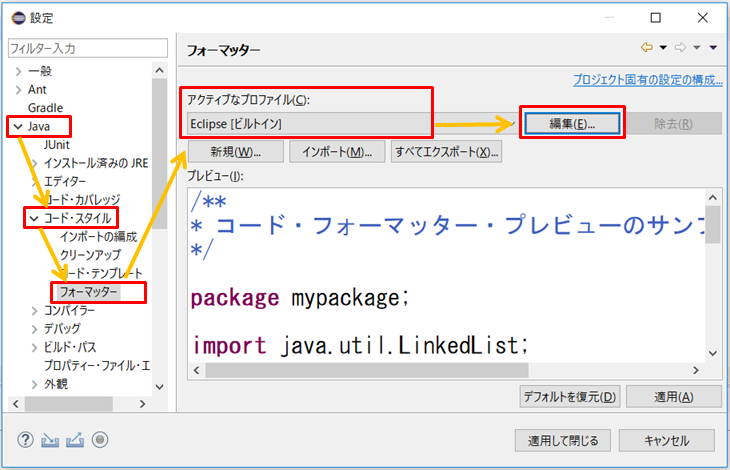
1.「ウィンドウ」→「設定」をクリックします。

2.「Java」→「コード・スタイル」→「フォーマッター」をクリックします。
「アクティビティなプロファイル」にあるのが現状のフォーマッターの名称です。
フォーマッターの内容を確認するため「編集」をクリックします。
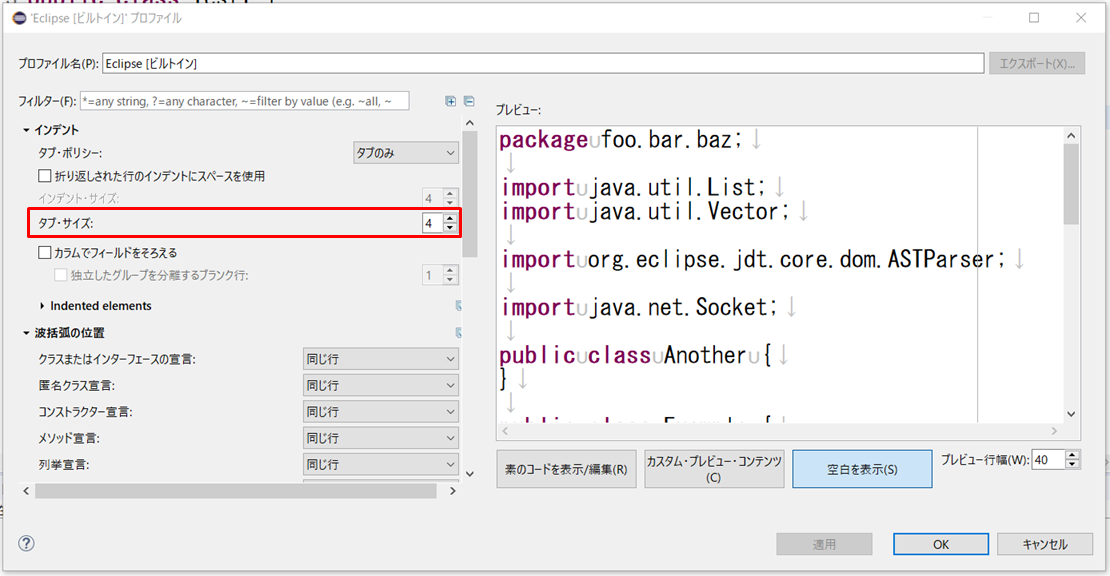
3.プロファイル名がEclipse[ビルトイン]の内容です。
赤枠にあるタブ・サイズは4となっています。
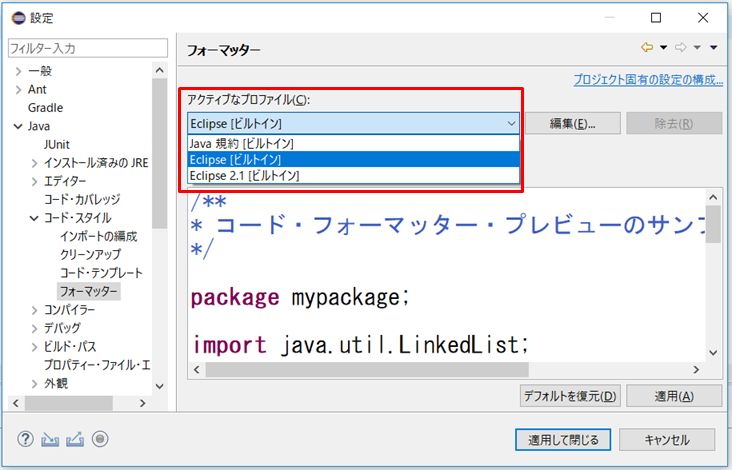
4.プロファイルは複数あり選択が可能です。
プロファイルの新規追加も可能です。
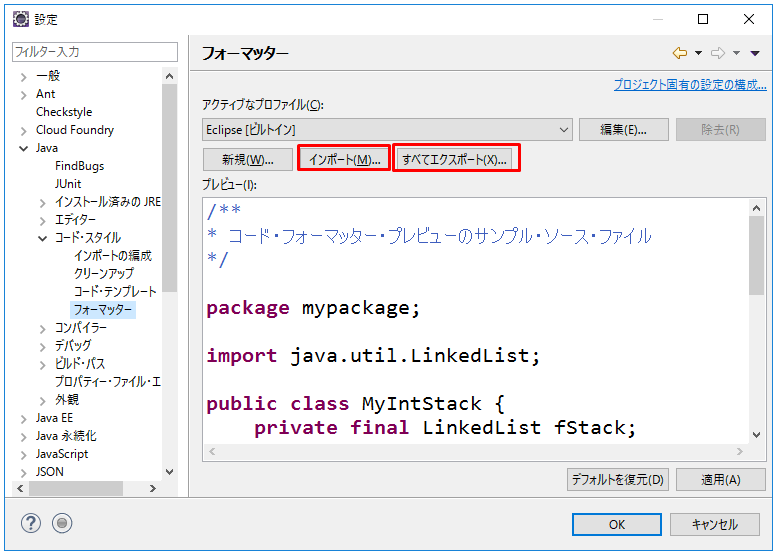
5.プロファイルは、インポートやエクスポートも行うことができます。
フォーマッターの内容をカスタマイズする
フォーマッターの内容をカスタマイズする手順です。
1.「ウィンドウ」→「設定」をクリックします。
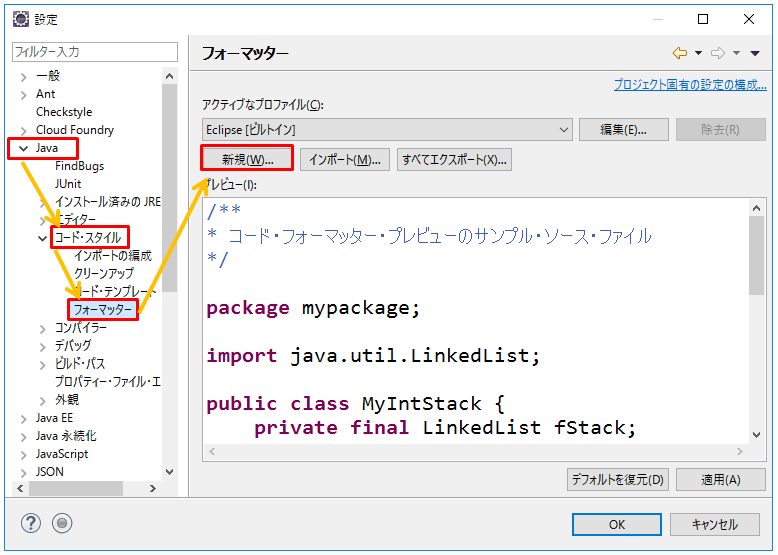
2.「Java」→「コード・スタイル」→「フォーマッター」→「新規」をクリックします。
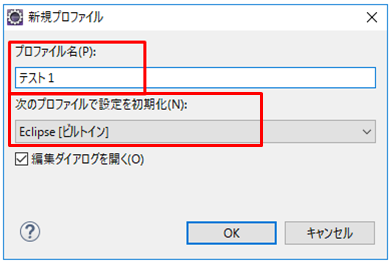
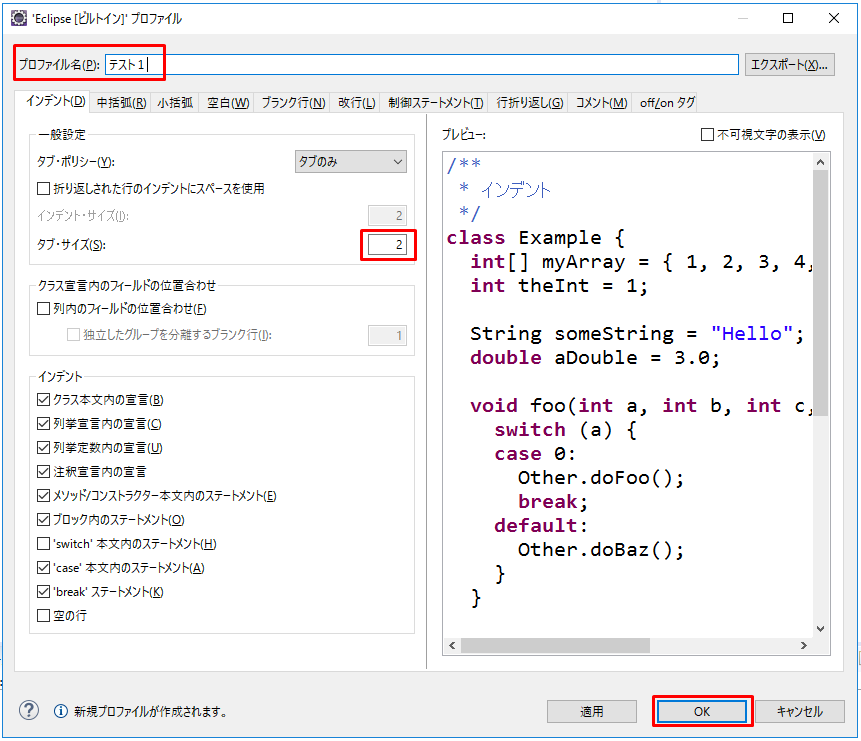
3.「プロファイル名」に任意の名前を入力します。
「次のプロファイルで設定を初期化」でプロファイルのコピー元を選択しOKを押します。
4.例としてタブサイズを4から2に変更します。
右側にあるプレビューで修正内容を確認することができます。
OKを押すと反映されます。
設定の変更が反映されない場合
設定の変更が反映されない場合、プロジェクトのプロパティを確認してみて下さい。
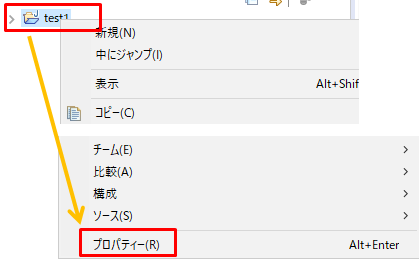
1.プロジェクトを右クリックし「プロパティ」をクリックします。
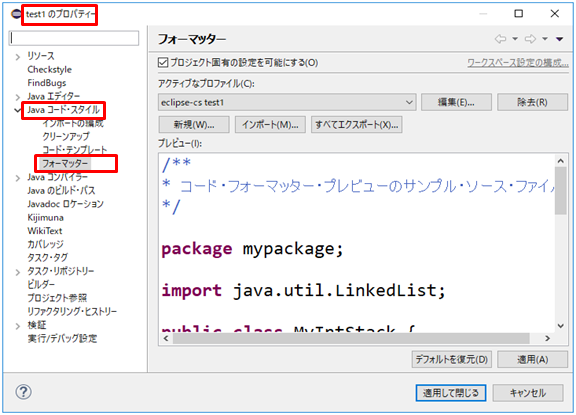
2.プロジェクトのプロパティを表示し、「Javaコード・スタイル」→「フォーマッター」をクリックし、設定は想定どいりになっているか確認します。
関連の記事
Eclipse コード補完の方法
Eclipse import文を自動生成する方法
Eclipse getterとsetterを自動で作成する方法
Eclipse JavaのシリアルバージョンUIDを自動で生成する方法
Eclipse ソースコードにTODOと書いて一覧で確認する方法