ECJのJDK準拠レベルの設定方法です。
| 確認環境 ・eclipse 4.7/4.6 |
目次
JDK準拠
Eclipseは、独自にJDK準拠のコンパイラを持っています。
コンパイラ名は、ECJといいます。ECJは、Eclipse Compiler for Javaの略称です。
ウィンドウから設定する
ウィンドウからコンパイラー準拠レベルを設定する手順です。
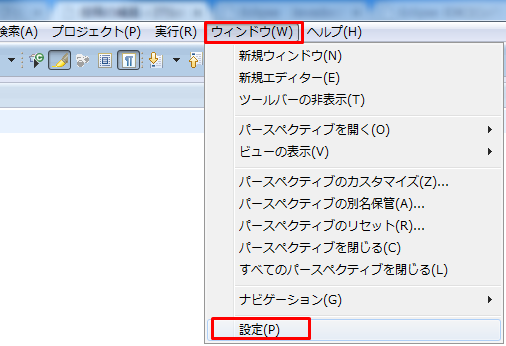
1.「ウィンドウ」 → 「設定」 をクリックします。
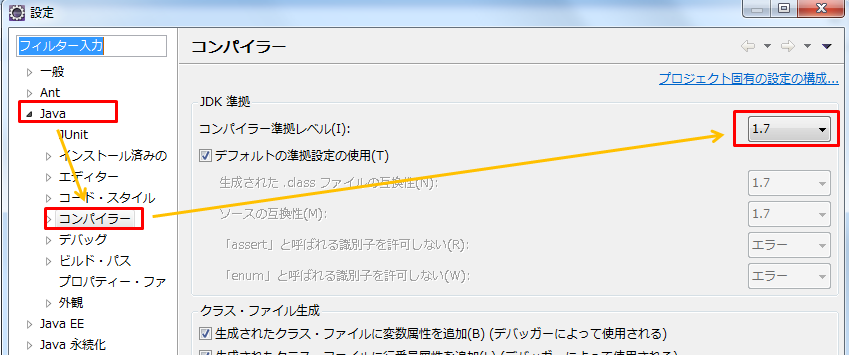
2.「Java」→「 コンパイラー」 をクリックし、「 コンパイラー準拠レベル」でバージョンを選択します。
プロジェクトから設定する
プロジェクトからコンパイラー準拠レベルを設定する手順です。
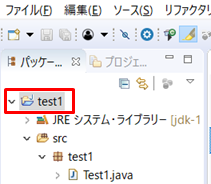
1.プロジェクトを右クリックしてダイアログを表示させます。
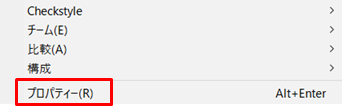
2.ダイアログの一番下にある「プロパティ」をクリックします。
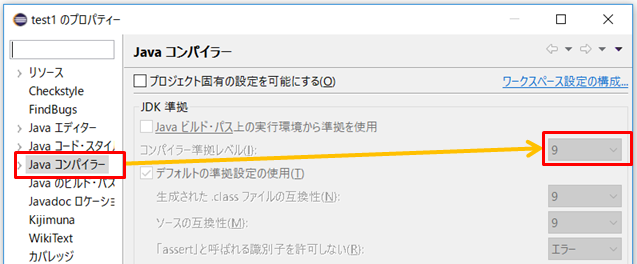
3.「Javaコンパイラー」→「コンパイラー準拠レベル」で選択します。
グレイで選択できない場合は、「プロジェクト固有の設定を可能にする」にチェックを入れると選択できるようになります。
JDK準拠レベルのエラーメッセージ
以下のエラーメッセージが出る場合は、プロジェクトのJDK準拠レベルを確認してみて下さい。
新規Javaプロジェクトを作成したときにJDK準拠レベルが1.4になっていたときがありました。
Syntax error, 'for each' statements are only available if source level is 1.5 or greater
関連の記事
EclipseにJDKのJREを設定する(プライベートJREとパブリックJRE)
Eclipse 起動オプション
Eclipseを動かしているJava VMを確認する方法
Eclipseの起動時のメモリ量(Xms)と最大のメモリ量(Xmx)の確認方法
Eclipseのバージョンの確認方法
Eclipse ワークスペースの切り替え方法
Eclipse プロジェクトを別のワークスペースにコピーして使用する手順